

Microsoft Teams Rooms in Windows ora supporta più flussi di telecamere per i partecipanti remoti. I partecipanti remoti vedranno fino a quattro flussi di videocamera e potranno passare da una visualizzazione all'altra.
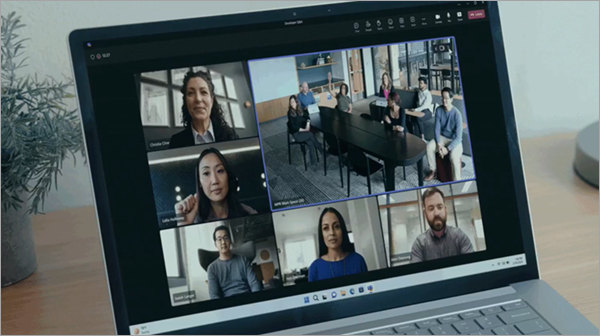
Gestire la visualizzazione di più fotocamere per i partecipanti remoti
Se l'amministratore ha abilitato la visualizzazione di più fotocamere nella sala riunioni di Microsoft Teams, l'impostazione verrà attivata per impostazione predefinita. Per disabilitare questa impostazione e usare un singolo flusso della fotocamera, seguire le istruzioni riportate di seguito.
- Sulla console della sala riunioni selezionare la freccia a discesa accanto all'icona della fotocamera.
- Selezionare Impostazioni fotocamera.
- Disattiva l'interruttore accanto alla visualizzazione di più telecamere.
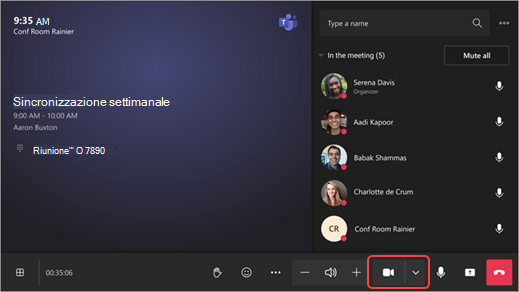
Per riabilitare questa impostazione, segui la procedura precedente e attiva l'interruttore.
Passare da una visualizzazione della fotocamera a un'altra
Quando è attivata la visualizzazione di più telecamere, i partecipanti remoti avranno la possibilità di passare da una visualizzazione della fotocamera all'altra durante la riunione.
Nell'angolo in alto a destra dello schermo della riunione, seleziona le frecce ai lati dell'icona della fotocamera per scorrere le visualizzazioni della fotocamera disponibili.
Se il contenuto viene condiviso durante la riunione, i partecipanti remoti potranno passare da una visualizzazione all'altra della videocamera usando le frecce nella parte superiore del riquadro del video della sala.
Argomenti correlati
Microsoft Teams Rooms: Windows o Android
Migliora le riunioni ibride con Microsoft IntelliFrame per Teams Rooms