
Microsoft Teams에서 사용자 지정 필터 앱을 사용하여 모임 중에 비디오 피드를 개인 설정합니다. 다양한 세련된 색 스타일 필터, 이벤트 기반 및 휴일 관련 비디오 프레임 중에서 선택합니다.
참고
사용자 지정 필터 앱은 생체 인식 데이터 또는 사용자를 식별하는 데이터를 수집하거나 처리하지 않습니다. Microsoft에서 비디오 및 기타 개인 정보를 처리하는 방법에 대한 자세한 내용은 Microsoft 개인정보처리방침을 참조하세요.
모임 전에 필터 적용
모임에 들어가기 전에 필터를 적용하려면 다음을 수행합니다.
Teams에서 Calendar
 을 선택합니다.
모임을 선택하고 참가를 선택합니다.
카메라를 켜고 효과 및 아바타
 선택합니다.
필터를 선택합니다. 기타 비디오 효과를 선택하여 사용 가능한 다른 효과를 찾아봅니다.
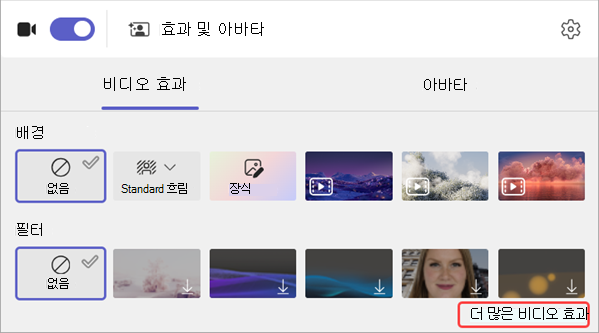
참고
이전에 선택한 필터를 사용한 적이 없는 경우 모임에 앱을 추가하고 동의를 제공하라는 메시지가 표시됩니다. 데이터가 처리되는 방식을 이해하려면 각 앱에 대한 "자세히 알아보기" 및 개인정보처리방침 링크를 검토하세요.
지금 참가를 선택하여 필터가 적용된 모임을 입력합니다.
모임 중에 필터 적용 또는 변경
모임 중에 카메라가 켜지거나 꺼져 있는지 여부에 관계없이 비디오 필터를 켜고 변경할 수 있습니다.
필터 미리 보기 및 적용
모임 화면 위쪽에서 추가 작업
 >비디오 효과 및 설정 선택합니다.
필터를 선택하여 적용된 필터의 모양을 확인하고 미리 보기를 선택합니다.
참고
카메라가 켜진 경우 모임에서 비디오가 일시적으로 꺼집니다.
적용을 선택하고 비디오를 켜면 필터가 적용된 비디오 공유를 시작합니다.
비디오 필터 지우기 또는 제거
필터를 지우려면 다음을 수행합니다.
- 모임 화면 위쪽에서 추가 작업>비디오 효과 및 설정 선택합니다.
-
없음
 >적용을 선택합니다.
필터를 제거하려면 다음을 수행합니다.
- 모임 화면 위쪽에서 추가 작업>비디오 효과 및 설정 선택합니다.
- 제거할 필터를 마우스로 가리킵니다.
추가 옵션>앱 이름> 열기<를 선택합니다.
-
추가 옵션>제거를 선택합니다.