
참석자에게 타운홀 테마 지정을 적용하여 브랜드화된 사용자 지정 환경을 제공합니다. 회사 이미지, 배너 등을 추가합니다.
참고
이벤트가 이미 게시된 경우 향후 전자 메일에 테마 변경 내용이 표시됩니다.
타운홀 사용자 지정
타운홀을 사용자 지정하려면 다음을 수행합니다.
- Teams에서 Calendar
 을 선택합니다.
 - 기존 타운 홀을 열거나 새 타운홀을 만듭니다.
- 테마 지정을 선택합니다.
배너 이미지 추가
배너 이미지는 이벤트로 이어지는 타운홀 이메일 전체에 표시됩니다. Teams 기본 배너를 유지하거나 사용자 지정 이미지를 추가합니다.
사용자 지정 배너 이미지를 추가하려면 다음을 수행합니다.
Teams에서 Calendar
을 선택합니다.기존 타운 홀을 열거나 새 타운홀을 만듭니다.
테마 배너>이미지를 선택합니다.
이미지
 > 변경을선택합니다. 다른 이미지 이미지
 선택합니다.
사용하려는 이미지를 엽니다.
자르기 도구에서 이미지를 확대/축소하고 배치합니다. 표시된 것처럼 배너가 표시됩니다.
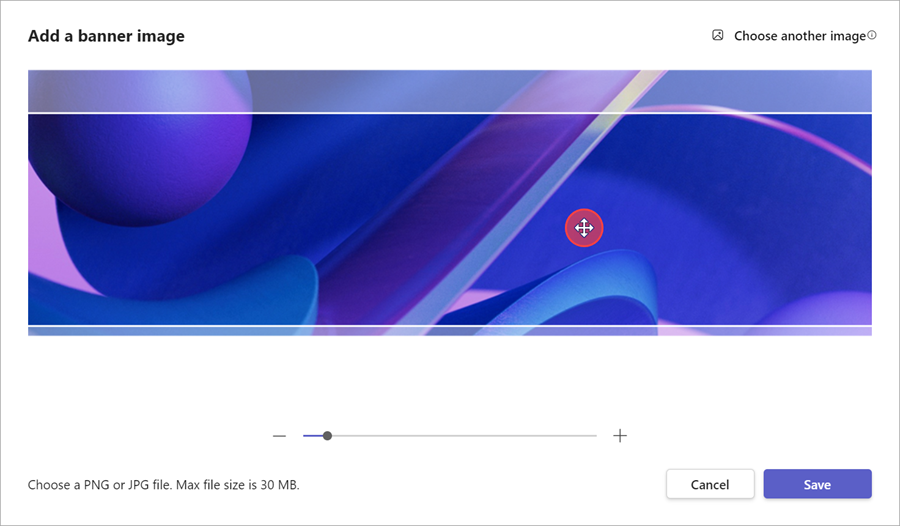
저장을 선택합니다.
팁
사용자 지정 배너 이미지의 경우 920x230px 이상의 이미지를 사용합니다.
로고 추가
Teams에서 Calendar
을 선택합니다.기존 타운 홀을 열거나 새 타운홀을 만듭니다.
테마 로고를> 선택합니다.
로고
를 선택합니다.
다른 이미지 선택 이미지
선택합니다.사용하려는 이미지를 엽니다.
자르기 도구에서 이미지를 확대/축소하고 배치합니다. 로고가 표시된 대로 표시됩니다.
저장을 선택합니다.
팁
사용자 지정 로고 이미지의 경우 280x280px 이상의 이미지를 사용합니다.
테마 색 변경
Teams 기본 테마 색을 유지하거나 다른 테마 색을 선택하여 참석자에게 전송된 이벤트 단추, 아이콘 및 전자 메일 링크를 사용자 지정합니다.
테마 색을 변경하려면 다음을 수행합니다.
Teams에서 Calendar
을 선택합니다.기존 타운 홀을 열거나 새 타운홀을 만듭니다.
테마 테마>색
 를 선택합니다.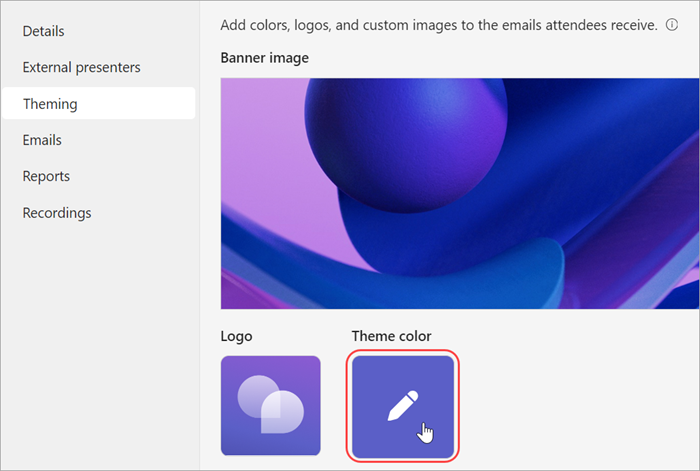
색을 선택하고 저장을 선택합니다.
