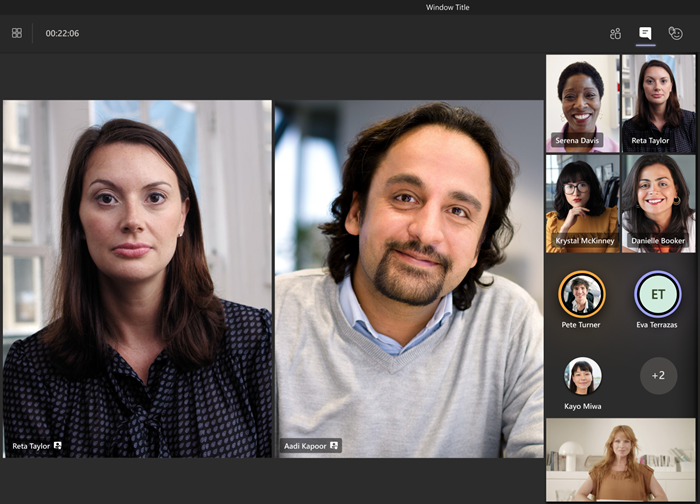
비디오 추천은 모임의 모든 사용자를 위해 비디오를 고정하는 것과 같습니다. 이끌이 또는 발표자인 경우 최대 7명의 사용자 비디오 피드(본인 포함)를 선택하여 다른 모든 사용자를 위해 강조 표시할 수 있습니다.
참고
대형 갤러리 보기에 있는 경우 비디오를 추천할 수 없습니다.
다른 사람의 비디오 추천
이 작업을 수행하는 방법에는 몇 가지가 있습니다.
- 해당 사용자의 비디오 자체를 마우스 오른쪽 단추로 클릭하고 메뉴에서 모든 사용자에게
 선택합니다(또는 다른 사람이 이미 스포트라이트를 받은 경우모든 사용자에 대한> 추천 추가).
 - 모임에 있는 모든 사람의 목록을 보려면 People
 선택합니다. 강조 표시할 비디오에서 해당 사용자의 이름을 찾고, 이름을 마우스 오른쪽 단추로 클릭하고, 모든 사용자에게 선택합니다.
 - 스포트라이트를 종료할 준비가 되면 다시 마우스 오른쪽 단추로 클릭하고 스포트라이트 중지 스포트라이트
 를 선택합니다.
 - 여러 사람이 스포트라이트를 받는 경우 모임 컨트롤에서 People 선택하고 추가 작업
 >모든 스포트라이트 중지 스포트라이트 종료 > 스포트라이트 종료 선택하여 한 번에 모든 사람의 스포트라이트를 중지할 수 있습니다.
자신의 비디오 스포트라이트
이 작업을 수행하는 두 가지 방법은 다음과 같습니다.
- 비디오 위로 마우스를 가져가고 기타 옵션>모든 사용자에 대한 추천 선택합니다.
-
People 선택하고 이름을 마우스 오른쪽 단추로 클릭하고 모든 사용자에게 추천 선택합니다.
스포트라이트 종료 스포트라이트를 선택하여 비디오 스포트라이트를 중지합니다.