
Teams 웨비나 및 모임 중에 참석자 이름을 숨겨 개인 정보를 보호합니다. 참석자는 여전히 채팅에 참여하고 손을 들 수 있습니다.
이끌이, 공동 주최자 및 발표자는 참석자 이름이 숨겨져 있는 경우 볼 수 있습니다.
이끌이 및 발표자 이름과 세부 정보는 모든 사용자에게 표시됩니다. 모임 중에 다른 사람을 공동 주최자 또는 발표자로 만드는 경우 해당 이름이 자동으로 표시됩니다.
참고
참석자 이름 숨기기는 현재 소규모 회의실에서 지원되지 않습니다.
참석자 이름 숨기기
모임 또는 웨비나를 처음 예약할 때 참석자 이름을 숨기도록 선택합니다. 모임 옵션이 저장되면 나중에 변경할 수 없습니다.
모임에서 이름 숨기기
Teams에서 Calendar
 을 선택합니다.
이벤트를 선택하고 이벤트 보기
 선택합니다.
옵션
 을 선택합니다.
 참석자 이름 숨기기 토글을 켭니다.
 참고
참석자 이름을 숨기려면 프레젠테이션할 수 있는 사용자를모두로 설정할 수 없습니다.
적용을 선택합니다.
참고
- 초대된 사용자의 이름은 모임 세부 정보에 숨겨지지 않습니다.
- 모임 중에는 참석자 이름이 앱에서 자동으로 숨겨지지 않습니다. 모임에 참가한 후 각 앱의 설정을 수동으로 조정하여 참석자 이름을 숨깁니다.
웨비나에서 이름 숨기기
새 웨비나를 만들 거나 Teams 일정에서 예정된 웹 세미나를 엽니다.
세부 정보에서 모임 옵션
을 선택합니다.
-
참석자 이름 숨기기 토글을 켭니다.
적용을 선택합니다.
저장 저장
 을 선택합니다.
참고
웨비나에 초대된 사람의 이름은 숨겨집니다.
Q&A에서 이름 숨기기
모임 또는 웨비나에서 Q&A를 켜면 수동으로 숨기지 않으면 참석자 이름이 표시됩니다.
Q&A에서 이름을 숨기려면 다음을 수행합니다.
Q&A가 켜져 있는 모임 또는 웨비나에 참가합니다.
모임 컨트롤에서 Q&Q>&설정
을 선택합니다.익명 게시물 토글을 켭니다.

저장을 선택합니다.
중요
이 설정은 Q&A 게시물만 익명화합니다. Q&A 회신 및 반응은 익명이 아닙니다.
Teams 모임에서 다른 앱을 사용하는 경우 참석자 이름을 숨기도록 각 앱의 설정을 수동으로 조정합니다.
참석자 보기
참석자는 다른 참석자의 이름과 세부 정보를 볼 수 없습니다. 이끌이와 발표자의 이름과 세부 정보를 볼 수 있습니다.
참고
참석자 라이브 반응은 데스크톱용 Teams에서 지원됩니다.

모임 창

채팅 창
이끌이 및 발표자 보기
이끌이, 공동 주최자 및 발표자는 참석자 레이블 옆에 참석자 이름을 볼 수 있습니다. 참석자 위로 마우스를 가져가면 참석자의 이름, 프로필 사진 및 세부 정보가 표시됩니다.
이끌이 및 발표자는 채팅에서 참석자의 질문 또는 응답에 대해 후속 조치를 수행할 수 있습니다.
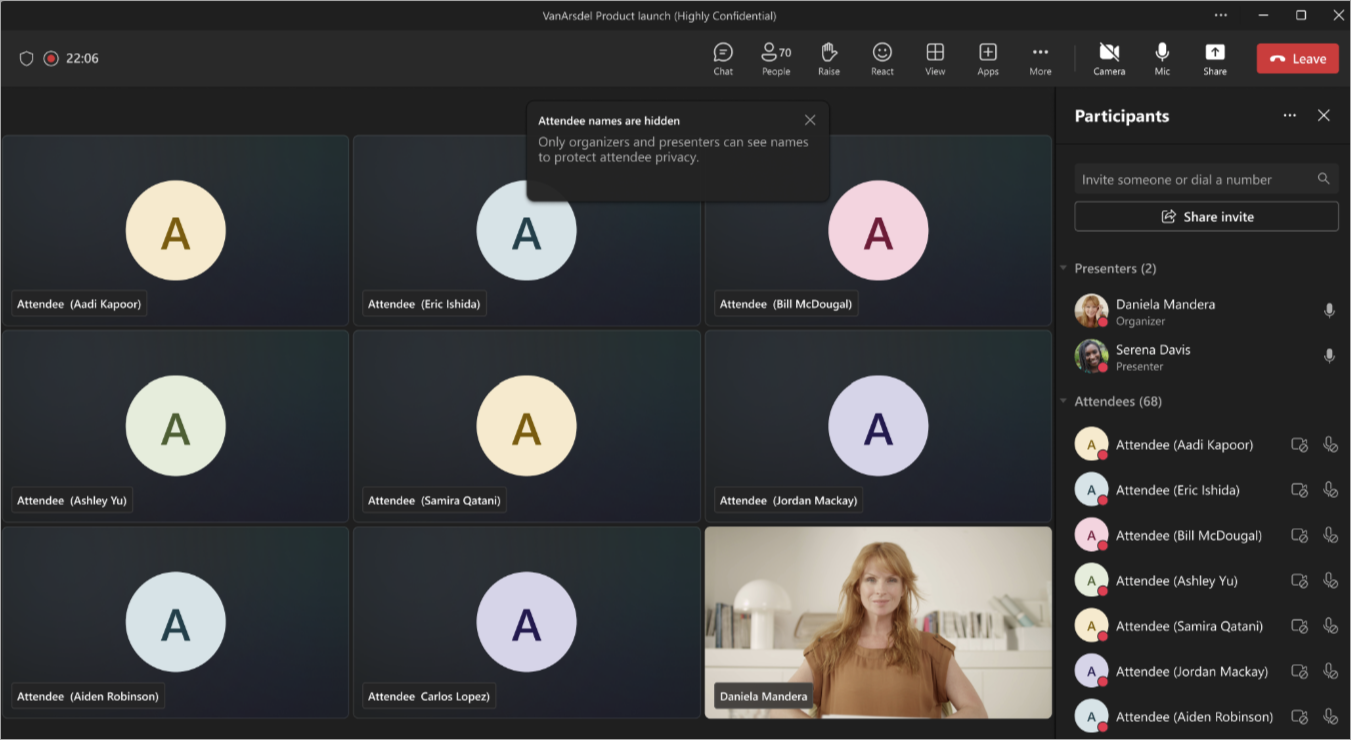
모임 창
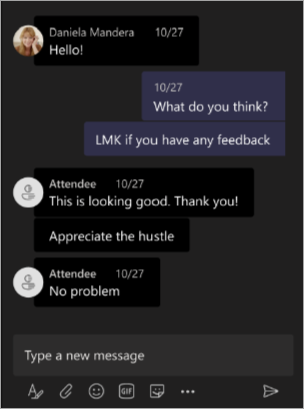
채팅 창