
Microsoft Teams의 보고서 및 분석을 통해 타운홀과 그 대상 그룹에 대한 중요한 인사이트를 얻으세요. 뷰어 수, 발표자 성과 메트릭 등을 포함하여 타운홀에서 데이터를 보고 내보냅니다.
이벤트 보기 및 발표자 이벤트 중에 다양한 그룹에 대한 인사이트를 공유합니다. 이벤트 보기는 대상 그룹에 대한 데이터를 표시하고 발표자 보기는 발표자 스트림에 대한 데이터를 표시합니다.
이 문서의 내용
실시간 이끌이 분석
[! 노트]
- 실시간 이끌이 분석은 최대 3,000명의 참석자가 있는 이벤트에서 사용할 수 있는 고급 기능입니다. 대규모 이벤트에서 이 기능을 사용하려면 IT 관리자에게 문의하세요.
- 2026년 4월 1일 이전에 Teams Premium을 보유하고 있었다면 라이선스가 만료될 때까지 최대 100,000명의 참석자가 참여할 이벤트에서 이 기능에 계속 액세스할 수 있습니다. 이벤트에 대한 Teams 라이선스에 대한 자세한 내용은 IT 관리자에게 문의하세요.
타운홀 중에 이끌이와 공동 이끌이는 뷰어 수, 참석자의 국가 또는 지역 등과 같은 실시간 이벤트 분석을 볼 수 있습니다.
이벤트 보기
이벤트 보기에는 요약 타일, 차트 및 그래프, 분석 테이블 및 보기 환경 타임라인과 같은 여러 데이터 위젯이 표시됩니다.
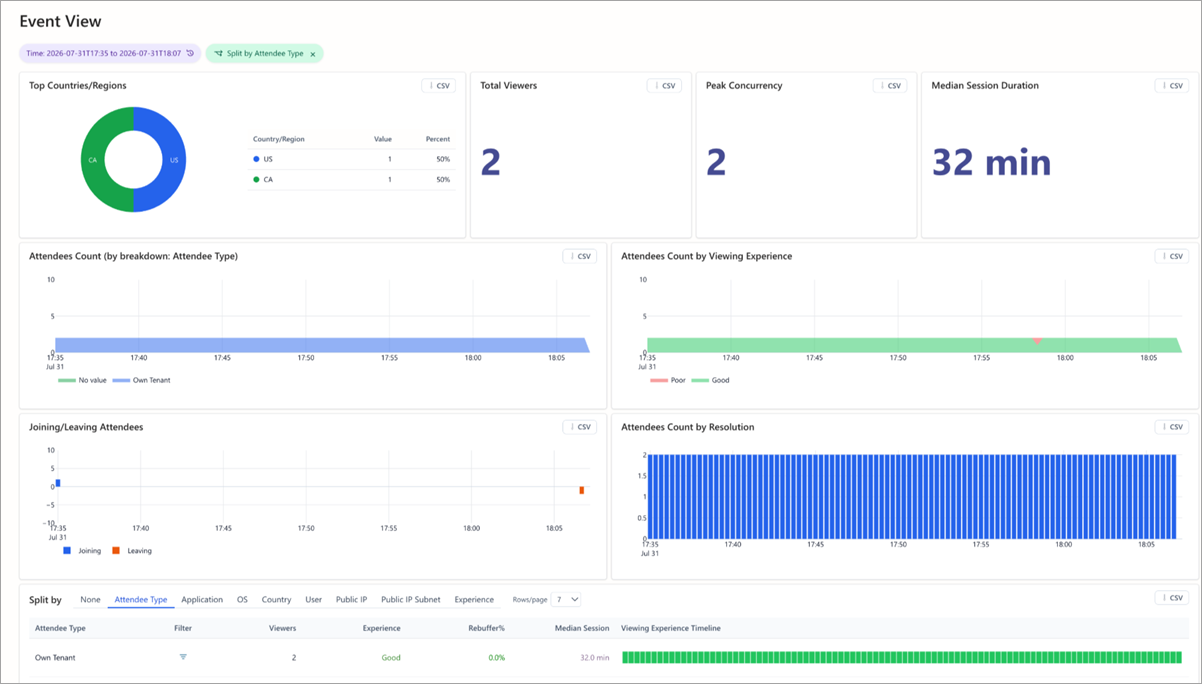
전체 이벤트 또는 이벤트의 특정 세그먼트와 관련된 보고서를 봅니다. 보고 기간을 좁히려면 페이지 맨 위에 있는 시간을 선택하고 기간을 지정합니다.
요약 타일
이벤트에 대한 간략한 요약을 위해 이벤트 보기 상단에서 타일을 봅니다.
- 상위 국가/지역 타일에는 청중이 타운홀을 본 국가의 분석이 표시됩니다.
- 총 시청자 타일에는 타운홀을 시청한 사용자 수가 표시됩니다.
- 최대 동시성 타일은 동시에 연결된 가장 많은 뷰어 수를 보여줍니다.
- 세션 지속 시간 중앙값 타일은 시청자가 이벤트에 연결하는 데 사용한 시간의 중앙값을 보여줍니다.
차트 및 그래프
5개의 개요 차트는 타운홀의 핵심 메트릭을 보여 줍니다.
- 참석자 수는 시간 경과에 따라 이벤트에 연결한 시청자 수를 보여줍니다. 차트는 분할 기준 선택 항목을 따라 참석자 유형과 같은 특정 분석에 포함된 뷰어를 표시합니다.
- 상위 국가/지역 은 국가 또는 지역별 뷰어 수 및 백분율과 함께 뷰어 분포를 표시합니다.
- 참석자 참가/나가기는 참석자가 이벤트 중 특정 지점에서 참가, 새로 고침 또는 나가는지 여부를 보여줍니다.
- 보기 환경별 참석자 수는 시청자가 좋은 환경(녹색) 또는 좋지 않은 환경(주황색)을 가지고 있는지를 보여줍니다.
- 해상도별 참석자 수는 이벤트 기간 동안 다양한 비디오 해상도 수준으로 시청한 시청자 수를 보여줍니다.
분석 테이블
분석 테이블은 뷰어 수, 환경, 버퍼링 비율 및 세션 길이 중앙값을 포함하여 차원별로 자세한 분석을 제공합니다.
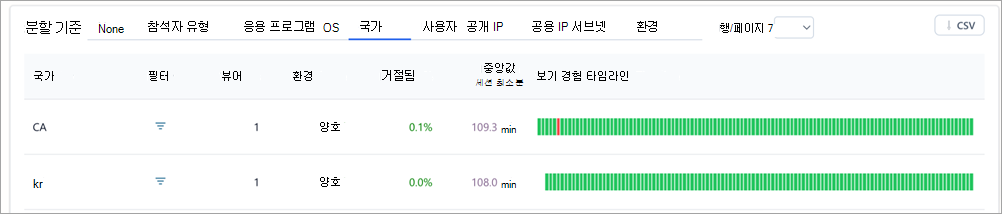
테이블 위에 있는 분할 기준 컨트롤로 차원을 선택하고, 필터 행으로 특정 값으로 필터링하고, 행/페이지를 사용하여 테이블의 페이지당 표시되는 행 수를 제어합니다.
분할 기준 옵션은 다음과 같습니다.
- 없음: 모든 뷰어를 표시합니다.
- 참석자 유형: 조직(동일한 조직, 게스트 등)을 기반으로 뷰어를 그룹화합니다.
- 애플리케이션: 사용자가 보고 있는 애플리케이션(예: Microsoft Edge, 데스크톱용 Teams 등)에 따라 뷰어를 그룹화합니다.
- OS: 운영 체제별로 뷰어를 그룹화합니다.
- 국가/지역: 지역을 기준으로 뷰어를 표시합니다.
- 사용자: 뷰어를 AAD(Azure Active Directory) 개체 ID별로 개별적으로 나열합니다.
- 공용 IP: 공용 IP 주소를 기준으로 뷰어를 그룹화합니다.
- 공용 IP 서브넷: 공용 IP 주소의 처음 세 옥텟을 기준으로 뷰어를 그룹화합니다.
- 보기 경험: 뷰어의 경험을 기준으로 그룹화합니다(좋음 또는 나쁨).
참석자 유형별로 분할하면 그룹은 다음과 같습니다.
- 자체 테넌트: 조직의 참석자입니다.
- 테넌트 간: 인증된 조직 외부의 참석자입니다(타운홀에 참가하기 전에 계정에 로그인).
- 게스트: 익명이거나 인증되지 않은 조직 외부의 참석자(타운홀에 참가하기 전에 계정에 로그인하지 않음).
보기 경험 타임라인
타운홀 보기 경험 타임라인은 참석자가 타운홀 중에 보기 경험이 양호하거나 좋지 않은 경우를 보여 줍니다. 이는 참석자가 리버퍼링 또는 정지된 비디오 프레임을 경험했는지 여부에 따라 생성됩니다.
| 리버퍼링 % | 색 코드 | 계수 |
|---|---|---|
| 2.5% 미만 | 녹색 | 이벤트 중에 2.5% 미만의 버퍼링이 있는 경우 경험이 좋은 것으로 간주됩니다. |
| 2.5% 초과 | Orange | 2.5% 초과의 버퍼링이 있고 상당한 사용자 기반이 표시되는 경우 경험이 좋지 않았던 것으로 간주됩니다. |
다양한 차원에 따라 타임라인 데이터를 볼 수 있습니다.
자세한 데이터를 보려면 자세한 내용을 원하는 섹션 위로 커서를 클릭하고 끌어 그래프의 일부를 강조 표시합니다. 릴리스하면 강조 표시된 시간 범위만 반영되도록 데이터가 새로 고쳐집니다.
분석 액세스 및 내보내기
실시간 분석에 액세스하려면:
- Teams에서 일정
 을 선택합니다.
 - 타운홀을 엽니다.
-
이벤트
 관리를 선택합니다.
 -
보고서로 이동하여 이벤트 인사이트 보기 타운
 선택합니다.
타운홀이 시작되면 데이터를 사용할 수 있으며 최대 28일 동안 액세스할 수 있음
뷰어 분석 데이터를 내보내려면:
- 시간 범위와 데이터를 내보낼 선택 기준으로 분할 을 설정합니다.
- 내보낼 위젯의 헤더에서 CSV 를 선택합니다. 해당 위젯의 데이터는 .csv 파일로 다운로드됩니다.
타운홀 보고서 보기 및 다운로드
타운홀이 끝난 후 타운홀 보고서를 확인하여 이벤트에 참가한 참석자 수, 이벤트가 지속된 기간 및 평균 참석 시간을 확인합니다. 참석자의 역할, 참여 및 퇴장 시간, 참석 기간을 확인할 수 있습니다.
타운홀 보고서를 보려면:
- Teams에서 일정을 선택합니다.
- 이전 타운홀의 세부 정보를 엽니다.
- 보고서를 선택합니다.
- 다른 타운홀 보고서를 보려면 날짜와 시간을 선택합니다. 그런 다음 보려는 보고서의 날짜를 선택합니다.
-
다운로드
 를 선택하여 보고서를 저장하고 장치에 다운로드합니다.
발표자 분석
발표자 분석을 통해 주최자는 발표자 스트림의 상태를 실시간으로 모니터링하여 참석자에게 전달되는 콘텐츠의 품질이 최고 수준인지 확인할 수 있습니다. 발표자 분석을 보려면 분석 dashboard의 왼쪽 위에 있는 발표자 보기를 선택합니다.
발표자 보기의 맨 위에 있는 세 개의 컨트롤이 다음과 같이 표시됩니다.
- 시간 범위 는 보고서가 표시되는 기간을 설정합니다.
- 새로 고침 간격 라이브 이벤트 중에 보기가 새 데이터를 가져오는 주기를 설정합니다.
- 활성 발표자는 발표 중인 발표자로 보기를 좁힙니다. 이 기능은 여러 발표자가 연결되어 있지만 청중 앞에는 한 명만 있을 때 유용합니다.
카메라 해상도
발표자의 웹캠 카메라 해상도 중앙값을 보여 줍니다.
앱 공유 해결
화면 공유 해상도의 중앙값을 보여 줍니다.
시간 경과에 따른 발표자 브로드캐스트 품질
그러면 시간 경과에 따른 모든 발표자와 해당 브로드캐스트 품질이 표시됩니다. 품질 등급은 발표자 미디어 문제 표에 강조 표시된 이벤트 중에 발표자가 경험하는 문제를 기반으로 합니다.
- 녹색: 우수
- 노란색: 좋음
- 빨간색: 나쁨
시간 경과에 따른 브로드캐스트 품질
단일 발표자 또는 소스를 이벤트 전체와 비교할 수 있도록 현재 분할된 선택에 대한 브로드캐스트 품질을 표시합니다.
발표자 미디어 문제
Teams의 실시간 원격 분석과 이벤트 중에 각 문제가 발생한 시기뿐만 아니라 잘못된 프레임 속도와 같이 발표자가 경험하는 모든 문제를 나열합니다.
분석 테이블
분할 기준을 사용하여 없음, 소스, 발표자 또는 소스의 발표자를 기준으로 테이블을 그룹화합니다. 표에는 각 행에 대해 수집된 샘플 수, 샘플 중 불량한 샘플 수, 그에 따른 불량 비율 및 행에 표시되는 발표자 수가 나열됩니다.
행/페이지를 선택하여 각 페이지에 표시할 행 수를 지정합니다. CSV를 선택하여 다운로드합니다.
Access
IT 관리자는 타운홀 인사이트에도 액세스할 수 있습니다. 타운홀 이끌이는 타운홀 인사이트 URL을 다음 역할이 있는 IT 관리자와 공유할 수 있습니다.
| 역할 | 분석 & 보고서 보기 | 계정 구성 | 자동 테스터 |
|---|---|---|---|
| 전역 관리자 | 예 | 수정 | 수정 |
| Teams 관리자 | 예 | 수정 | 수정 |
| Teams 커뮤니케이션 관리자 | 예 | 수정 | 수정 |
| Teams 커뮤니케이션 지원 엔지니어 | 예 | 읽기 | 읽기 |
| Teams 커뮤니케이션 지원 전문가 | 예 | 읽기 | 읽기 |
| 글로벌 읽기 권한자 | 예 | 읽기 | 읽기 |
| 보고서 독자 | 예 | None | 읽기 |