
중요
Teams 라이브 이벤트 환경은 2026년 6월 30일에 사용 중지됩니다. Teams 타운홀로 전환 하여 최신 이벤트 기능과 환경을 이용하세요. 자세한 내용은 이 블로그 게시물을 참조하세요.
Q&A 옵션을 사용하여 라이브 이벤트를 만든 경우 참석자는 중재된 Q&A에서 프로듀서 및 발표자와 상호 작용할 수 있습니다.
Teams 라이브 이벤트에서 Q&A를 조정하는 방법에 대한 개요를 보려면 이 비디오를 시청하세요.
이벤트 전
참석자는 이벤트가 아직 시작되지 않았더라도 이벤트에 참여하는 즉시 Q&A에서 질문을 시작할 수 있습니다. 이러한 질문은 중재자가 이벤트에 게시할 때까지 중재자에게만 표시됩니다.
이벤트 중
기본적으로 이벤트가 시작되면 Q&A가 질문할 수 있도록 열려 있습니다. 그런 다음 중재자는 Q&A 토글을 사용하여 참석자가 질문할 수 있는 시기를 제어할 수 있습니다.
Q&A 열기 또는 닫기
Q&A 표시를 선택하여 Q&A 창 열기 모임 컨트롤의
 입니다.
입니다.
창의 토글은 Q&A가 질문을 할 수 있도록 열려 있음을 표시합니다.

참석자가 질문을 입력하지 못하도록 하려면 토글을 선택합니다. 그러면 토글에 닫힘이 표시됩니다.
질문에 응답
모든 질문은 처음에 새 탭에 표시됩니다.
공개적으로 응답
질문 위에 게시를 선택하여 모든 사람이 즉시 볼 수 있도록 합니다.
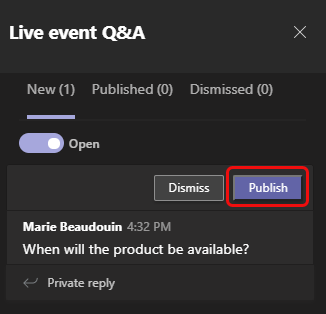
그런 다음 질문이 게시됨 탭으로 이동합니다.
게시됨 탭의 작성 상자에 회신을 입력하고
 을 선택합니다. 이제 모든 사용자가 답변을 볼 수 있습니다.
참고
응답을 보낸 다음 질문과 답변을 공개하는 것도 가능합니다.
질문에 '좋아요'를 표시하려면 좋아요  선택합니다.
비공개로 응답
- 새로 만들기 탭의 비공개 회신 상자에 답변을 입력하고 을 선택합니다. 질문을 한 사용자는 즉시 답변을 볼 수 있습니다.
공지하기
모든 사용자에게 메시지를 보내려면 창 아래쪽의 공지 만들기 상자에 메시지를 입력하고 을 선택합니다.
질문 거부
- Q&A에서 질문을 제거하려면 해제를 선택합니다.
질문이 해제됨 탭으로 이동합니다.
삭제 아이콘  선택하여 게시된 질문을 삭제할 수도 있습니다.
이벤트 후
이벤트가 끝나면 Q&A 보고서를 포함한 보고서를 다운로드할 수 있습니다.
Teams 일정으로 이동하여 이벤트 초대를 두 번 클릭합니다.
Q&A 보고서 옆에 있는 아래쪽 화살표를 선택합니다.
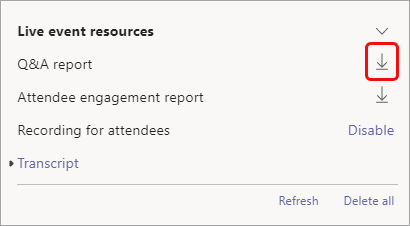
보고서가 컴퓨터의 다운로드 폴더에 .CSV 파일로 다운로드됩니다.