
발표자 모드를 사용하여 Microsoft Teams 모임에서 콘텐츠를 공유하는 동안 청중의 참여를 유지합니다. 발표자 모드를 사용하면 보다 대화형 환경을 위해 프레젠테이션하는 콘텐츠와 함께 비디오가 표시됩니다.
다른 발표자 모드
각 발표자 모드는 공유하는 콘텐츠를 기준으로 다른 위치에 표시됩니다. 다음 예제에서는 각 발표자 모드가 대상 그룹에 표시되는 방식을 보여 줍니다.
눈에 띄는 모드
모드

나란히 모드
모드

기자 모드
모드

발표자 모드 사용
공유를 시작하기 전에 프레젠테이션 스타일에 맞는 발표자 모드를 선택합니다.
발표자 모드를 사용하려면 다음을 수행합니다.
모임 컨트롤에서 카메라
 가 켜져 있는지 확인합니다.
모임 컨트롤에서
 을 선택합니다.
발표자 모드에서 사용하려는 발표자 모드를 선택합니다.
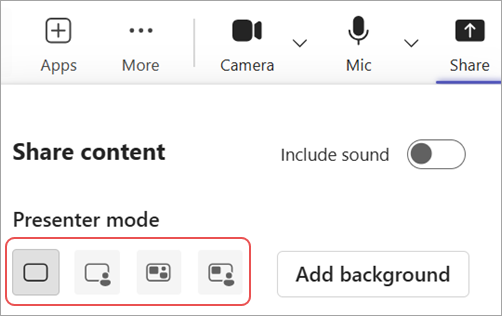
배경 추가를 선택하여 프레젠테이션 중에 비디오 및 콘텐츠 뒤에 배경을 적용합니다.
프레젠테이션을 시작할 준비가 되면 공유할 화면, 창 또는 파일을 선택합니다.
프레젠테이션을 시작하면 프레젠테이션이 다른 사용자에게 표시되는 방식에 대한 최소화된 보기가 표시됩니다. 이 창을 닫고 다시 필요한 경우 발표자 모드를 다시 시작합니다.
보기 사용자 지정
프레젠테이션의 최소화된 보기에서 공유 콘텐츠 및 비디오 피드의 크기와 위치를 쉽게 변경할 수 있습니다.
최소화된 보기에서 보기 편집
 을 선택합니다.
위치에서 공유 콘텐츠를 기준으로 비디오를 표시할 위치를 선택합니다.
크기 슬라이더를 이동하여 공유 콘텐츠 및 비디오의 상대적 크기를 변경합니다.
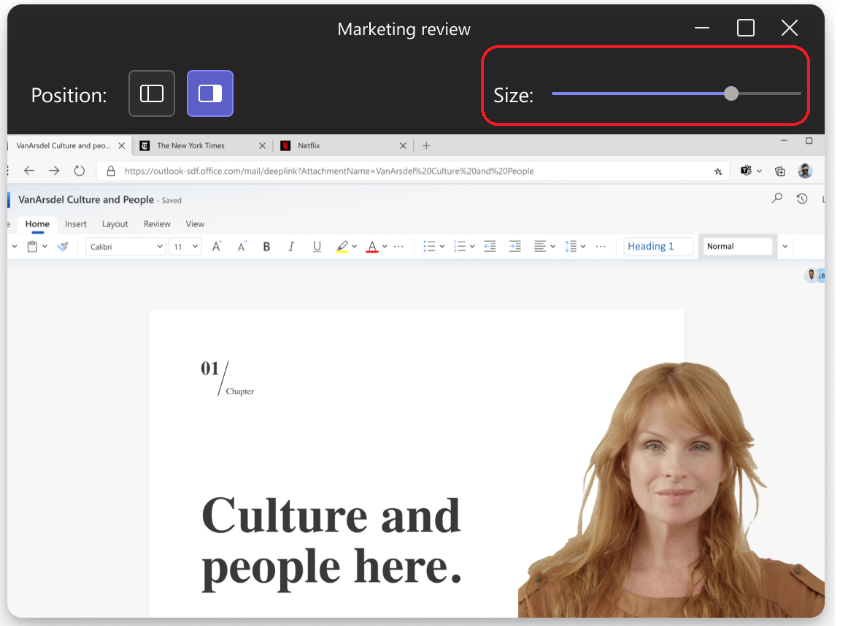
대상 그룹이 실시간으로 변경 내용을 볼 수 있습니다.
참고
- 대화형 발표자 모드는 데스크톱용 Teams에서만 사용할 수 있습니다.
- 모바일 또는 웹용 Teams에 참가하는 참석자는 공유 창 또는 화면과 발표자 비디오를 별도로 볼 수 있습니다.