
참고
모임 테마는 Teams 모임 및 이벤트를 보다 개인화되고 지능적이고 안전하게 만드는 추가 기능을 제공하는 추가 기능 라이선스인 Teams Premium의 일부로 사용할 수 있습니다. Teams Premium에 액세스하려면 IT 관리자에게 문의하세요.
모임 테마는 시각적 자산(예: organization의 로고, 브랜드 이미지 및 색 테마)을 모임 화면 및 화면에 통합하여 모임 및 이벤트에서 브랜드 환경을 조성하는 데 도움이 됩니다. 브랜드 환경은 현재 Microsoft Teams 룸에서 지원되지 않습니다.
중요
Microsoft는 모임 테마와 관련된 브랜드 로고 또는 이미지의 소유권을 확인하지 않습니다. 다른 조직과 모임이나 이벤트에 참여할 때는 항상 모임 중인 organization의 신뢰성을 확인하세요.
테마가 지정된 화면 및 표면
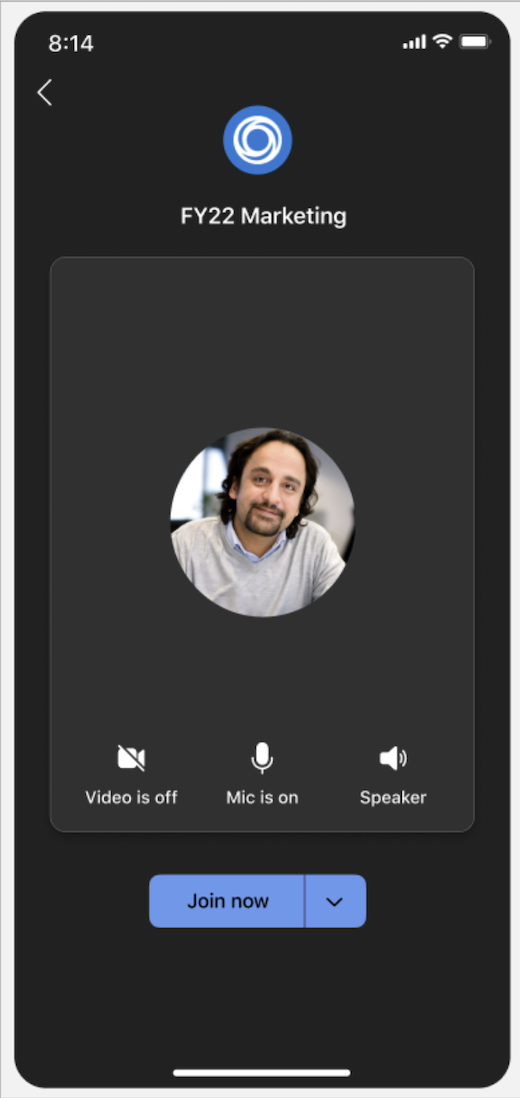
테마별 회의 및 이벤트 화면과 표면을 사용하여 브랜드 인지도와 회사 문화를 구축하세요. 참가 전 화면과 대기실 화면, 모임 컨트롤 등에 적용된 회사 색과 이미지를 확인하세요.

참고
Teams 모임 및 이벤트에서 고대비 디스플레이를 켠 참가자는 브랜드 콘텐츠를 볼 수 없습니다.
사용자 지정 배경
모임 또는 이벤트 중에 조직에서 정의한 배경을 적용하여 비디오 피드 배경에 회사 로고 또는 브랜드 이미지를 표시합니다.
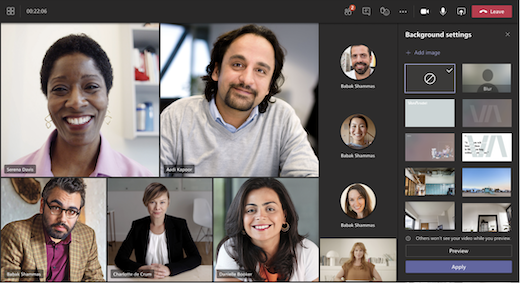
Teams 모임 중 배경 변경에 대해 자세히 알아보세요.
참고
조직에서 정의한 배경은 Teams Premium 라이선스가 있는 참가자만 사용할 수 있습니다. 게스트 및 익명 참가자는 설정에서 이러한 배경을 볼 수 없습니다.
브랜드 반응
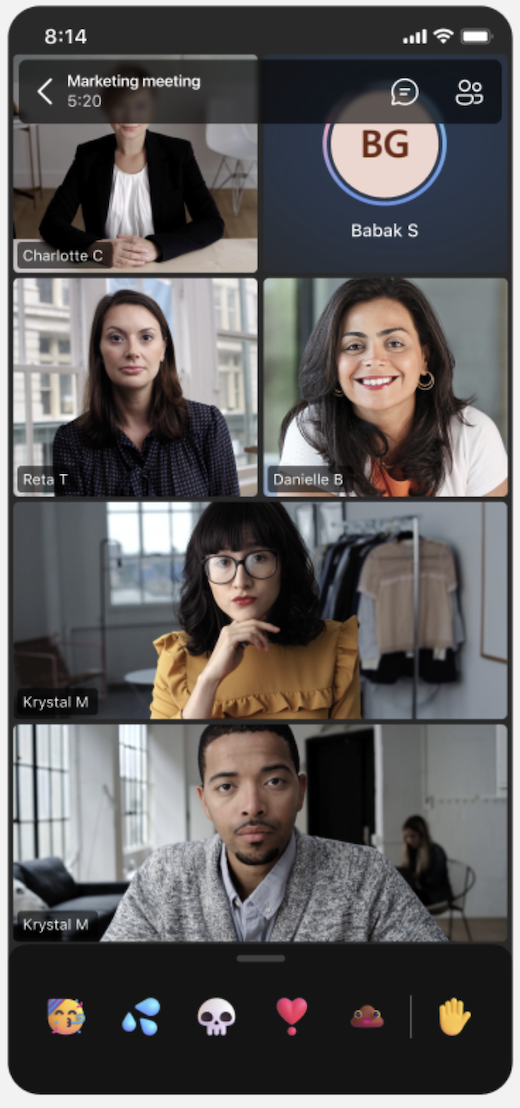
브랜드 요소나 이벤트 테마를 반영하도록 조직에서 사용자 지정한 브랜드 반응으로 모임에 감각을 더하세요. 모임에 참가한 후 모임 컨트롤에서 React를 선택하여 일반 Teams 반응과 함께 브랜드화된 반응을 엽니다.
IT 관리자가 브랜드 반응을 업로드한 경우 자동으로 사용할 수 있습니다.
모임 테마 설정
모임에 모임 테마를 적용하려면 다음을 수행합니다.
- Teams에서 일정을 선택합니다.
- 모임 또는 이벤트를 선택합니다.
- 이벤트 보기를 선택합니다.
- 옵션을 선택합니다.
- 프로덕션 도구에서 모임 테마 토글을 켭니다.
- 적용된 모임 테마에서 적용할 테마를 선택합니다.
- 적용을 선택합니다.
모임 테마를 해제하려면 모임 옵션으로 돌아가서 모임 테마 토글을 끕니다.
참고
모임 테마 해제는 변경한 특정 모임 또는 이벤트에만 적용됩니다. 다른 항목은 기본적으로 테마로 유지됩니다.
이 모임 옵션이 표시되지 않으면 조직에서 모임 테마를 사용하지 못할 수 있습니다. 자세한 내용은 IT 관리자에게 문의하세요.



참고
Teams 모임 및 이벤트에서 고대비 표시를 사용하도록 설정한 참가자는 브랜드 콘텐츠를 볼 수 없습니다.