
중요
Teams 라이브 이벤트 환경은 2026년 6월 30일에 사용 중지됩니다. Teams 타운홀로 전환 하여 최신 이벤트 기능과 환경을 이용하세요. 자세한 내용은 이 블로그 게시물을 참조하세요.
Teams의 라이브 이벤트 참석자는 라이브 이벤트를 보고 진행자가 진행하는 Q&A에 참여할 수 있습니다. 오디오나 비디오를 공유할 수 없습니다. 오디오 품질이 좋지 않거나 볼륨이 낮은 문제를 해결하려면 Teams 모임 또는 라이브 이벤트에서 컴퓨터의 소리 공유를 참조하세요.
개요
Teams에서 라이브 이벤트 참석에 대한 개요를 보려면 이 비디오를 시청하세요.
라이브 이벤트를 시청하기 전에
- 브라우저가 타사 쿠키를 허용하는지 확인합니다.
- 브라우저가 Microsoft Teams 및 Microsoft Azure Media Player를 지원하는지 확인합니다.
라이브 이벤트 참가
라이브 이벤트 링크를 열어 이벤트에 참가합니다.
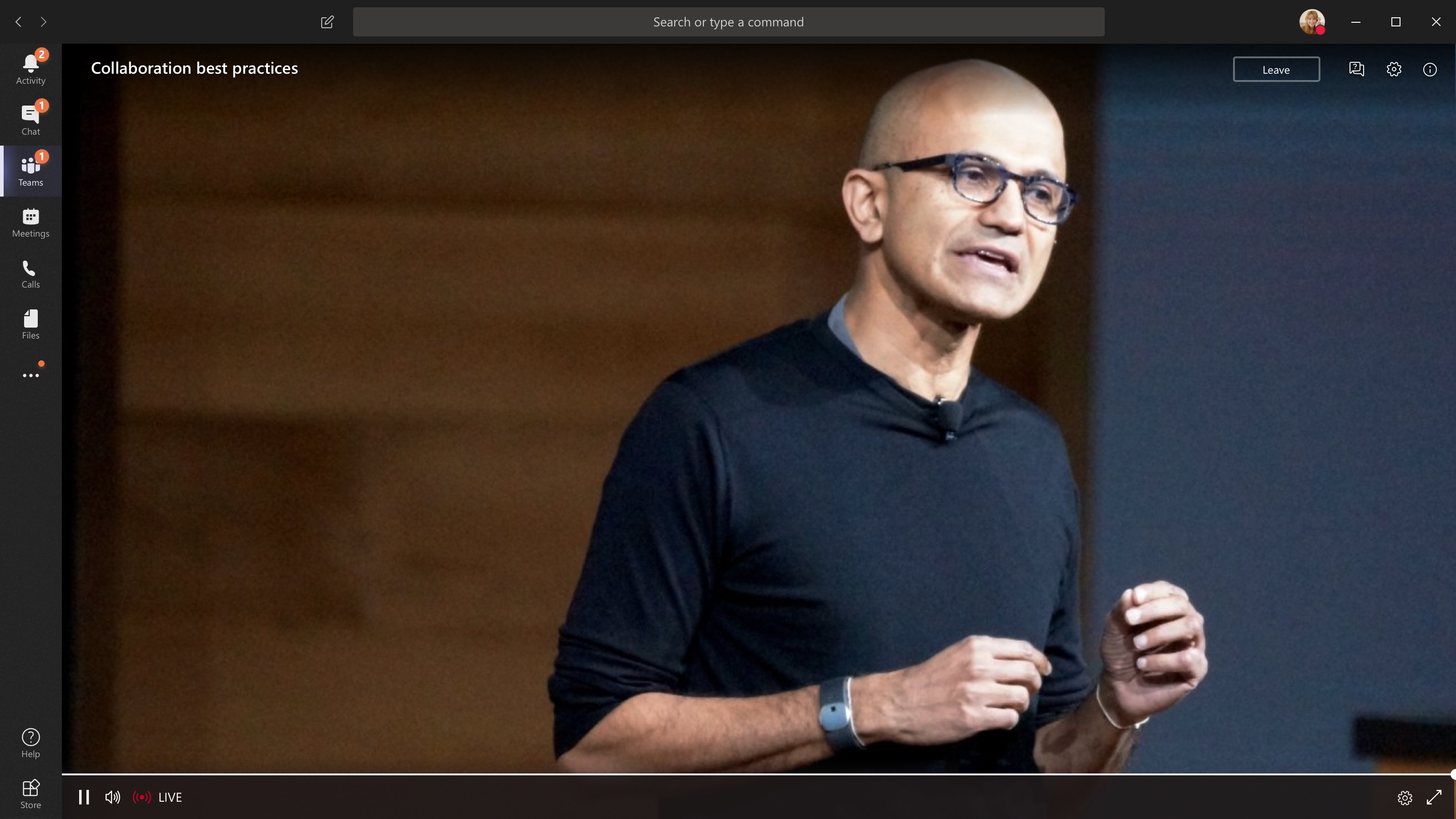
Teams에서 이벤트를 열면 Teams에서도 이벤트에 참가하게 됩니다.
참고
라이브 이벤트는 아직 Microsoft Teams 장치 기본 설정을 사용하지 않습니다. 운영 체제 사운드 설정을 사용하여 라이브 이벤트의 스피커를 선택합니다.
Outlook에서 이벤트를 열면 웹에서 참가하거나 Teams에서 이벤트를 열 수 있습니다.

라이브 이벤트가 시작되지 않은 경우 "라이브 이벤트는 아직 시작되지 않았습니다."라는 메시지가 표시됩니다.
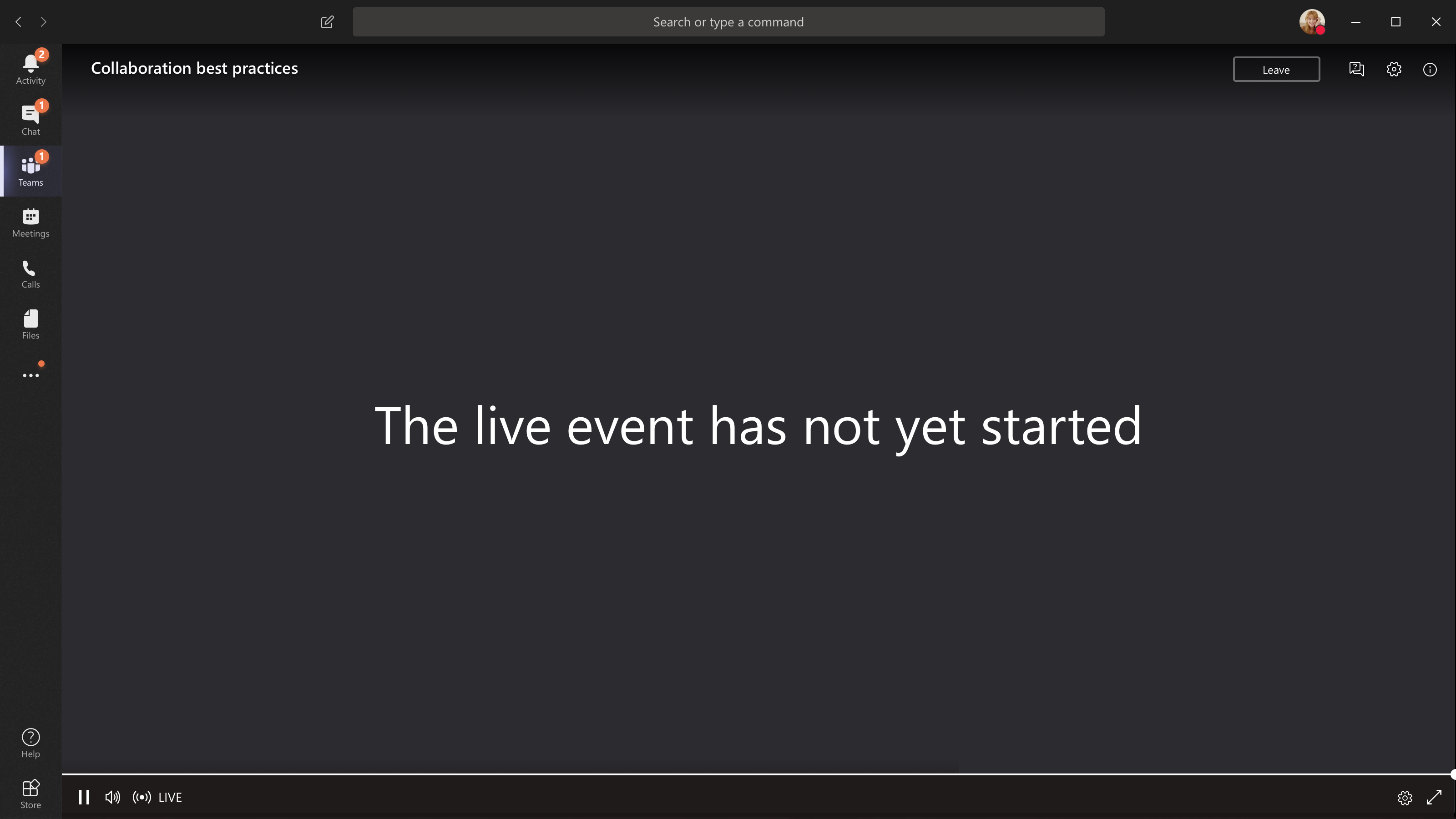
대중에게 공개되는 라이브 이벤트의 경우:
- Teams에 이미 로그인한 경우 인증된 사용자로 참가합니다.
- Teams에 로그인하지 않은 경우 웹에서 익명으로 참가합니다.
웹에서 라이브 이벤트에 참석하는 경우 Chrome, Firefox, Edge 또는 Safari와 같은 MSE(미디어 원본 확장) 지원 웹 브라우저를 사용합니다.
참고
라이브 이벤트가 낮은 해상도로 시작하면 수동으로 더 높은 해상도로 다시 설정해야 할 수 있습니다.

라이브 이벤트에서 질문하기
참석자는 이벤트가 아직 시작되지 않았더라도 이벤트에 참여하는 즉시 Q&A에서 질문할 수 있습니다. 이벤트에 Q&A가 포함된 경우 참가할 때 Q&A 패널이 열립니다. 자세한 내용은 Teams의 라이브 이벤트에서 Q&A 참여를 참조하세요.
Microsoft Teams 룸에서 라이브 이벤트 참가
라이브 이벤트에 초대받은 경우 이벤트 참가 링크를 사용하여 MTR(Microsoft Teams 룸)에서 참가할 수 있습니다.
MTR에서 라이브 이벤트에 참가하려면:
Teams 일정으로 이동합니다.
+새 모임을 선택합니다.
필수 참석자 추가에서 참가할 MTR을 추가합니다.

이벤트 초대에서 Teams 라이브 이벤트 링크를 복사하여 위치에 붙여넣습니다.

저장을 선택하여 초대를 보냅니다. 초대한 MTR이 초대를 받고 참가 단추가 표시되어야 합니다.
MTR의 Windows 장치에서 조인을 선택합니다.
라이브 이벤트에서 질문하기
참석자는 이벤트가 아직 시작되지 않았더라도 이벤트에 참여하는 즉시 Q&A에서 질문할 수 있습니다. 이벤트에 Q&A가 포함된 경우 참가할 때 Q&A 패널이 열립니다. 자세한 내용은 Teams의 라이브 이벤트에서 Q&A 참여를 참조하세요.
라이브 이벤트 중에 캡션 켜기
라이브 캡션 및 자막을 켜려면 비디오 컨트롤에서 캡션/자막 켜기  캡션 언어를 변경하려면 라이브 이벤트에서 라이브 캡션 사용을 참조하세요.
나중에 라이브 이벤트 보기
라이브 이벤트가 종료된 후에도 이끌이가 녹음/녹화를 사용할 수 있도록 선택한 경우 동일한 링크를 사용하여 녹음/녹화를 계속 볼 수 있습니다.
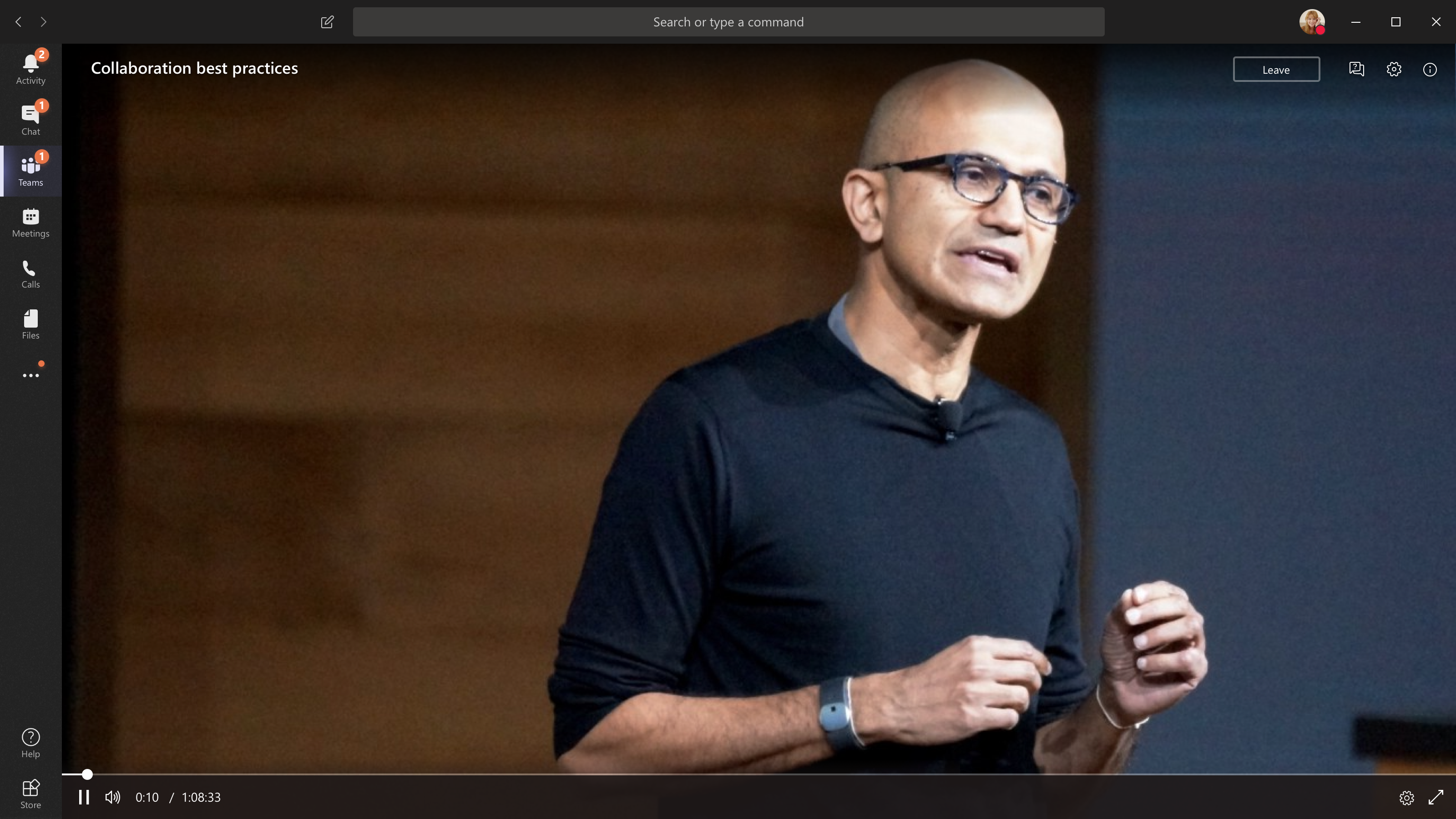
이벤트에 대한 도움이 필요하세요?
Microsoft 365 라이브 이벤트 지원 프로그램(LEAP)을 통해 이벤트, 웨비나 또는 대규모 모임 설정 및 실행하는 데 익숙해지고 이벤트 중에 질문이나 문제가 생기면 도움을 드릴 수 있습니다.
미리 보기 기간 동안 Teams, Stream 또는 Yammer를 사용하여 이벤트를 제공하는 고객에게 지원 프로그램이 무료로 제공됩니다. 지금 등록하여 시작하세요.