
최대 허용 인원에 도달한 Teams 모임에 참가하면 모임을 계속 볼 수 있지만 이전에 참가한 참석자가 사용할 수 있는 다른 기능에 대한 액세스는 제한됩니다.
참고
모임 이끌이는 사용자가 최대 인원에 도달한 모임에 참가할 수 있도록 Microsoft 365 E3/E5 SKU 또는 Microsoft 365 A3/A5 SKU를 구성해야 합니다. 정부 클라우드 지원(GCCH 및 DoD)은 나중에 사용할 수 있습니다. 이곳으로 이동하여 더 자세한 정보를 봅니다.
다음은 Microsoft Teams 모임의 "보기 전용" 환경에 대해 알아야 할 몇 가지 중요한 사항입니다.
최대 허용 인원에 도달한 모임 참가
Windows 및 Mac Teams 데스크톱 앱, 웹용 Teams 및 Android 및 iOS용 Teams 모바일 앱을 통해 보기 전용 참석자로 참가할 수 있습니다.
참석자:
모임이 최대 허용 인원에 도달하면 보기 전용 참석자로 참가할 수 있지만 오디오나 비디오를 공유할 수 없다는 특별 사전 참가 화면이 표시됩니다.

발표자 또는 이끌이:
발표자 또는 이끌이는 모임이 최대 허용 인원에 도달하기 전에 참가하는 경우 오디오 및 비디오 컨트롤을 비롯한 모든 일반적인 Teams 모임 기능을 볼 수 있습니다.
최대 허용 인원에 도달 한 후 모임에 참가하려고 하면 다른 모든 사용자와 마찬가지로 보기 전용 참석자로만 모임에 참가할 수 있습니다.
발표자인 경우 모임에서 일찍 나가서 모임이 최대 허용 인원에 도달한 후 다시 참가하려는 경우 보기 전용 참석자로 다시 참가해야 합니다. (이끌이는 항상 완전한 대화형 참석자로 다시 참가할 수 있습니다.)
최대 허용 인원에 도달한 모임 참석
참고
보기 전용 참석자는 모임이 최대 허용 인원에 도달하기 전에 참가한 사용자에 비해 30초 지연이 발생합니다.
참석자:
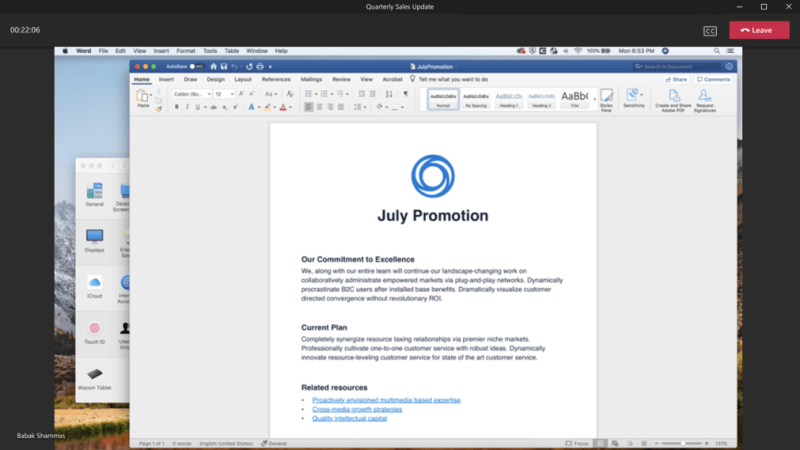
보기 전용 참석자로 모임에 참가하면 현재 발표자 또는 공유 중인 자료를 보여주는 화면이 표시됩니다.
아무것도 공유하지 않는 경우 현재 발표자만 화면에 표시됩니다.

공유되는 항목이 있으면 해당 콘텐츠만 화면에 표시됩니다. (공유되는 동안에는 발표자를 볼 수 없습니다.)
또한 보기 전용 참석자는 다음을 수행할 수 없습니다.
- 모임 채팅을 보거나 참여합니다.
- PowerPoint Live와 공유되는 PowerPoint 파일을 참조하세요. (그러나 발표자가 PowerPoint를 보기 상태로 바탕 화면 또는 화면을 공유하는 경우 보기 전용 참석자에게 표시됩니다.)
- 모임에서 화이트보드를 공유하는 경우 화이트보드를 확인(또는 사용)합니다.
- 갤러리, 대형 갤러리 또는 함께 모드 레이아웃으로 전환합니다.
참고
보기 전용 참석자는 라이브 캡션을 켤 수 있지만 현재 영어로만 제공되며 모바일에서는 사용할 수 없습니다.
발표자 또는 이끌이:
발표자 또는 이끌이는 보기 전용 참석자가 모임에 참가했을 때 알리는 배너가 표시됩니다.
다음 사항에 유의해야 합니다.
- 발표자 또는 이끌이는 보기 전용 참석자로 참가한 사용자를 볼 수 없습니다.
- 보기 전용 참석자는 명단에 표시되지 않으며 참석자 수 또는 참석자 보고서에도 포함되지 않습니다.
- 모임에서 보기 전용 참석자를 제거할 수 없습니다.
- PowerPoint를 PowerPoint Live와 공유하거나 화이트보드를 사용하는 경우 모임의 보기 전용 참석자는 해당 내용을 볼 수 없습니다.
- 보기 전용 참석자는 그러나 데스크톱 또는 화면 공유를 볼 수 있습니다. (데스크톱 또는 화면 공유 중에 PowerPoint가 표시되는 경우 PowerPoint를 포함할 수 있습니다.)

