
화이트보드, 인쇄된 문서, 책 및 기타 물리적 개체를 Teams 모임의 초점으로 만드세요. 최소한의 설정만으로 회의실에 없는 모임 참석자가 다음 수업, 데모 또는 브레인스토밍 세션에 더 많이 참여하고 참여하고 있다고 느낄 수 있습니다.
예를 들어 Teams는 모바일 화면에서도 명확하게 보이도록 회의실에서 화이트보드의 틀을 잡고 크기를 조정할 수 있습니다. 발표자의 본문도 다소 투명해서 보드를 가리거나 가리지 않습니다. 작성되거나 스케치된 내용은 가시성을 위해 최적화됩니다.
카메라 옵션
Teams는 공유하려는 내용에 따라 카메라를 최적화할 수 있습니다.
-
화이트보드: 장치의 카메라로 근처 화이트보드에 초점을 맞추는 데 사용합니다.

-
문서: 문서 카메라를 사용하여 문서, 워크시트, 책 또는 이와 비슷한 항목에 초점을 맞추는 데 사용합니다.

- 비디오: 방에 있는 개체에 초점을 맞추는 데 사용합니다. 예를 들어 학생들이 과학 실험 데모를 볼 수 있도록 도와줍니다. 비즈니스 환경에서는 잠재 고객이 제품 데모를 볼 수 있도록 돕습니다.
시작하기 전에
다음 항목이 있는지 확인합니다.
- 노트북 또는 데스크톱(Windows 또는 Mac)
- 내장 또는 USB 연결 카메라(특히 테이블, 책상 또는 기타 평평한 표면에서 물건을 공유하는 경우 문서 카메라)
- Teams 데스크톱 앱
카메라를 사용하여 화이트보드 공유
이 설정에는 카메라가 내장되거나 USB로 연결된 노트북을 사용하는 것이 좋습니다.
참고
현재 칠판은 지원되지 않습니다.
- 모임을 시작합니다.
- 모임 컨트롤에서
 을 선택합니다.
 - 카메라 >Whiteboard에서 콘텐츠를선택합니다.
- 미리 보기 화면을 사용하여 카메라를 화이트보드 쪽으로 향하게 합니다.
- 카메라를 약 3-4피트 떨어진 곳에 놓고 화이트보드와 최대한 중앙에 놓습니다.

카메라가 화이트보드를 감지하면 자동으로 포커스를 맞춥니다.

-
공유를 선택합니다.
모임에 참석한 모든 사용자는 화이트보드를 집중적이고 명확하게 볼 수 있습니다.

카메라를 사용하여 문서 공유
이 설정에는 USB로 연결된 문서 카메라를 사용하는 것이 좋습니다.
- 모임을 시작합니다.
- 모임 컨트롤에서 을 선택합니다.
- 카메라 >문서에서 콘텐츠를선택합니다.
- 미리 보기 화면을 사용하여 카메라 문서를 문서 위에 놓습니다.
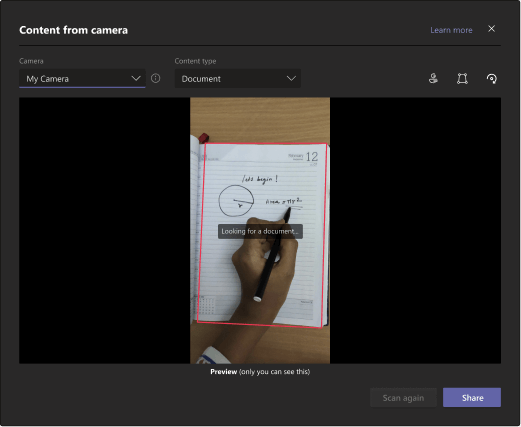
카메라가 문서를 감지하면 자동으로 포커스를 맞춥니다. -
공유를 선택합니다.
모임에 참석한 모든 사용자는 집중적이고 명확하게 문서를 볼 수 있습니다.

팁
화이트보드를 공유하는 경우 다음 사항에 유의합니다.
- 최상의 결과를 얻으려면 카메라를 약 3-4피트 떨어진 곳에 배치하고 가능한 한 화이트보드 중앙에 배치합니다.
- 어두운 색 마커가 밝은 색 마커보다 더 잘 표시됩니다.
방의 조명이 밝은지 확인합니다.
노트북 마이크를 사용하는 경우 온라인 참석자가 내 목소리를 잘 들을 수 있도록 가까이 있어야 합니다.