
나중에 참조하거나 다른 사용자와 공유할 수 있도록 Teams 모임을 기록합니다. 모임 녹화는 오디오, 비디오 및 화면 공유 활동을 캡처하며 organization 안전하게 공유할 수 있습니다.
이 문서의 내용
녹음/녹화 시작
Teams 모임에서 한 번에 한 사람이 녹음할 수 있습니다. 모임 녹음/녹화를 시작하면 모든 사용자에게 자동으로 알림이 표시됩니다. 모임 중에 라이브 전사를 켜고 볼 수도 있습니다.
모임 녹음/녹화를 시작하려면 다음을 수행합니다.
- 모임 시작 또는 참가
- 모임 컨트롤에서 추가 작업
 >레코드 및 기록
 >레코드 기록 시작 을 선택합니다.
 - 확인을 선택합니다.
오디오만 녹음하려면 다음을 수행합니다.
- 모임 컨트롤에서 추가 작업 을 선택합니다.
-
레코드 및 기록 기록>기록 기록 시작>추가 옵션을 선택합니다.
- 녹음할 항목 선택 드롭다운 메뉴에서 오디오만을 선택합니다.
- 확인을 선택합니다.
- 오디오만 녹음/녹화를 시작하려면 녹음/녹화 시작 기록 대화 상자에서 녹음/녹화 시작 아이콘 > 을 클릭하고 녹음/녹화할 내용 선택 섹션에서 추가 작업을> 클릭하고 오디오만을 선택합니다.
모임 녹음/녹화는 캡처되지 않습니다.
참고
- 한 번에 4명 이상의 비디오 스트림
- 화이트보드 및 주석
- 공유 노트
- 앱에서 공유하는 콘텐츠
- PowerPoint Live 프레젠테이션에 포함된 비디오 또는 애니메이션
기록 중지
모임 컨트롤에서 기타 작업 추가
 >레코드 기록 및 기록 합니다.
다음 중 하나를 선택합니다.
- 녹화 및 라이브 기록을 중지하려면 녹음을 중지합니다.
- 라이브 전사 만 중지하려면 전사를 중지합니다. 녹음/녹화 중지를 선택할 때까지 녹음/녹화가 계속됩니다.
중요
Teams 모임 녹음/녹화는 회사 또는 학교 및 SharePoint용 OneDrive에 저장됩니다.
녹음/녹화 찾기
녹음/녹화는 모임 유형에 따라 다른 위치에서 사용할 수 있습니다.
- 녹음/녹화가 처리되고 모임 이끌이의 비즈니스용 OneDrive 저장됩니다.
- 모임 녹음/녹화는 모임 채팅 또는 채널 대화에 표시됩니다(채널에서 모임하는 경우).
참고
지금은 게스트와 외부 참석자가 녹음/녹화를 명시적으로 공유한 경우에만 볼 수 있습니다.
녹음/녹화를 시작하거나 중지할 수 있는 사람은 누구인가요?
모임 이끌이가 클라우드 녹음/녹화 정책 설정을 설정한 경우 다음 조건을 충족하는 모든 사용자가 녹음/녹화를 시작하거나 중지할 수 있습니다.
- Office 365 Enterprise E1, E3, E5, F3, A1, A3, A5, M365 Business, Business Premium 또는 Business Essentials 라이선스 중 하나가 있습니다.
- IT 관리자가 녹음/녹화를 사용하도록 설정했습니다.
- 게스트이거나 다른 조직에서 오지 않았습니다.
이끌이가 있을 필요는 없습니다.
| 사용자의 유형 | 녹음/녹화를 시작할 수 있나요? | 녹음/녹화를 중지할 수 있나요? |
|---|---|---|
| 모임 이끌이 |
|
|
| 동일한 조직의 사용자 |
|
|
| 다른 조직 또는 회사의 사용자 |
|
|
| 게스트 |
|
|
| 익명 |
|
|
참고
- 녹음을 시작한 사람이 모임을 떠나는 경우에도 녹음이 계속됩니다.
- 모든 사용자가 모임에서 나가면 녹음/녹화가 자동으로 중단됩니다. 다른 사람이 나가지 않으면 녹음이 종료되고 마지막 참가자가 모임을 떠날 때까지 4시간마다 자동으로 다시 시작됩니다.
- 참가자 중 한 명이 규정 준수 기록을 위한 정책을 가지고 있는 경우 해당 참가자가 다른 조직에서 온 경우에도 정책에 따라 모임이 기록됩니다.
기록 및 기록할 수 있는 사용자 선택
모임 이끌이는 Teams Premium 또는 Copilot 라이선스를 사용하여 Teams 모임을 예약할 때 기록할 수 있는 사용자를 쉽게 관리할 수 있습니다. 모임을 기록하고 기록할 수 있는 사용자를 위한 세 가지 옵션이 있습니다.
- 이끌이 및 공동 이끌이
- 이끌이, 공동 주최자 및 발표자
- 아무도 없어
발표자 를 선택하고 모임 전후에 다른 사람의 역할을 변경하는 방법에 대한 자세한 내용은 Teams 모임의 역할을 참조하세요.
기록 및 기록할 수 있는 사용자를 선택하려면 다음을 수행합니다.
- Teams에서 Calendar
 을 선택합니다.
 - 이벤트를 선택하고 이벤트 보기
 선택합니다.
 -
 옵션을 선택합니다.
 -
기록 및 전사 에서 기록할 수 있는 사람 드롭다운 메뉴에서 기본 설정을 선택합니다.
- 적용을 선택합니다.
참고
Teams Premium Teams 모임을 보다 개인화되고 지능적이고 안전하게 만드는 추가 기능을 제공하는 추가 기능 라이선스입니다. 이 라이선스에 액세스하려면 IT 관리자에게 문의하세요.
모임 녹음/녹화 만료 관리
관리자 설정은 녹음/녹화의 만료를 결정합니다. 모임 녹음/녹화 만료를 변경하려면 다음을 수행합니다.
중요
만료 날짜를 변경하려면 녹음/녹화에 대한 편집 권한이 있어야 합니다. 일반적으로 모임 이끌이와 공동 이끌이에게 자동으로 편집 권한이 부여됩니다.
모임 채팅에서 녹음/녹화를 찾은 다음 브라우저의 비디오 플레이어 페이지에서 녹화를 엽니다.
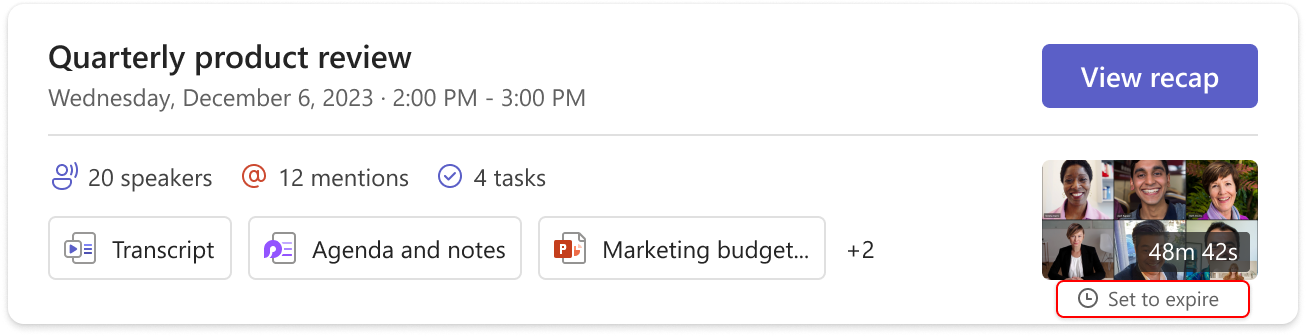
- 요약 메시지의 경우 기록 썸네일 아래의 "만료되도록 설정"을 마우스로 가리킵니다. 팝아웃 도구 설명에서 "보기 또는 변경" 링크를 클릭하여 플레이어 페이지에서 녹음/녹화를 엽니다.
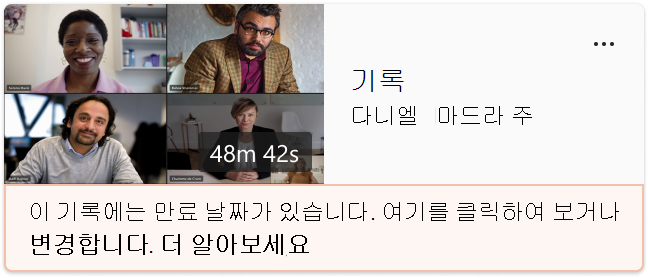
- 녹음/녹화 메시지의 경우 "여기" 링크를 클릭하여 플레이어 페이지에서 녹음/녹화를 엽니다.
- 요약 메시지의 경우 기록 썸네일 아래의 "만료되도록 설정"을 마우스로 가리킵니다. 팝아웃 도구 설명에서 "보기 또는 변경" 링크를 클릭하여 플레이어 페이지에서 녹음/녹화를 엽니다.
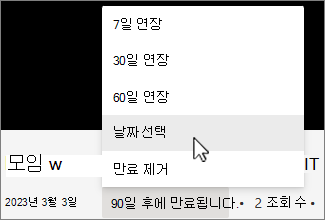
비디오 플레이어 페이지에서 비디오 아래의 만료 카운트다운을 선택합니다. 드롭다운 메뉴에서 기간을 선택하여 만료를 변경합니다. 삭제하지 않으려면 만료 제거 를 선택할 수도 있습니다.
참고
- 만료 날짜를 제거하더라도 녹음이 만료됨을 나타내는 메시지는 채팅의 녹음/녹화에서 유지됩니다. 하지만 걱정하지 마세요. 만료 없음을 선택한 경우 만료되지 않습니다.
- 녹음/녹화의 소유자는 만료될 때 전자 메일을 받게 됩니다. 이 시점에서는 휴지통에서 복구하는 데 최대 90일이 있습니다. 복구되면 기록이 더 이상 자동으로 만료되지 않습니다.
- 기록을 보는 것은 만료 날짜에 영향을 주지 않습니다.
- 관리자에 대한 자세한 내용은 여기에서 확인할 수 있습니다.
개인 정보
모든 모임 참가자는 모임 녹음/녹화가 시작되는 즉시 Teams 데스크톱, 웹 또는 모바일 앱에서 알림을 받게 됩니다.
지역에 따라 기록하기 전에 모든 사람의 권한이 필요할 수 있습니다. 자세한 내용은 개인정보처리방침을 참조하십시오.
모임 이끌이가 자동으로 녹음/녹화를 소유합니다. 기본적으로 모임 이끌이 및 공동 이끌이만 녹음/녹화를 다운로드하거나 삭제할 수 있습니다.
| 녹음/녹화 유형 | 볼 수 있는 권한 | 다운로드 권한 |
|---|---|---|
| 채널 모임 | 팀 | 보기 권한이 있는 사용자 |
| 비공개 모임 | 초대 및 참석한 사용자(채팅 구성원) | 보기 권한이 있는 사용자 |
| 그룹 호출 | 채팅 구성원 | 보기 권한이 있는 사용자 |
| 일대일 호출 | 채팅 구성원 | 보기 권한이 있는 사용자 |
| 일대일 PSTN 호출 | Teams 사용자 | Teams 사용자 |
녹음/녹화 문제 해결
모임을 녹음/녹화하는 데 문제가 있는 경우 IT 관리자에게 문의하여 문제를 해결해야 할 수 있습니다. 더 진행하는 경우 다음 사항에 유의하세요.
- 모임 이끌이와 레코더 모두 Office 365 Enterprise E1, E3, E5, F3, A1, A3, A5, M365 Business, Business Premium 또는 Business Essentials 라이선스 중 하나가 있어야 합니다.
- IT 관리자는 모임 이끌이와 녹음하는 사람에게 녹음/녹화 라이선스를 제공해야 합니다.
- 게스트는 모임을 녹음/녹화할 수 없습니다. 페더레이션된 사용자는 통화를 녹음할 수 있지만 모임은 녹음/녹화할 수 없습니다.