
참석자 보고서를 사용하여 참석자 및 모임 중 및 모임 중 및 후에 참가한 시간과 같은 중요한 출석 세부 정보를 보고 다운로드할 수 있습니다. 이끌이와 공동 주최자만 참석 보고서를 보고 다운로드할 수 있습니다.
출석 보고서 켜기 또는 끄기
이끌이는 만든 모임에서 참석 보고서를 켜거나 끌 수 있습니다.
모임 이전
모임 전에 참석 보고서를 켜거나 끄려면 다음을 수행합니다.
- Teams에서 Calendar
 을 선택합니다.
 - 이벤트를 선택하고 이벤트 보기
 선택합니다.
 -
옵션
 을 선택합니다.
 -
 참석 허용 보고서 토글을 켜거나 끕니다.
 - 적용을 선택합니다.
모임 참석 보고서 관리에 대한 자세한 내용은 IT 관리자에게 문의하세요.
모임 중
모임 중에 참석 보고서를 켜거나 끄려면 다음을 수행합니다.
- Teams 모임을 시작합니다.
-
컨트롤
 > 모임 컨트롤에서 추가 옵션 보기를 선택합니다.
 -
참석 허용 보고서 토글을 켜거나 끕니다.
- 적용을 선택합니다.
출석 보고서 보기 및 다운로드
이벤트가 종료된 후 Teams에서 직접 Teams 참석 보고서를 보고 다운로드합니다. 보고서는 전자 메일 및 연락처와 같은 이끌이의 다른 데이터와 함께 저장됩니다.
이끌이와 공동 주최자는 이벤트가 종료된 후 약 5분 후에 이벤트 채팅에서 참석 보고서를 보고 다운로드할 수 있습니다. 되풀이 모임에는 시리즈의 각 instance 대한 고유한 참석 보고서가 있습니다.
출석 보고서를 보고 다운로드하려면 다음을 수행합니다.
- Teams에서 채팅
 을 선택합니다.
 - 과거 모임 또는 이벤트 채팅을 엽니다.
- 출석 탭을 선택합니다.
-
 을 선택하여 참석 보고서를 .csv 파일로 다운로드합니다.
모임 컨트롤에서 People 선택하고 추가 작업
 >참가자 창에서참석 목록을 선택하여 모임 중에 참석 보고서를 다운로드할 수도 있습니다.
참고
- 이벤트 이끌이가 조직을 떠나면 보고서가 영구적으로 삭제되며 검색할 수 없습니다.
- 공동 주최자는 Outlook이 아닌 Teams에서 예약된 이벤트에서만 보고서를 보고 다운로드할 수 있습니다.
출석 보고서에서 ID 숨기기
출석 보고서에 ID를 표시할지 여부를 결정할 수 있습니다.
출석 보고서에서 ID를 숨기려면 다음을 수행합니다.
-
설정 및 기타>Teams의 설정 설정
 로 이동합니다.
 -
개인 정보 보호
 를 선택합니다.
 - 출석 보고서에서 식별 토글을 켜거나 끕니다.
참여 정보
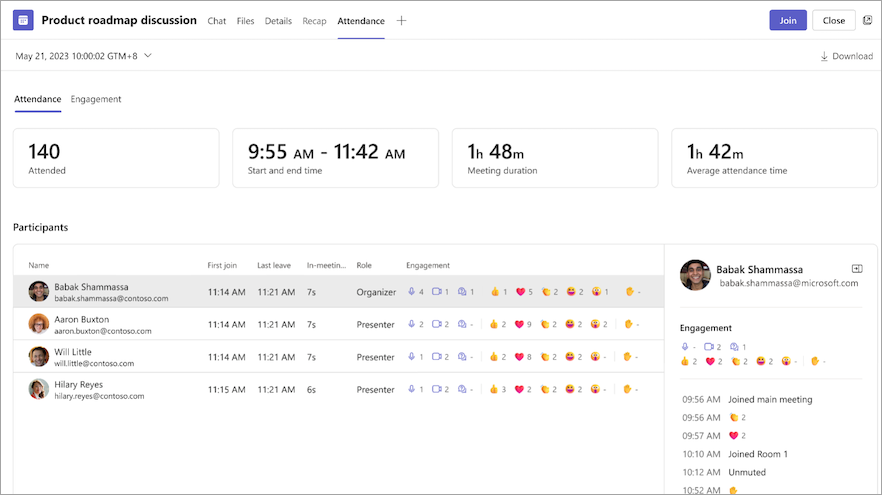
이끌이는 예약된 모임 또는 이벤트 후 출석 탭에서 총 반응, 손을 들고 있는 카메라 등과 같은 모임 참여 데이터를 보고 다운로드할 수 있습니다.
알려진 문제 및 제한 사항
- 참가자가 120명 이상인 모임에서 모임 중에 사용할 수 있는 참석 보고서에는 일부 참석자만 포함됩니다. 모임 후 보고서에는 모든 참석자가 포함됩니다.
- 보고서에는 삭제된 소규모 회의실의 인사이트가 포함되지 않습니다.
- 보고서에는 현재 보기 전용 참석자가 포함되지 않습니다.
- 채널 모임이 진행 중이고 다른 사용자가 동일한 채널 대화 내에서 두 번째 모임을 시작하는 경우 참석 보고서는 두 번째 모임에만 사용할 수 있습니다.
- 대기실에서 기다리며 모임에 참석하지 못한 경우 보고서에 포함되지 않습니다.
- 참가자가 모임에서 보류 중인 경우 해당 정보는 참석자 보고서에 이 기간 동안 계속 포함됩니다.
- 즉석 채널 모임에는 출석 보고서가 지원되지 않습니다.
- 참여 보고서는 각 참석자(손 발생, 음소거/음소거 해제 등)에 대해 기록되는 작업 수를 제한합니다.
- 공동 주최자는 채널 모임에 대한 참석 보고서에 액세스할 수 없습니다.


