
Teams 모임에 참가할 때 원치 않는 소음을 방지하기 위해 마이크를 음소거하거나 모임에 참여하기 위해 마이크를 음소거하도록 선택할 수 있습니다.
Teams에서 마이크를 음소거하거나 음소거 해제하는 방법에는 몇 가지가 있습니다.
모임 전에 음소거 또는 음소거 해제
모임에 참가하기 전에 마이크 토글을 선택하여 마이크를 켜거나 끌 수 있습니다.
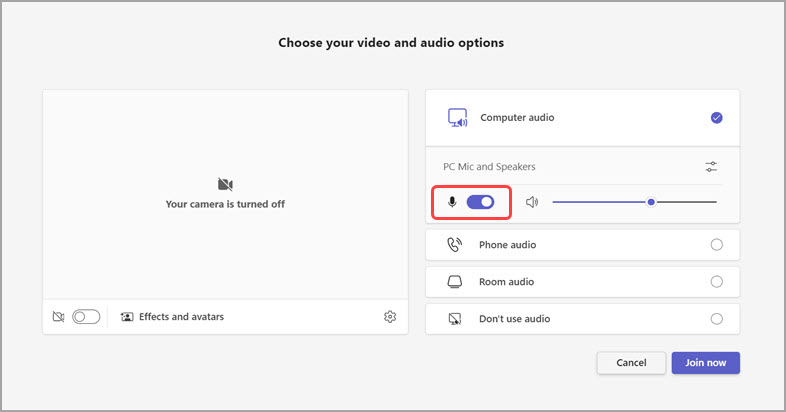
Teams는 향후 모임에 참여할 때 여기에서 설정한 마이크 기본 설정을 기억합니다.
모임 중 음소거 또는 음소거 해제
모임 중에 마이크를 음소거하려면 모임 컨트롤에서 마이크 를 선택합니다. 마이크를 다시 켜려면 마이크 을 선택합니다.

바로 가기 키 Ctrl,Shift + + M을 눌러 마이크를 켜거나 끌 수도 있습니다. 자세한 내용은 Microsoft Teams의 바로 가기 키를 참조하세요.
참고
IT 관리자가 설정한 모임 설정 또는 정책에 따라 일부 마이크 기능을 사용하지 못할 수 있습니다.
화면이 잠기면 마이크를 자동으로 음소거하려면 다음을 수행합니다.
- Teams에서 추가 옵션
 >설정
>설정 를 선택합니다.
 -
개인 정보 개인
 를 선택합니다.
 - 화면이 잠길 때 카메라 및 마이크 끄기 토글을 켭니다.
- 이 설정을 활성화하려면 Teams를 다시 시작하세요.
작업 표시줄에서 음소거 또는 음소거 해제(Windows)
Windows 장치에서 Teams 모임에 참가하는 경우 Windows 작업 표시줄에서 마이크를 음소거하거나 음소거 해제할 수 있습니다.
Windows 작업 표시줄에서 마이크를 음소거하고 음소거 해제하려면 다음을 수행합니다.
- 작업 표시줄에서 마이크 아이콘
 선택합니다.
 -
Windows 누르기
 + 대체 + K 키.
Ctrl + 스페이스바를 사용하여 음소거 해제
Teams 데스크톱 앱에서 모임 중 원치 않는 중단이나 소음을 피하기 위해 음소거 상태를 유지하고 호출 시 신속하게 응답하도록 선택할 수도 있습니다. 빠르게 음소거를 해제하려면 Ctrl + 스페이스바 (Windows) 및 Option + 스페이스바 (Mac) 키를 누르고 있습니다. 키를 놓으면 음소거 상태로 다시 돌아갑니다.
사용하도록 설정하는 방법:
Teams에서 추가 옵션
>설정 를 선택합니다.개인 정보 개인
를 선택합니다.음소거 해제 토글을 위한 바로 가기 키를 켭니다.
통화 또는 모임에 참가합니다. 스스로 음소거합니다.
- Windows에서는 Ctrl + 스페이스바를 길게 누릅니다. Mac에서는 Option + 스페이스바를 길게 누릅니다. 임시 음소거 해제와 관련된 알림이 표시됩니다. 음소거가 해제되었는지 확인합니다.
- 키 조합에서 손을 떼면 마이크가 다시 음소거됩니다.
참고
음소거를 해제하기 위한 Ctrl + 스페이스바 및 옵션 + 스페이스바를 비롯한 일반적인 바로 가기는 채팅 상자 내에서나 모임 단계에서 PowerPoint Live 또는 Whiteboard와 같은 앱을 공유할 때 작동하지 않습니다.
자세한 정보를 원하세요? Teams의 모임을 참조하세요.