
Surface 마우스는 양손잡이용 디자인, 고급 촉각, 사용자 지정 가능한 작업 단추를 갖추고 있습니다.
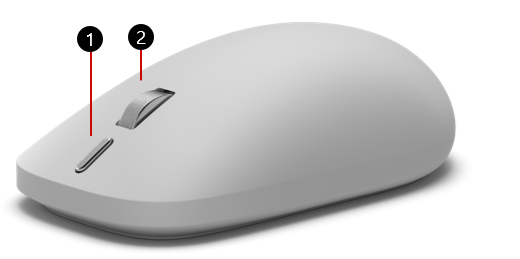
작업 단추
중간 클릭 단추/스크롤 휠
Microsoft Store에서 구매할 수 있습니다.
설정
설정하려면 Bluetooth 4.0 이상을 지원하는 Windows 11 또는 Windows 10을 실행하는 PC가 필요합니다.
작업 단추 및 AI 환경을 비롯한 고급 기능을 사용하려면 Windows 11이 필요합니다.
이 마우스는 빠른 페어링을 위해 Windows에서 빠른 연결을 지원합니다.
참고
PC에서 지원하는 Bluetooth 버전을 잘 모르겠다면 내 PC의 Bluetooth 버전을 참조하세요.
마우스 연결
첫 번째 장치와 페어링:
마우스가 페어링된 적이 없는 경우 마우스를 켜면 페어링 모드로 전환됩니다. 첫 번째 페어링 표시등이 천천히 깜박입니다. 첫 번째 장치 슬롯이 이전에 페어링된 경우 마우스 아래쪽의 페어링 버튼을 3초 이상 길게 눌러 페어링 모드로 전환합니다. 페어링 표시등이 천천히 깜박입니다.
Windows PC에서 마우스 알림이 나타나면 연결을 선택한 다음 설치가 완료될 때까지 기다립니다. 알림이 표시되지 않나요? 아래 단계에 따라 설정을 통해 마우스를 연결합니다.
-
Windows 11: Windows의 시작 아이콘으로 이동
 >
> >의설정 아이콘Bluetooth & 장치
 >
> > Bluetooth> Surface마우스 2nd Edition>완료.
 -
Windows 10: > 아이콘>의 설정

 >의장치 아이콘 Bluetooth & 기타 장치 > 아이콘 >에 대한 Bluetooth 또는 기타 장치 아이콘 추가 > Surface마우스 2판>완료.
더 많은 장치 페어링하기:
마우스 아래쪽의 페어링 단추를 눌러 두 번째 또는 세 번째 장치 슬롯을 선택한 다음 놓습니다.
- 선택한 슬롯이 페어링된 적이 없는 경우 마우스가 자동으로 페어링 모드로 전환되고 페어링 표시등이 천천히 깜박입니다.
- 선택한 슬롯이 이전에 페어링된 경우 마우스가 다시 연결을 시도할 때 페어링 표시등이 빠르게 깜박입니다. 슬롯을 새 장치와 페어링하려면 페어링 버튼을 3초 이상 길게 누릅니다. 마우스가 페어링 모드로 전환되고 페어링 표시등이 천천히 깜박입니다.
마우스 알림이 나타나면 연결을 선택한 다음 설치가 완료될 때까지 기다립니다. 알림이 표시되지 않으면 설정을 열고 위 섹션의 페어링 단계를 따르세요.
실행 단추 사용
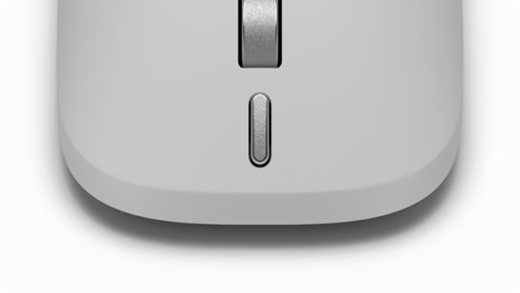
처음 Surface 마우스를 상자에서 꺼낼 때 작업 단추는 다음 기능을 지원합니다.
| 제스처 | 조치 |
|---|---|
| 한 번 누르기 | 캡처 도구 |
| 두 번 누르기 | 수행하려면 클릭 (또는 사용할 수 없는 경우 시작 메뉴) |
| 길게 누르기 | Copilot 음성 (또는 사용할 수 없는 경우 작업 보기) |
Surface 앱에서 마우스 사용자 지정
Surface 앱을 사용하여 작업 단추의 동작을 포함하여 Surface 마우스(2세대)를 사용자 지정할 수 있습니다.
앱을 열려면 선택하고 surface를 입력하고 선택하여 앱을 엽니다. 앱이 열리지 않으면 Microsoft Store에서 다운로드합니다.
장치가 열리면 사용 가능한 장치 목록에서 마우스를 선택하고 마우스 사용자 지정을 선택합니다.
콘텐츠가 스크롤 휠의 반대 방향으로 이동하도록 하려면 역 방향 스크롤을 켭니다.
마우스 민감도 슬라이더를 사용하여 커서가 움직이는 속도를 결정합니다.
실행 단추 설정을 사용하여 실행 단추를 누를 때 수행하는 작업을 변경합니다.
추가 설정
Windows 마우스 설정에서 추가 옵션을 사용자 지정합니다.
-
Windows 11:>의 시작 아이콘 설정>Bluetooth & 장치> 아이콘 마우스
 .
. -
Windows 10: >의 시작 아이콘 선택 설정 >장치 > 장치 아이콘 .
고급 햅틱이란 무엇입니까?
Surface 장치의 고급 촉각은 정밀하게 제어되는 진동을 사용하여 느낄 수 있는 촉각 피드백을 만듭니다. 창 크기를 조정하든, 비디오를 편집하든, 개체와 이미지를 정렬하든지 여부에 관계없이 Surface 마우스의 촉각 피드백에 따라 안내됩니다. 작업을 완료하자마자 손에서 진동이 느껴지면서 확인이 추가됩니다.
확인할 수 있는 내용
- 즉각적인 확인 — 작업이 완료되는 순간 가벼운 진동입니다.
- 정밀도 — 피드백은 창 맞추기 또는 개체 정렬과 같은 화면상의 작업과 관련이 있습니다.
- 개인화 — 선호도에 맞게 진동 강도를 조정하십시오(아래 참조).
촉각 디자인 및 구현에 대해 자세히 알아보세요.
촉각 구성
촉각 진동의 강도를 원하는 대로 조정할 수 있습니다.
- 설정을 열고 Bluetooth & 장치를 선택합니다.
- 마우스를 선택합니다.
- 촉각 신호를 선택하여 신호 강도 슬라이더를 연 다음 원하는 강도를 선택합니다.
참고
설정에 촉각 신호 옵션이 표시되지 않으면 Windows를 최신 버전으로 업데이트해야 할 수 있습니다.
고급 햅틱을 경험할 수 있는 곳
Surface 마우스의 햅틱을 여러 곳에서 느낄 수 있습니다. 다음 환경은 표시되는 위치에 따라 그룹화됩니다.
Your Windows PC
-
Windows 스냅 & 스냅 레이아웃
- 옆으로 맞추기: 창을 화면의 왼쪽 또는 오른쪽 가장자리로 끌어 해당 쪽으로 맞춥니다
- 모서리에 맞추기: 창을 모서리로 끌어 화면의 해당 4분의 1에 맞춥니다
- 세로 최대화: 창을 화면 맨 위로 끌어 세로로 확장하여 현재 너비를 유지하면서 전체 높이를 채웁니다.
- 첫 번째 창을 스냅합니다. 반투명 오버레이가 나타날 때까지 창을 선택하고 화면 가장자리로 끌어다 놓은 다음 원하는 위치에 놓습니다
- 두 번째 창을 맞춥니다. 끌기 도우미에 표시된 축소판에서 열려 있는 다른 창을 선택하여 화면의 다른 절반에 맞춰 맞춥니다.
- 창에 맞추기: 창을 스냅 막대로 드래그하고 스냅 레이아웃을 활성화할 때 화면 맨 위에 표시되는 창 옵션을 가로질러 드래그합니다
Microsoft 365 앱
-
PowerPoint
- 개체 맞춤: PowerPoint 슬라이드에서 이미지, 도형 또는 텍스트 상자를 배치하고 정렬합니다. (최상의 결과를 얻으려면 마우스를 천천히 움직입니다.)
기타 응용 프로그램
Canva의 Affinity
개념
필모라
DaVinci Resolve
Premiere Pro
프로토파이
자세한 내용은 애플리케이션 설명서를 참조하세요. 향후 다른 응용 프로그램이 추가될 수 있습니다.
배터리 정보
Surface 마우스는 AAA 배터리 2개를 사용합니다. 이를 바꾸려면 다음을 수행합니다.
마우스를 뒤집습니다.
마우스 밑면 근처의 덮개를 가볍게 눌러 덮개를 제거합니다.
이전 배터리를 제거하고 새 AAA 배터리 2개를 삽입합니다.
배터리 수명을 절약하려면 사용하지 않을 때는 마우스 아래쪽의 전원 단추를 눌러 끕니다.
팁
언제든지 배터리 잔량을 검사하려면 검색을 선택하고 를 입력Bluetooth한 다음 Bluetooth & 기타 장치 설정을 엽니다. 배터리 잔량은 마우스 옆에 나타납니다.
구입처
Surface 마우스 및 기타 액세서리는 Microsoft Store 및 기타 소매점에서 구입할 수 있습니다.
참고
해당 지역에서 Microsoft Store를 찾을 수 없는 경우 이러한 판매점에서도 Surface를 찾을 수 있습니다.





