Du kan slette bestemte filer eller bilder på Microsoft OneDrive, eller du kan slette hele mapper og alle elementene i dem. Hvis det er nødvendig, kan det hende du kan gjenopprette slettede filer fra OneDrive-papirkurven.
- Velg Filutforsker
 på oppgavelinjen. .
- Velg OneDrive-mappen, velg elementene du vil slette, og trykk DELETE-tasten på tastaturet.

Vil du slette delte elementer?
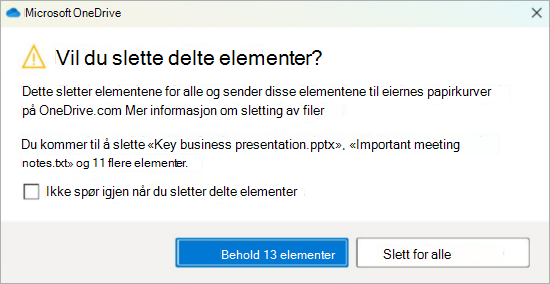
Hvis du sletter et element som er delt, sletter du det for alle. OneDrive kan be deg om å bekrefte om det var tilsiktet:
Slette elementer fra OneDrive, harddisken eller begge
Slette fra OneDrive, men ikke datamaskinen
Hvis du vil beholde en fil, et bilde eller en mappe på datamaskinen, men ikke på OneDrive, kan du bruke Filutforsker eller Mac Finder til å flytte filen utenfor OneDrive-mappen til en annen mappe på datamaskinen.
Slette fra datamaskinen, men ikke OneDrive
Hvis du vil beholde en fil, et bilde eller en mappe på OneDrive, men ikke på datamaskinen (fordi du ikke vil at den skal ta opp plass), plasserer du filen i OneDrive-mappen og slår deretter på Files Ved behov (Windows) eller Files Ved behov (Mac). Du vil fremdeles se filen i OneDrive-mappen på datamaskinen, men det vil ta opp null harddiskplass.
Du kan også velge hvilke OneDrive-mapper som skal synkroniseres til datamaskinen, slik at du bare ser bestemte mapper på datamaskinen.
Slette fra både OneDrive og datamaskinen
Hvis filen eller mappen i OneDrive er i OneDrive, kan du bruke Filutforsker eller Mac Finder til å finne og slette filen, bildet eller mappen.
Slette mange elementer samtidig
Når mange filer slettes samtidig, kan OneDrive be deg om å bekrefte om det var tilsiktet.

Slette filer for å frigjøre lagringsplass
Når du sletter filer fra OneDrive og OneDrive-papirkurven, kan det være en kort forsinkelse i å se dette som gjenspeiles i lagringstilgjengeligheten for OneDrive-kontoen.
Logg på Microsoft-kontoen din, og se lagringskvoten.
Obs!
Hvis et Microsoft 365-abonnement er utløpt, må du fornye for å få den samme lagringskvoten på nytt.
- Åpne et Mac Finder-vindu .
- Gå til riktig OneDrive-mappe, og velg elementet eller elementene du vil slette.
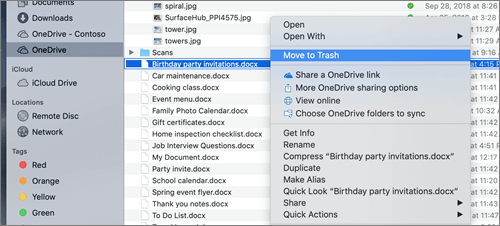
- Høyreklikk elementet eller elementene, og velg deretter Flytt til papirkurven. Du kan også dra og slippe elementet eller elementene fra mappen til papirkurven.
Slette elementer fra OneDrive, harddisken eller begge
Slette fra OneDrive, men ikke datamaskinen
Hvis du vil beholde en fil, et bilde eller en mappe på datamaskinen, men ikke på OneDrive, kan du bruke Filutforsker eller Mac Finder til å flytte filen utenfor OneDrive-mappen til en annen mappe på datamaskinen.
Slette fra datamaskinen, men ikke OneDrive
Hvis du vil beholde en fil, et bilde eller en mappe på OneDrive, men ikke på datamaskinen (fordi du ikke vil at den skal ta opp plass), plasserer du filen i OneDrive-mappen og slår deretter på Files Ved behov (Windows) eller Files Ved behov (Mac). Du vil fremdeles se filen i OneDrive-mappen på datamaskinen, men det vil ta opp null harddiskplass.
Du kan også velge hvilke OneDrive-mapper som skal synkroniseres til datamaskinen, slik at du bare ser bestemte mapper på datamaskinen.
Slette fra både OneDrive og datamaskinen
Hvis filen eller mappen i OneDrive er i OneDrive, kan du bruke Filutforsker eller Mac Finder til å finne og slette filen, bildet eller mappen.
Slette mange elementer samtidig
Når mange filer slettes samtidig, kan OneDrive be deg om å bekrefte om det var tilsiktet.
Slette filer for å frigjøre lagringsplass
Når du sletter filer fra OneDrive og OneDrive-papirkurven, kan det være en kort forsinkelse i å se dette som gjenspeiles i lagringstilgjengeligheten for OneDrive-kontoen.
Logg på Microsoft-kontoen din, og se lagringskvoten.
Obs!
Hvis et Microsoft 365-abonnement er utløpt, må du fornye for å få den samme lagringskvoten på nytt.
Gå til OneDrive-nettstedet. Det kan hende du må logge på med Microsoft-kontoen eller jobb- eller skolekontoen.
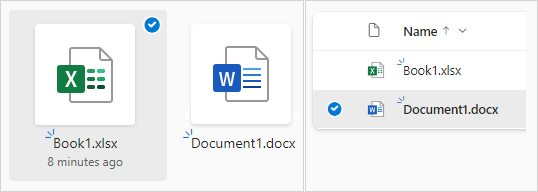
Merk filene eller mappene du vil slette, ved å peke på hvert element og klikke sirkelen som vises.
Obs!
Det første bildet nedenfor viser elementer i Liste-visningen, det andre bildet nedenfor viser elementer i «Fliser»- eller «Bilder»-visninger.

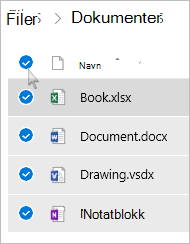
Klikk på sirkelen til venstre for overskriftsraden for å velge alle filene, eller trykk på CTRL+A på tastaturet. (Du kan også velge flere filer samtidig ved å velge én fil, rulle nedover i listen, og holde nede SKIFT mens du venstreklikker på det siste elementet du vil merke.)
Velg Slett på linjen øverst på siden. (Du kan også høyreklikke den valgte filen eller mappen og velge Slett.)
Obs!
Hvis du ikke ser Slett-ikonet i det øverste navigasjonsfeltet, eller når du høyreklikker på et valgt element, har du kanskje ikke tillatelse til å slette filen eller mappen.
Hvis du vil slette en mappe i stedet for bare innholdet, må du kanskje gå opp eller tilbake et nivå for å velge hele mappen.

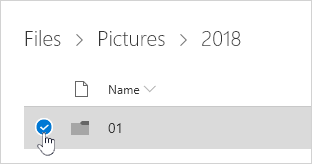
Obs!
- En personlig OneDrive-mappe trenger ikke å være tom før du sletter den. Det kan imidlertid hende at du på forhånd vil kontrollere at det ikke finnes noen filer eller undermapper du vil beholde.
- Hvis administratoren har aktivert oppbevaring i OneDrive for jobb- eller skolekontoer, må du tømme mappen fullstendig før du kan slette den.
Fjerne elementer fra delt liste
Åpne delt visning, og velg filene eller mappene du vil fjerne, ved å peke på hvert element og klikke sirkelen som vises.
Hvis du vil fjerne et element fra inndelingen Delt av deg , merker du elementet og velger Deretter Behandle tilgang.
Velg Alle med denne koblingen for filer som er delt med en kobling, og velg deretter Fjern kobling.
For filer som deles med andre, velger du Kan redigere eller Kan vise under navnet, og deretter velger du Fjern direkte tilgang.
Slette elementer permanent i OneDrive
De slettede filene og mappene går til OneDrive-papirkurven som du kan gjenopprette filer fra hvis du trenger det.
Først velger du papirkurven i navigasjonsruten på venstre side i OneDrive.

Hvis du vil slette bestemte filer eller mapper permanent fra papirkurven, velger du disse elementene og velger Slett i den øverste navigasjonen.
Slette filer for å frigjøre lagringsplass
Når du sletter filer fra OneDrive og OneDrive-papirkurven, kan det være en kort forsinkelse i å se dette som gjenspeiles i lagringstilgjengeligheten for OneDrive-kontoen.
Logg på Microsoft-kontoen din, og se lagringskvoten.
Obs!
Hvis et Microsoft 365-abonnement er utløpt, må du fornye for å få den samme lagringskvoten på nytt.
Trykk og hold nede filen du vil slette. (Hvis du vil slette flere filer etter at du har valgt en fil, merker du sirklene ved siden av hver ekstra fil du vil slette).
Obs!
Du kan bare slette 200 filer om gangen. Hvis du trenger å slette mer enn 200 filer samtidig, kan du gå til OneDrive.com.
Trykk 
Trykk deretter Slett for å bekrefte.
Tømme papirkurven
Trykk På Meg-ikonet  nederst til høyre på skjermen, trykk kontoen du bruker, og trykk deretter papirkurven.
I Papirkurv-visningen velger du filene du vil slette.
Trykk på Slett for å fjerne filene permanent.
Obs!
Android-brukere har mulighet til å tømme hele papirkurven samtidig ved å trykke Slett alle øverst til høyre.
Slette filer for å frigjøre lagringsplass
Når du sletter filer fra OneDrive og OneDrive-papirkurven, kan det være en kort forsinkelse i å se dette som gjenspeiles i lagringstilgjengeligheten for OneDrive-kontoen.
Logg på Microsoft-kontoen din, og se lagringskvoten.
Obs!
Hvis et Microsoft 365-abonnement er utløpt, må du fornye for å få den samme lagringskvoten på nytt.
Trykk og hold nede filen du vil slette. (Hvis du vil slette flere filer etter at du har valgt en fil, merker du sirklene ved siden av hver ekstra fil du vil slette).
Obs!
Du kan bare slette 20 filer om gangen. Hvis du trenger å slette mer enn 20 filer samtidig, kan du gå til OneDrive.com.
Trykk  deretter
Når du blir bedt om å bekrefte slettingen, velger du Slett.
Tømme papirkurven
- Trykk På øverst til venstre på skjermen, trykk kontoen du bruker, og trykk deretter papirkurven.
- I Papirkurv-visningen velger du filene du vil slette.
- Trykk på Slett for å fjerne filene permanent.
Slette filer for å frigjøre lagringsplass
Når du sletter filer fra OneDrive og OneDrive-papirkurven, kan det være en kort forsinkelse i å se dette som gjenspeiles i lagringstilgjengeligheten for OneDrive-kontoen.
Logg på Microsoft-kontoen din, og se lagringskvoten.
Obs!
Hvis et Microsoft 365-abonnement er utløpt, må du fornye for å få den samme lagringskvoten på nytt.
