
Hvis dine OneDrive-filer blir slettet, overskrevet, skadet eller infisert av skadelig programvare, kan du gjenopprette filer eller mapper innen 30 dager ved hjelp av ett av alternativene som er oppført nedenfor.
Obs!
Disse alternativene er bare tilgjengelige for:
- Filer eller mapper som er eller var plassert i OneDrive.
- Files som har blitt endret eller slettet i løpet av de siste 30 dagene, og som ikke har blitt slettet permanent ved hjelp av alternativet Tøm papirkurven.
Gjenopprette filer eller mapper fra OneDrive-papirkurven
Hvis du utilsiktet sletter en fil eller mappe i OneDrive, kan du gjenopprette den innen 30 dager fra OneDrive-papirkurven. Gå til OneDrive-nettstedet , og velg papirkurven i navigasjonsruten. Merk en fil eller mappe i papirkurven, og velg deretter Gjenopprett. Du kan merke flere filer eller mapper for å gjenopprette, eller bruke Gjenopprett alle elementer for å gjenopprette alle filer og mapper som finnes i papirkurven.
Hvis du vil ha mer informasjon, se Gjenopprette slettede filer eller mapper i OneDrive
Gjenopprette filer fra versjonslogg i OneDrive
Du kan bruke versjonsloggen i OneDrive for å gjenopprette eldre versjoner av filer i OneDrive. Gå til OneDrive-nettstedet, høyreklikk dokumentet du vil gjenopprette en tidligere versjon for, og klikk deretter Versjonslogg. Filen åpnes i et visningsprogram. Velg den eldre versjonen du vil gjenopprette, og klikk deretter på Gjenopprett. Du må gjenta disse trinnene for hver fil du vil gjenopprette.
Hvis du vil ha mer informasjon, se Gjenopprette en tidligere versjon av en fil i OneDrive.
Bruke OneDrive Files Restore
Microsoft 365-abonnenter kan bruke Files Gjenopprett for å angre alle handlinger som har skjedd på både filer og mapper i løpet av de siste 30 dagene.
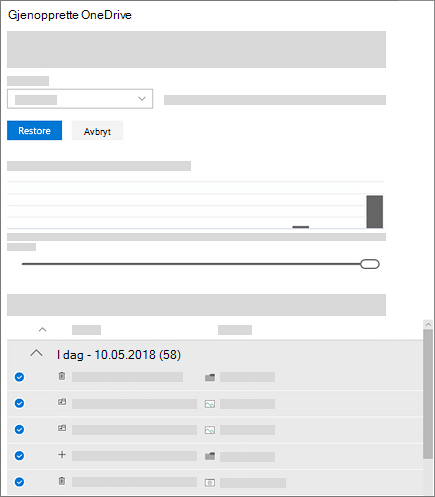
Du kan abonnere på Microsoft 365 nå hvis du vil bruke Files Gjenopprett for å gjenopprette filene dine.
Gjenopprette filer og mapper fra en sikkerhetskopitjeneste i skyen
Hvis du abonnerer på en tredjeparts sikkerhetskopitjeneste og du har en sikkerhetskopi av OneDrive-filene fra før hendelsen oppstod, kan du gjenopprette alle filene dine på en gang. Se i dokumentasjonen for tjenesten for å få mer informasjon.
Finn ut mer
Hva betyr det når OneDrive-kontoen er frosset?
Slik reduserer du lagringsplassen i skyen
Slik avbryter eller stopper du synkronisering i OneDrive
Trenger du mer hjelp?
Kontostøtte. Hvis du vil ha hjelp med Microsoft-kontoen og -abonnementer, kan du gå til Hjelp for konto & fakturering.
Teknisk støtte. Hvis du vil ha teknisk støtte, velger du Kontakt Microsoft Kundestøtte nedenfor, skriver inn problemet og velger Få hjelp.
Mobilbrukere kan kontakte kundestøtte ved å åpne OneDrive-appen og forsiktig riste enheten.
Fellesskapsstøtte. Fellesskap hjelper deg med å stille spørsmål, gi tilbakemelding og høre fra eksperter med rik kunnskap. Spør Microsoft Community. Ikke oppgi personlig eller sensitiv informasjon i offentlige fora.