
OneDrive-bilder er en bildeopplevelse som følger med OneDrive-appen på Windows 10 og Windows 11. Det gir deg bildeopplevelsen du allerede har på OneDrive på nett og mobil til Windows-skrivebordet, slik at bildene føles konsekvente overalt hvor du bruker OneDrive.
I OneDrive-bilder kan du:
- Bla gjennom OneDrive-bilder eller bilder som er lagret på PC-en, sammen i galleriet, én tidslinje sortert etter det nyeste bildet først.
- Søk etter hva som er i bildene, ikke bare etter filnavn. På en Copilot+ PC dekker søket også bilder som er lagret lokalt.
- Finn bilder av bestemte personer i People, eller filtrer Galleri etter personer du har navngitt.
- Gå tilbake til høydepunkter fra biblioteket ditt i Øyeblikk, der OneDrive automatisk viser samlinger fra loggen din.
- Opprett album, merk av for favoritter og rediger bilder direkte i appen.
- Legg til lokale mapper og bruk Windows-handlinger med et bilde: angi det som skrivebordsbakgrunn eller låseskjerm, skriv det ut, eller åpne det i Filutforsker.
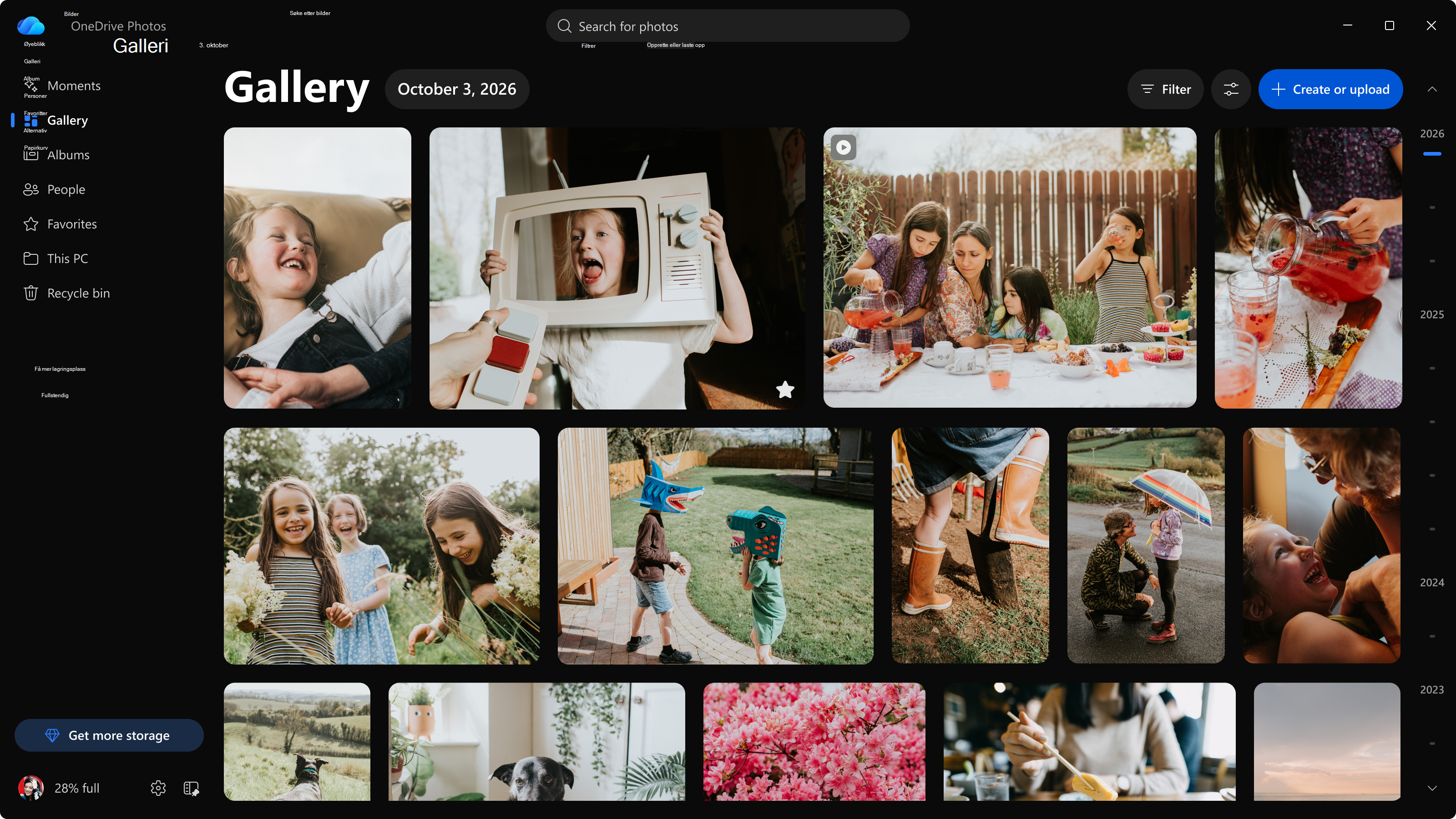
Dette legger OneDrive-bilder til i Windows
OneDrive Bilder legger til skrivebordsspesifikke funksjoner i bildeopplevelsen som allerede er tilgjengelig i OneDrive på nettet og mobil:
- Lokale bilder i galleriet ditt: Bildebiblioteket i Windows vises automatisk. Du kan legge til andre mapper fra PC-en.
- Søk som kan inkludere lokale bilder: På en Copilot+ PC dekker søk etter hva som er i bildene også bildene som er lagret på PC-en.
- Windows-integrering: Angi et bilde som skrivebordsbakgrunn eller låseskjerm, skriv det ut, eller åpne plasseringen i Filutforsker.
Åpne OneDrive-bilder i Windows
Velg OneDrive-skyikonet i systemstatusfeltet helt til høyre på oppgavelinjen for å åpne OneDrive-aktivitetssenteret, og velg deretter Vis bilder. OneDrive Bilder støtter for øyeblikket personlige Microsoft-kontoer.
Obs!
Vis bilder vises bare for brukere som er logget på med en personlig Microsoft-konto. Windows Insider-medlemmer vil fortsatt se en oppføring i Start: Bilder (forhåndsvisning) i den eksperimentelle kanalen og OneDrive-bilder for andre Insider-medlemmer.
Velg hvilke bilder som skal vises i OneDrive-bilder
Galleri viser alle bildene dine på én tidslinje, nyest først, enten de er lagret i OneDrive eller på PC-en. Bildebiblioteket vises snart automatisk, inkludert bilder som bare er lagret der på PC-en.
Slik legger du til en annen lokal mappe lagret på PC-en:
- Velg denne PC-en i venstre navigasjonsrute.
- Velg Legg til en mappe, og velg deretter mappen du vil se.
Obs!
Viser en mappe i Denne PC-en laster ikke opp bildene til OneDrive. Bildene forblir på datamaskinen med mindre du velger å laste dem opp.
Hvis du vil begrense bildene som vises, velger du Filter øverst i galleriet. Du kan filtrere etter medietype, favoritter, personer, kilde, retning og oppløsning.
Snart kan du endre hvilke OneDrive-mapper som vises i galleriet, eller skjule skjermbilder og GIF-filer:
- Velg Alternativer-knappen ved siden av Filter.
- Velg Alle OneDrive-mapper eller Bare Bilder-mappen under Bilder fra OneDrive.
- Velg Skjul skjermbilder og GIF-filer under Opprydding.
Søk i bilder i OneDrive Bilder
Velg søkefeltet øverst og beskriv det du leter etter, for eksempel «strand» eller «bursdagskake». OneDrive Bilder finner bildene dine etter hva som er i dem, ikke bare filnavn eller datoer.
Søk dekker bildene i OneDrive. På en Copilot+ PC dekker den også bilder som er lagret på PC-en. Hvis du vil lære mer om å søke etter lokale bilder, kan du se Søke i bilder.
Grupper bilder etter personer, eller slå av ansiktsgruppering
People-funksjonen bruker ansiktsgruppering til å gruppere bilder av den samme personen, slik at du kan finne og søke etter dem raskere. Ansiktsgruppering kjører i skyen og bare på bilder i OneDrive. Bilder som bare er på PC-en, blir ikke behandlet.
Slik deaktiverer du ansiktsgruppering fra skrivebordsprogrammet:
- Velg Innstillinger i OneDrive Bilder.
- Velg Flere innstillinger. OneDrive-innstillingene åpnes i nettleseren.
- Velg Bilder, og slå deretter av innstillingen i People-delen.
Alle ansiktsgrupperingsdata fjernes permanent innen 30 dager.
Hvis du vil se hvordan ansiktsgruppering fungerer, hvordan dataene brukes og hvordan du finner og navngir personer, kan du se Gruppere bilder etter personer i OneDrive Bilder. Hvis du vil finne ut mer om hvordan Microsoft tilnærmer seg funksjoner som denne innen kunstig intelligens, kan du se Ansvarlig kunstig intelligens.
Hvis du ikke vil ha OneDrive-bilder på PC-en
Hvis du vil fjerne OneDrive-bilder i dag, avinstallerer du OneDrive. Når du avinstallerer OneDrive, slettes ikke filene, men OneDrive-synkronisering på den enheten stoppes. Hvis du vil ha en fremgangsmåte, kan du se Slå av, deaktivere eller avinstallere OneDrive.
Vi legger til kontroller for å fjerne OneDrive Bilder-opplevelsen separat fra OneDrive-appen. Denne artikkelen oppdateres når de er tilgjengelige.
Administrere OneDrive-bilder på enheter i organisasjonen
OneDrive Bilder støtter personlige Microsoft-kontoer i dag, og støtte for jobb- og skolekontoer blir tilgjengelig i løpet av de kommende månedene.
Fra og med en kommende OneDrive-build vil OneDrive-bilder respektere den eksisterende policyen Hindre brukere i å synkronisere personlige OneDrive-kontoer . Dette er ikke en Bilder-spesifikk kontroll. Det blokkerer personlig pålogging og synkronisering i OneDrive.
Vanlige spørsmål
Hvorfor ble OneDrive-bilder vist på PC-en min?
OneDrive-bilder er en del av OneDrive-appen, så den kom med en OneDrive-oppdatering i stedet for som en separat nedlasting. Den gir deg OneDrive-bildeopplevelsen fra nettet og mobilapper til Windows-skrivebordet.
Må jeg være en Windows Insider for å få det?
Nei. OneDrive-bilder leveres med OneDrive-appen på Windows 10 og Windows 11. Hvis du vil åpne, velger du OneDrive-skyikonet i systemstatusfeltet og deretter Vis bilder (krever en personlig Microsoft-konto). Windows Insider-medlemmer kan åpne den direkte fra Start-menyen: Bilder (forhåndsvisning) i den eksperimentelle kanalen og OneDrive Bilder alle andre steder.
Blir bildene på PC-en lastet opp til OneDrive?
Nei. Bilder som er lagret på PC-en, lastes ikke opp når du viser dem. De forblir på datamaskinen din med mindre du velger å laste dem opp til OneDrive. Bare bilder som er lagret i OneDrive-mappen, lastes opp.
Skanner ansiktsgruppering bildene på PC-en min?
Nei. Ansiktsgruppering kjører i skyen og bare på bilder i OneDrive. Bilder som bare er på PC-en, behandles ikke for ansiktsgruppering. Hvis du vil ha mer informasjon, kan du se Gruppere bilder etter personer i OneDrive Bilder.
Kan jeg slå av ansiktsgruppering?
Ja. Velg Innstillinger > Flere innstillinger i OneDrive Bilder. Velg Bilder i nettleseren, og deaktiver deretter ansiktsgruppering. Data om ansiktsgruppering fjernes permanent innen 30 dager.