
Fjerne en OneDrive-konto fra en datamaskin (Windows/Mac)
- Velg OneDrive-skyen i systemstatusfeltet for å vise OneDrive-popup-vinduet.

- Velg
 for Hjelp og innstillinger for OneDrive, og velg deretter Innstillinger.
 - Gå til Konto-fanen .
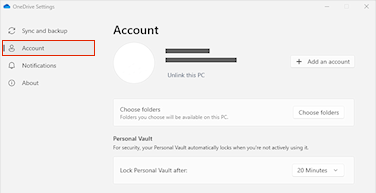
- Velg Koble fra denne PC-en, og velg deretter Koble fra konto.
Obs!
- Du mister ikke filer eller mapper ved å fjerne en konto. Når du har koblet fra, vil alle filene være tilgjengelige fra OneDrive på nettet.
- Files merket som
 , forblir i datamaskinens OneDrive-mapper.
 - Files merket som
 du er tilgjengelig på Internett når du er tilkoblet, er bare tilgjengelig fra OneDrive på nettet.
 - Hvis du bare vil fjerne bestemte mapper, kan du lese hvordan du velger hvilke OneDrive-mapper som skal synkroniseres til datamaskinen.
Fjerne en OneDrive-konto fra en mobil enhet (iOS/Android)
- Trykk på profilbildet eller
 .
. - Trykk på Innstillinger.
- Trykk
 etter kontoen som skal fjernes, og logg deretter av.
Obs!
- Du mister ikke filer eller mapper ved å fjerne en konto. Når du har logget av, vil alle filene være tilgjengelige fra OneDrive på nettet.
- Alle frakoblede eller lagrede filer forblir på enheten.
Trenger du mer hjelp?
Slik avbryter eller stopper du synkronisering i OneDrive
Slå av, deaktivere eller avinstallere OneDrive
Slik legger du til en konto i OneDrive
Kontostøtte. Hvis du vil ha hjelp med Microsoft-kontoen og -abonnementer, kan du gå til Hjelp for konto & fakturering.
Teknisk støtte. Hvis du vil ha teknisk støtte, velger du Kontakt Microsoft Kundestøtte nedenfor, skriver inn problemet og velger Få hjelp.
Mobilbrukere kan kontakte kundestøtte ved å åpne OneDrive-appen og forsiktig riste enheten.
Fellesskapsstøtte. Fellesskap hjelper deg med å stille spørsmål, gi tilbakemelding og høre fra eksperter med rik kunnskap. Spør Microsoft Community. Ikke oppgi personlig eller sensitiv informasjon i offentlige fora.