
Du kan dele OneDrive-filer, -bilder og -mapper fra OneDrive-appen på iOS-enheten akkurat som du kan på en PC eller Mac. Du kan også se Files delt med deg. Hvis du vil slutte å dele, går du til OneDrive-nettstedet og logger på med Microsoft-kontoen eller med jobb- eller skolekontoen.
Velg hvordan du vil dele
Hvordan ønsker du å dele?
Kopiere en kobling til å lime inn i en tekstmelding eller på et nettsted
- Velg filen eller mappen du vil dele (trykk og hold for å velge den).
- Trykk del
 >kopi-kobling. OneDrive oppretter en nettadresse for filene og plasserer den på utklippstavlen for enheten.
 - Gå dit du vil plassere koblingen, for eksempel en blogg, nettside eller innlegg på sosiale medier, og lim inn.
Obs!
Husk at alle som har koblingen, kan åpne og lagre dokumentet. Disse kan også videresende koblingen.
Invitere personer til å se en fil eller mappe
- Velg filen eller mappen du vil dele (trykk og hold for å velge den).
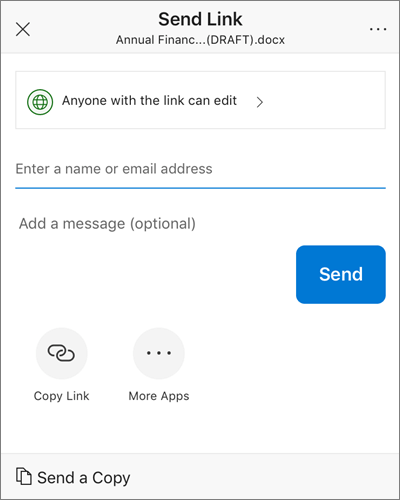
- Trykk del>Inviter personer. (Sveip til venstre på den nederste raden for å se dette alternativet.)
- Skriv inn e-postadressene du vil bruke, i Inviter People-panelet på Del med. Trykk Legg til mottaker
 for å legge til mottakere fra kontaktlisten.
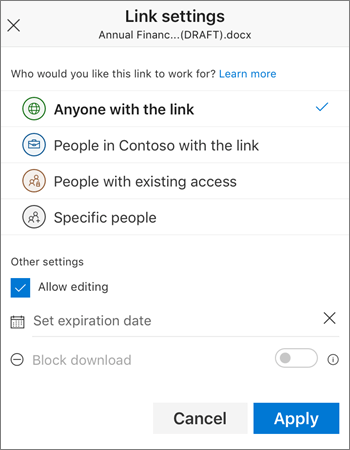
 - Hvis du vil at mottakerne skal kunne legge til endringer eller redigeringer, kan du aktivere tillat redigering under Alternativer. Slå den av for å gjøre filen skrivebeskyttet for mottakerne.
- Trykk Legg til. Mottakerne får en e-postmelding med en kobling til dokumentet.
Sende en kobling i e-post
- Velg filen eller mappen du vil dele (trykk og hold for å velge den).
- Trykk del>e-post i Outlook.
Hvis du ikke har Outlook for iOS på enheten, trykker du Del>e-post, deretter bruker du e-postappen for iOS eller velger appen du vil bruke. - En e-postmelding åpnes, inkludert en kobling til filene du deler. Skriv inn adressen til personene du vil dele med, og legg til et notat hvis du vil, og send deretter meldingen.
Sende en fil som et vedlegg
Velg filen eller mappen du vil dele (trykk og hold for å velge den).
Trykk delSend-fil for
>. (Sveip til venstre på den nederste raden for å se dette alternativet.)Tips
Deling som vedlegg fungerer bare med enkeltfiler. Hvis du vil dele flere filer eller en mappe, kan du bruke Inviter personer eller Kopier kobling.
Velg appen du vil bruke for e-postmeldingen.
Det åpnes en e-postmelding med filen du deler som et vedlegg. Skriv inn adressen til personene du vil dele med, og legg til et notat hvis du vil, og send deretter meldingen.
Filer som deles med deg
Når noen deler en OneDrive-fil eller -mappe med deg, får du vanligvis en e-postmelding eller et varsel på iOS-enheten. Hvis du vil finne filene som er delt med deg i OneDrive-appen, trykker du delt visning-ikonet  nederst i appen.
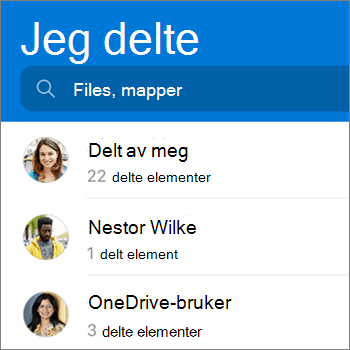
Delt-visningen inneholder filer som deles med deg, og filer du har delt med andre. Hvis du er logget på med en personlig OneDrive-konto, kan du trykke på navnet til en person som deler, for å finne filer som deles av denne personen.
Obs!
Visning av elementer som er delt med familien, støttes for øyeblikket ikke.
Obs!
Delt-visningen ser annerledes ut når du er logget på med en jobb- eller skolekonto.
Trenger du mer hjelp?
Kontostøtte. Hvis du vil ha hjelp med Microsoft-kontoen og -abonnementer, kan du gå til Hjelp for konto & fakturering.
Teknisk støtte. Hvis du vil ha teknisk støtte, velger du Kontakt Microsoft Kundestøtte nedenfor, skriver inn problemet og velger Få hjelp.
Mobilbrukere kan kontakte kundestøtte ved å åpne OneDrive-appen og forsiktig riste enheten.
Fellesskapsstøtte. Fellesskap hjelper deg med å stille spørsmål, gi tilbakemelding og høre fra eksperter med rik kunnskap. Spør Microsoft Community. Ikke oppgi personlig eller sensitiv informasjon i offentlige fora.