
Hvis du bare ikke vil bruke OneDrive, er den enkleste løsningen å koble den fra – se fremgangsmåten nedenfor.
Tips
Her er noen andre løsninger hvis du vil stoppe OneDrive en stund, eller ikke bruke alt:
- Hvis du vil stoppe å synkronisere en stund, kan du se Slik stanser du synkroniseringen i OneDrive midlertidig og gjenopptar den.
- Hvis du vil stoppe å synkronisere en fil, kan du lese Slik stopper eller avbryter du synkroniseringen i OneDrive.
- Hvis du vil fjerne en OneDrive-mappe fra datamaskinen, kan du følge trinnene i Velg hvilke OneDrive-mapper som skal synkroniseres til datamaskinen.
- Hvis du vil avslutte OneDrive abonnementet, kan du se Slik avslutter du Microsoft-abonnementet.
- Hvis du vil logge av OneDrive på nettet, velger du profilbildet, og deretter Logg av.
Koble OneDrive fra datamaskinen
Du mister ikke filer eller data ved å koble fraOneDrive på datamaskinen. Du kan alltid få tilgang til filene dine ved å logge på OneDrive.com.
Windows 10/11
- Velg OneDrive-skyen i systemstatusfeltet for å vise OneDrive-popup-vinduet.

- Velg
 for Hjelp og innstillinger for OneDrive, og velg deretter Innstillinger.
 - Gå til Konto-fanen .
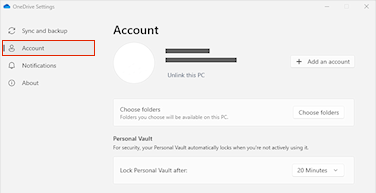
- Velg Koble fra denne PC-en, og velg deretter Koble fra konto.
macOS
- Klikk OneDrive-skyikonet oppe på menylinjen, klikk Hjelp & Innstillinger-innstillinger for å åpne menyen, og velg Innstillinger.
- Gå til Konto-fanen .
- Klikk på Koble fra denne Mac-en.
Skjule eller avinstallere OneDrive
Du kan også skjule eller avinstallere OneDrive i noen versjoner av Windows. Du kan også avinstallere OneDrive-mobilappen fra Android- og iOS-enheter.
Skjule OneDrive i Windows 10/11
OneDrive er innebygd i noen versjoner av Windows og kan ikke avinstalleres. Du kan imidlertid skjule den og stoppe synkroniseringsprosessen, slik at den forblir skjult. Dette gjør du ved å deaktivere alle OneDrive-innstillingene og fjerne OneDrive-mappen fra Filutforsker.
Koble fra OneDrive.
- Velg OneDrive-skyen i systemstatusfeltet for å vise OneDrive-popup-vinduet.
- Velg for Hjelp og innstillinger for OneDrive, og velg deretter Innstillinger.
- Gå til Konto-fanen .
- Velg Koble fra denne PC-en, og velg deretter Koble fra konto.
Skjul OneDrive.
- Åpne Filutforsker, høyreklikk på OneDrive, og klikk deretter på Egenskaper.
- Merk av for Skjult ved siden av Attributter på Generelt-fanen. Dette skjuler OneDrive fra Filutforsker.
- Velg
 én gang til, og velg Avslutt OneDrive. Dette fjerner OneDrive-ikonet fra varslingsområdet.
Avinstallere OneDrive
Du mister ikke filer eller data ved å avinstallere OneDrive på datamaskinen. Du kan alltid få tilgang til filene dine ved å logge på OneDrive.com.
Windows 10/11
Velg Start-knappen , skriv inn Programmer i søkeboksen, og velg deretter Legg til eller fjern programmer i listen over resultater.
Finn og velgMicrosoft OneDrive under Apper og funksjoner, og velg deretter Avinstaller. Hvis du blir bedt om å angi et administratorpassord eller en bekreftelse, skriver du inn passordet eller angir bekreftelsen.
Windows 8.1
- OneDrive-appen leveres med Windows 8.1 og Windows RT 8.1, og kan ikke avinstalleres.
Windows 7 eller Windows Vista
Viktig
Fra og med 1. januar 2022 avslutter vi støtten for utvalgte OneDrive skrivebordsprogrammer, som kjører på Windows 7, 8 og 8.1. Les mer.
- Klikk Start-knappen , skriv inn Add Programsi søkeboksen, og klikk deretter Programmer og funksjoner i listen over resultater.
- Klikk på Microsoft OneDrive, og klikk deretter på Avinstaller. Hvis du blir bedt om å angi et administratorpassord eller en bekreftelse, skriver du inn passordet eller bekreftelsen.
Android-enheter
- Åpne applisten.
- Trykk og hold nede OneDrive-ikonet for å vise menyen.
- Avinstallere appen.
iOS-enheter
- Gå til Startsiden, og trykk og hold inne OneDrive-appikonet
- Trykk på X som vises øverst i venstre hjørnet på appikonet.
macOS
- Du bare drar OneDrive-appen til papirkurven.
Trenger du mer hjelp?
Slik avbryter du en opplasting eller stopper en nedlasting i OneDrive
Kontostøtte. Hvis du vil ha hjelp med Microsoft-kontoen og -abonnementer, kan du gå til Hjelp for konto & fakturering.
Teknisk støtte. Hvis du vil ha teknisk støtte, velger du Kontakt Microsoft Kundestøtte nedenfor, skriver inn problemet og velger Få hjelp.
Mobilbrukere kan kontakte kundestøtte ved å åpne OneDrive-appen og forsiktig riste enheten.
Fellesskapsstøtte. Fellesskap hjelper deg med å stille spørsmål, gi tilbakemelding og høre fra eksperter med rik kunnskap. Spør Microsoft Community. Ikke oppgi personlig eller sensitiv informasjon i offentlige fora.