
Obs!
Denne hurtigstarten er for OneDrive for hjemmekontoer og personlige kontoer. Hvis du vil ha jobb- og skolekontoer, kan du se OneDrive for jobb- eller skolestart.
Bruke OneDrive i nettleseren
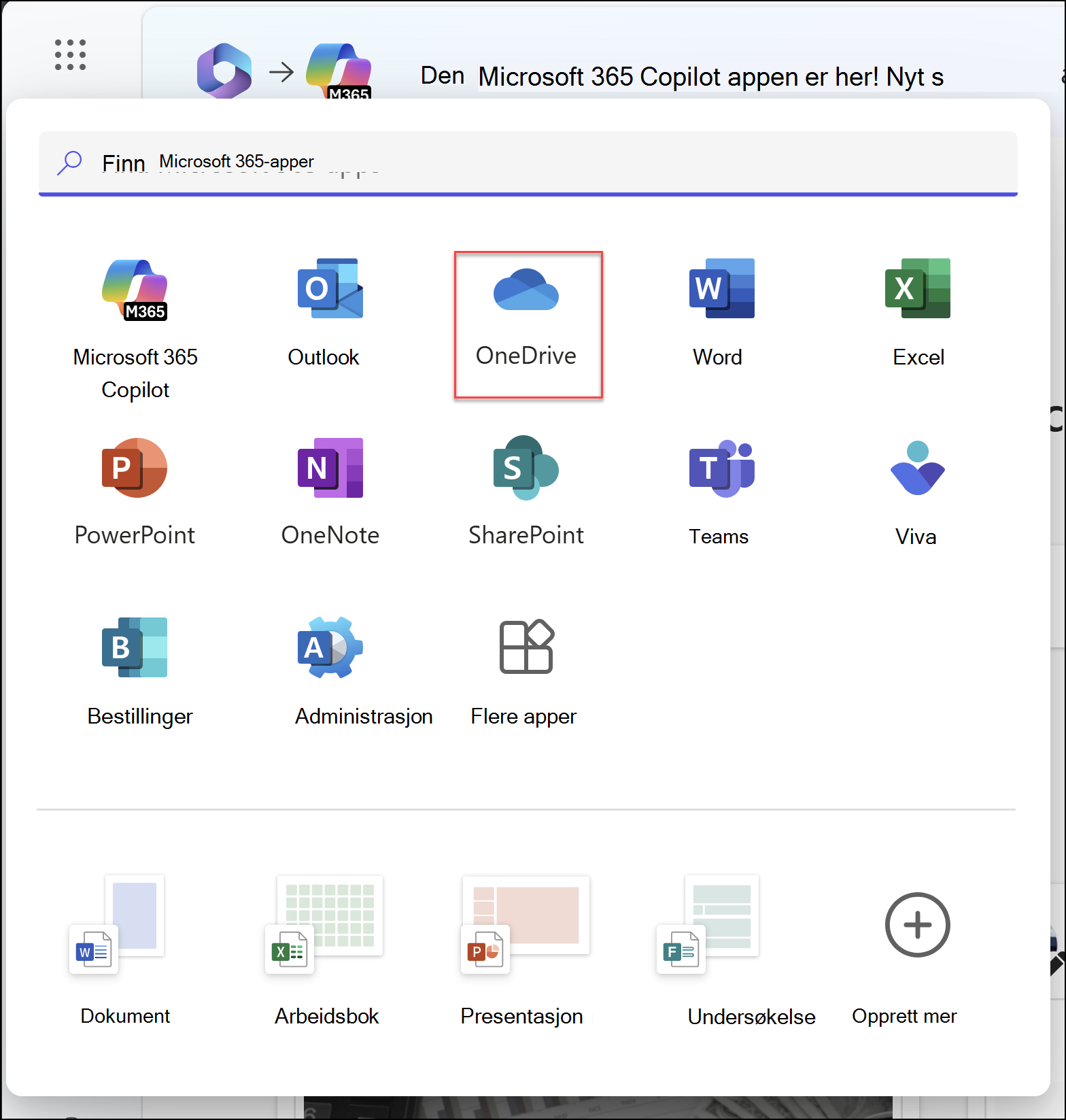
- Logg på office.com.
Logg på https://login.partner.microsoftonline.cn , og velg OneDrive.
Logg på https://portal.office.de , og velg OneDrive. - Velg ikonet for startprogrammet
 apper, og velg deretter OneDrive.
 - Velg en fil eller mappe ved å velge sirkelen i øvre hjørne av elementet, og velg deretter en kommando øverst på siden.
Laste opp filer eller mapper til OneDrive
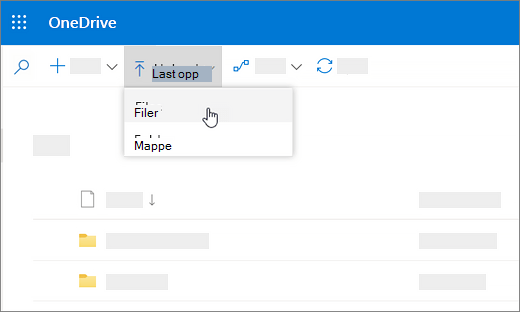
Du kan lagre over 300 filtyper på OneDrive. Hvis du har Microsoft Edge eller Google Chrome:
- Velg Legg til ny>Files last opp eller Mappeopplastingsmappe>.
- Velg filene eller mappene du vil laste opp.
- Velg Åpne eller Velg mappe.
Hvis du har andre nettlesere:
- Velg Last opp, og merk filene du vil laste opp. Deretter velger du Åpne.
- Hvis du ikke ser Last opp>mappe, oppretter du en mappe og laster deretter opp filene til denne mappen.
Obs!
Hvis du har OneDrive-synkronisering-appen installert, kan du også laste opp med Filutforsker. Velg filene du vil laste opp, og dra dem til OneDrive i navigasjonsruten Filutforsker.
Lagre en fil i OneDrive
- Velg Lagre>en kopi av>OneDrive – Personlig.
- Velg Angi filnavn her og skriv inn et navn.
- Hvis du vil lagre i en annen mappe, velger du Bla gjennom, og velger mappen du vil ha.
- Velg Lagre.
Neste gang du åpner Office-appen, ser du den lagrede filen i Nylig brukte-listen under Hjem-fanen .

Obs!
Krever Microsoft 365, Office 2019 eller Office 2016.
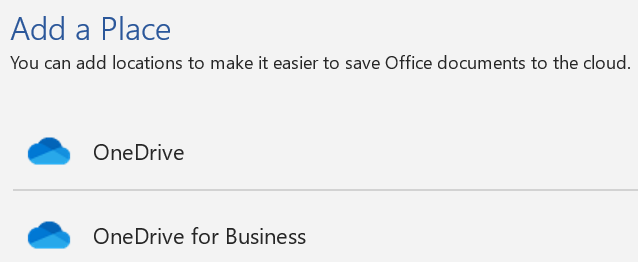
Hvis du ikke ser OneDrive – personlig i listen:
- Velg Legg til et sted
- Velg OneDrive og logg deg på Microsoft-kontoen din.
Bruke OneDrive på skrivebordet
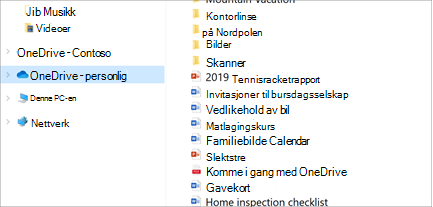
Hvis du bruker Windows 10 eller 11, kan det hende OneDrive allerede har bedt deg om å logge på for å synkronisere filene dine.
Velg OneDrive – Personlig i Filutforsker.
Hvis OneDrive ikke er konfigurert, kan du se:
Trenger du mer hjelp?
Kontostøtte. Hvis du vil ha hjelp med Microsoft-kontoen og -abonnementer, kan du gå til Hjelp for konto & fakturering.
Teknisk støtte. Hvis du vil ha teknisk støtte, velger du Kontakt Microsoft Kundestøtte nedenfor, skriver inn problemet og velger Få hjelp.
Mobilbrukere kan kontakte kundestøtte ved å åpne OneDrive-appen og forsiktig riste enheten.
Fellesskapsstøtte. Fellesskap hjelper deg med å stille spørsmål, gi tilbakemelding og høre fra eksperter med rik kunnskap. Spør Microsoft Community. Ikke oppgi personlig eller sensitiv informasjon i offentlige fora.