
Hvis du kobler fra og kobler datamaskinen til OneDrive på nytt, kan det bidra til å løse noen synkroniseringsproblemer.
Du kan også bruke de samme trinnene til å flytte OneDrive til en ny plassering, for eksempel en ekstern diskstasjon.
Obs!
Ingen data vil gå tapt ved å koble fra OneDrive og koble til på nytt. De lokale mappene er bare koblet fra skyen en liten stund. Eventuelle endringer som gjøres mens du er frakoblet, synkroniseres når koblingen er opprettet på nytt.
Koble fra OneDrive-kontoen
- Velg OneDrive-skyen i systemstatusfeltet for å vise OneDrive-popup-vinduet.

- Velg
 for Hjelp og innstillinger for OneDrive, og velg deretter Innstillinger.
 - Gå til Konto-fanen .
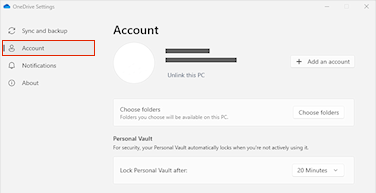
- Velg Koble fra denne PC-en, og velg deretter Koble fra konto.
Fjern påloggingsinformasjon
- Trykk
 + R for å åpne en «Kjør»-dialogboks.
 - Skriv inn banen %localappdata%\Microsoft\OneDrive\settings, og velg OK.
- Slett filen PreSignInSettingsConfig.json.
Logg på igjen for å koble til kontoen på nytt
Logg på når du blir bedt om det.
Tips
Hvis OneDrive ikke åpnes, trykker du Windows-tasten
, skriver inn OneDrive og velger OneDrive-appen.Når du logger på, vil OneDrive informere deg om at det allerede finnes en mappe: Velg Bruk denne mappen.
Tips
Velg Velg ny mappe hvis du vil flytte OneDrive til en ny plassering.
OneDrive synkroniserer nå filer og mapper tilbake til datamaskinen. OneDrive laster ikke ned alle filene dine (bare plassholderne for å spare plass, mer informasjon), men dette vil fortsatt ta litt tid.
Når filene er synkronisert på nytt, kan du rydde opp i Datamaskin-mappevisningen og velge hvilke mapper som skal synkroniseres til PC-en.
Hvis du fortsatt har OneDrive-synkroniseringsproblemer, kan du prøve å tilbakestille OneDrive.
Trenger du mer hjelp?
Kontostøtte. Hvis du vil ha hjelp med Microsoft-kontoen og -abonnementer, kan du gå til Hjelp for konto & fakturering.
Teknisk støtte. Hvis du vil ha teknisk støtte, velger du Kontakt Microsoft Kundestøtte nedenfor, skriver inn problemet og velger Få hjelp.
Mobilbrukere kan kontakte kundestøtte ved å åpne OneDrive-appen og forsiktig riste enheten.
Fellesskapsstøtte. Fellesskap hjelper deg med å stille spørsmål, gi tilbakemelding og høre fra eksperter med rik kunnskap. Spør Microsoft Community. Ikke oppgi personlig eller sensitiv informasjon i offentlige fora.