
Du kan administrere OneDrive for jobb eller skole for å se hvor mye plass du bruker, og frigjøre plass hvis du nærmer deg lagringsgrensen.
Obs!
- Hvis du ikke har tillatelse til å oppdatere lagring, kan du kontakte områdeadministratoren. Se Forstå tilgangsnivåer for mer informasjon om tillatelser.
- Hvis du vil administrere din personlige Lagringsplass i OneDrive, kan du lese Hvordan fungerer Microsoft-lagringsplass?
Administrer lagringsplassen i OneDrive-synkronisering-appen
- Klikk det blå OneDrive-ikonet
 i systemstatusfeltet i Windows, og velg deretterInnstillinger for
  > OneDrive.
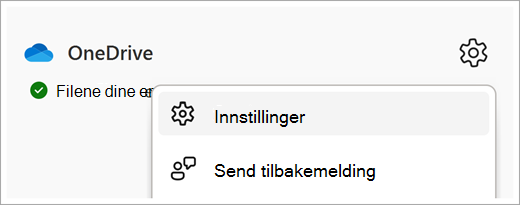
- Dette viser en oversikt over lagringsplassen i OneDrive som er tilgjengelig. Velg Administrer lagringsplass.
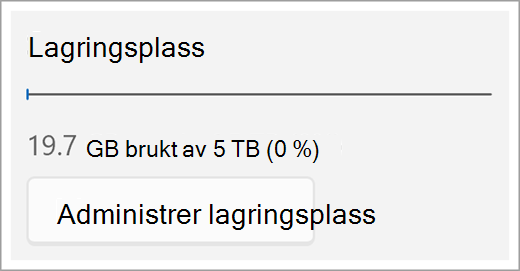
- Dette åpner en side med de største filene som viser en liste over alle filene i OneDrive, sortert etter størrelse.

Obs!
Når du har slettet elementer, må du slette disse elementene permanent i papirkurven for å frigjøre plass til andre elementer. Se Slette filer eller mapper i OneDrive for mer informasjon.
Administrere lagringsplass fra OneDrive-nettstedet
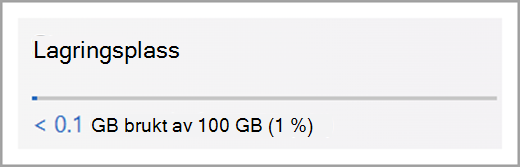
På OneDrive-nettstedet når du er logget på med jobb- eller skolekontoen, kan du se lagringsplassen som brukes, og hva som er tilgjengelig i navigasjonsruten til venstre. Klikk på bruksverdien for å omdirigere til de største filene på OneDrive-siden.
Se også
Hvordan fungerer Microsoft-lagringsplass for en personlig konto?