
Automatisk lagring fungerer i Microsoft 365 når filen lagres i OneDrive eller SharePoint. Hvis du vil bruke automatisk lagring, åpner eller lagrer du filen direkte fra Word, Excel eller PowerPoint, og kontrollerer at du har et aktivt Microsoft 365-abonnement.
Obs!
CSV-filer støttes ikke i automatisk lagring.
Aktivere automatisk lagring i Word, Excel eller PowerPoint
Hvis du vil aktivere automatisk lagring, lagrer du filen i OneDrive- eller SharePoint-mappen fra Microsoft 365-appen.
Gå til Fil og lagre som.
Velg
 onedrive personlig, jobb- eller skolekonto.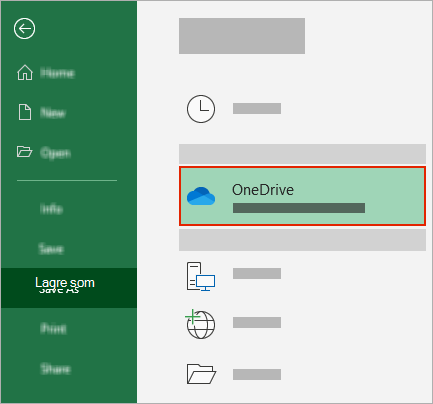
Velg undermappen fra listen som vises.
Skriv inn et filnavn, og velg Lagre.
Tips
- Hvis du ikke ser OneDrive i listen, velger du Logg på. Hvis du ikke ser din familie, jobb eller skole OneDrive oppført, velger du Legg til et sted. Mer informasjon om hvordan du legger til OneDrive som en tjeneste.
- Hvis du velger en eksisterende fil, aktiveres automatisk lagring for filen.
- Hvis du ikke ser OneDrive
Aktiver automatisk lagring når du åpner filer fra OneDrive eller SharePoint
Hvis du vil sikre at automatisk lagring er aktivert så snart du begynner å redigere, åpner du filen ved å navigere til OneDrive- eller SharePoint-mappen fra Microsoft 365-appen.
Gå til Fil og åpne.
Velg
onedrive personlig, jobb- eller skolekonto.
Velg plasseringen for undermappen fra listen som vises.
Velg en fil for å åpne den.
Tips
- Hvis du ikke ser OneDrive i listen, velger du Logg på. Hvis du ikke ser din familie, jobb eller skole OneDrive oppført, velger du Legg til et sted. Mer informasjon om hvordan du legger til OneDrive som en tjeneste.
- Når den er åpnet, trenger du ikke å lagre filen på nytt . Hver endring lagres automatisk.
- Hvis du ikke ser OneDrive
Løse spørsmålet «Bare last opp filen» når du slår på automatisk lagring
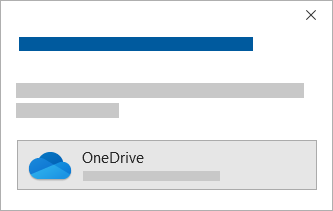
Hvis du velger veksleknappen for automatisk lagring og ser en melding som sier «Bare last opp filen», følger du disse trinnene:
Hvis du vil fortsette å arbeide på den opprinnelige filen, velger du X for å lukke vinduet. Følg deretter trinnene ovenfor Hvis du vil slå på automatisk lagring.
Hvis du vil opprette en kopi av filen, må du ikke lukke Lagre-vinduet. Velg OneDrive fra listen over plasseringer, og skriv inn et navn for kopien.
Obs!
Hvis du åpner den opprinnelige filen, vil du ikke se noen senere redigeringer.
Tips
Velg filnavnet øverst i appen for å se plasseringen og versjonsloggen.
Feilsøke problemer med å slå på automatisk lagring i Microsoft 365-apper
Hvorfor er ikke automatisk lagring aktivert når du åpner en fil fra Filutforsker eller Finder?
Hvis du åpner en Office-fil fra Filutforsker eller Finder, må du åpne filen som beskrevet ovenfor for å aktivere automatisk lagring.
Lukk og åpne filen på nytt fra Microsoft 365-appen, ikke Filutforsker eller Finder.
Hvorfor er ikke automatisk lagring aktivert når du åpner en fil fra listen over nylig brukte filer?
Hvis du åpner en Office-fil fra listen over nylig brukte filer via oppgavelinjen eller Office-appen, må du åpne filen som beskrevet ovenfor for å aktivere automatisk lagring.
Hvis du vil kontrollere dette, holder du musepekeren over den siste listen: Files som begynner C:\Brukere\ i banen, åpnes ikke med automatisk lagring, men filer med https:// vil gjøre det.
Lukk og åpne filen på nytt fra Microsoft 365-appen, ikke listen over nylig brukte filer.
Hvorfor deaktiveres automatisk lagring?
Hvis du åpner en Office-fil fra Filutforsker, Finder eller listen over nylig brukte filer via oppgavelinjen, må du kanskje lagre eller åpne filen som beskrevet ovenfor for å aktivere automatisk lagring.
Lukk og åpne filen på nytt fra Microsoft 365-appen, ikke listen over nylig brukte filer.
Innstillinger for automatisk lagring kan være deaktivert for enkelte filer, spesielt store filer eller filer som er lagret i SharePoint.
- Gå tilLagrefilalternativer>>.
- Kontroller at det er merket av for Automatisk lagring .
Automatisk lagring er fortsatt ikke aktivert når du åpner en fil med Microsoft 365-appen fra OneDrive
Innstillinger for automatisk lagring kan være deaktivert for enkelte filer, spesielt store filer eller filer som er lagret i SharePoint.
- Gå tilLagrefilalternativer>>
- Kontroller at det er merket av for Automatisk lagring .
Dette gjør du hvis automatisk lagring fremdeles ikke er aktivert
Det finnes også andre årsaker til at automatisk lagring kan være deaktivert. Her er en liste over vanlige årsaker til at det blir deaktivert:
- Automatisk lagring er bare tilgjengelig hvis du har et aktivt Microsoft 365-abonnement. Har du ikke et abonnement? Få mest mulig ut av Office med Office 365.
- Filen er i et eldre filformat som for eksempel .xls, .ppt, eller .doc.
- OneDrive-synkronisering er midlertidig stanset.
- Filen er innebygd i en annen Microsoft 365-fil.
- Presentasjonen er i lysbildefremvisningsmodus.
Forstå om automatisk lagring fungerer med lokale filer i Microsoft 365-apper
Automatisk lagring gjelder bare for Microsoft 365-filer som er lagret i OneDrive, men funksjonen for automatisk gjenoppretting av Microsoft 365 er aktivert som standard og lagrer arbeidet hvert 10. minutt.
Hvis du vil vise eller endre innstillingene for automatisk gjenoppretting, åpner du en Microsoft 365-app og velgerLagrefilalternativer>>.
Deaktivere automatisk lagring i Word, Excel eller PowerPoint
Hvis du vil deaktivere automatisk lagring, slår du bryteren for automatisk lagring øverst til venstre i toppteksten i appen.

Vil du gi en tilbakemelding?
Send oss tilbakemelding for å hjelpe oss med å prioritere nye funksjoner i fremtidige oppdateringer. For mer informasjon, kan du se Hvordan gi tilbakemelding om Microsoft Office?.
Trenger du mer hjelp?
Kontostøtte. Hvis du vil ha hjelp med Microsoft-kontoen og -abonnementer, kan du gå til Hjelp for konto & fakturering.
Teknisk støtte. Hvis du vil ha teknisk støtte, velger du Kontakt Microsoft Kundestøtte nedenfor, skriver inn problemet og velger Få hjelp.
Mobilbrukere kan kontakte kundestøtte ved å åpne OneDrive-appen og forsiktig riste enheten.
Fellesskapsstøtte. Fellesskap hjelper deg med å stille spørsmål, gi tilbakemelding og høre fra eksperter med rik kunnskap. Spør Microsoft Community. Ikke oppgi personlig eller sensitiv informasjon i offentlige fora.