Hvis du allerede har en konto som er logget på OneDrive, og du vil legge til eller fjerne en annen konto, gjør du dette i OneDrive-innstillinger.
Legge til en konto i OneDrive på Android
Bruk Microsoft OneDrive-appen på Android-enheten til å arbeide med den personlige OneDrive-kontoen samt OneDrive for jobb- eller skolekontoer. Hvis enheten kjører Android 4.0 eller en nyere versjon, kan du bruke den ene appen til å arbeide med begge.
Last ned, installer og åpne OneDrive-appen.
Logg på med kontodetaljene du vil legge til.
Slik legger du til flere kontoer i OneDrive for Android
Obs!
- Du kan ha flere jobb- eller skolekontoer, men bare én personlig OneDrive-konto.
- Bare én konto kan bruke kamerasikkerhetskopiering.
- Åpne OneDrive-appen.
- Trykk på profilbildet eller
 .
.
- Trykk
 Legg til konto
- Logg på med kontodetaljene du vil legge til.
Obs!
- Hvis du vil legge til en jobb- eller skolekonto, kan det hende at organisasjonen krever at du laster ned og installerer OneDrive fra Google Play Store i jobbprofilen. Kontopålogging kan da være automatisk.
- Hvis organisasjonen bruker SharePoint 2013, SharePoint Server 2016 eller SharePoint Server 2019, er påloggingsprosessen forskjellig fra Microsoft 365. Trykk på Har du nettadressen for SharePoint Server? Deretter skriver du inn nettadressen til SharePoint-serveren for å fortsette påloggingsprosessen. Nettadressen, også kjent som en nettadresse, kan se ut som http://portal.
- Du kan ikke logge på med flere jobb- eller skolekontoer fra samme organisasjon.
Bytte mellom OneDrive-kontoer
Du kan bytte mellom en personlig OneDrive-konto og en OneDrive for jobb- eller skolekonto, eller mellom flere OneDrive for jobb- eller skolekontoer:
- Trykk på profilbildet eller .
- Trykk kontoen du vil bruke.
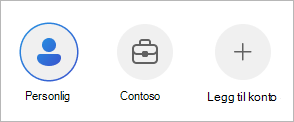
Beskytt tilgangen til OneDrive-kontoene dine med en applås
Du kan legge til et passord eller bruke biometri for å hindre at andre personer som bruker enheten, utilsiktet får tilgang til, endrer eller sletter filene dine.
- Trykk på profilbildet eller .
- Trykk
 .
.
- Trykk applåsen , og opprett deretter en PIN-kode.
Logg av for å fjerne en OneDrive-konto
Logge av en personlig OneDrive-konto eller en OneDrive for jobb- eller skolekonto
- Trykk på profilbildet eller .
- Trykk Logg av.
Trenger du mer hjelp?
Hvis du ikke kan logge på kontoen din
Hvis du har to kontoer med samme e-postadresse
Kontostøtte. Hvis du vil ha hjelp med Microsoft-kontoen og -abonnementer, kan du gå til Hjelp for konto & fakturering.
Teknisk støtte. Hvis du vil ha teknisk støtte, velger du Kontakt Microsoft Kundestøtte nedenfor, skriver inn problemet og velger Få hjelp.
Mobilbrukere kan kontakte kundestøtte ved å åpne OneDrive-appen og forsiktig riste enheten.
Fellesskapsstøtte. Fellesskap hjelper deg med å stille spørsmål, gi tilbakemelding og høre fra eksperter med rik kunnskap.
Spør Microsoft Community. Ikke oppgi personlig eller sensitiv informasjon i offentlige fora.
Legge til en konto i OneDrive på iOS
Bruk Microsoft OneDrive-appen på iOS-enheten til å arbeide med den personlige OneDrive-kontoen samt OneDrive for jobb- eller skolekontoer.
Last ned, installer og åpne OneDrive-appen.
Logg på med kontodetaljene du vil legge til.
Slik legger du til flere kontoer i OneDrive for iOS
Obs!
- Du kan ha flere jobb- eller skolekontoer, men bare én personlig OneDrive-konto.
- Bare én konto kan bruke kamerasikkerhetskopiering.
- Åpne OneDrive-appen.
- Trykk på profilbildet eller .
- Trykk Legg til konto
- Logg på med kontodetaljene du vil legge til.
Obs!
- Hvis organisasjonen bruker SharePoint 2013, SharePoint Server 2016 eller SharePoint Server 2019, er påloggingsprosessen forskjellig fra Microsoft 365. Trykk på Har du nettadressen for SharePoint Server? Deretter skriver du inn nettadressen til SharePoint-serveren for å fortsette påloggingsprosessen. Nettadressen, også kjent som en nettadresse, kan se ut som http://portal.
- Du kan ikke logge på med flere jobb- eller skolekontoer fra samme organisasjon.
Bytte mellom OneDrive-kontoer
Du kan bytte mellom en personlig OneDrive-konto og en OneDrive for jobb- eller skolekonto, eller mellom flere OneDrive for jobb- eller skolekontoer:
- Trykk på profilbildet eller .
- Trykk kontoen du vil bruke.
Beskytt tilgangen til OneDrive-kontoene dine med et passord
Du kan legge til et passord eller bruke biometri for å hindre at andre personer som bruker enheten, utilsiktet får tilgang til, endrer eller sletter filene dine.
- Trykk på profilbildet eller .
- Trykk .
- Trykk passord, og opprett deretter en PIN-kode.
Logge av OneDrive-kontoene dine
Logge av en personlig OneDrive-konto eller en OneDrive for jobb- eller skolekonto
- Trykk på profilbildet eller .
- Trykk Logg av for å fjerne kontoen.
Trenger du mer hjelp?
Hvis du ikke kan logge på kontoen din
Hvis du har to kontoer med samme e-postadresse
Kontostøtte. Hvis du vil ha hjelp med Microsoft-kontoen og -abonnementer, kan du gå til Hjelp for konto & fakturering.
Teknisk støtte. Hvis du vil ha teknisk støtte, velger du Kontakt Microsoft Kundestøtte nedenfor, skriver inn problemet og velger Få hjelp.
Mobilbrukere kan kontakte kundestøtte ved å åpne OneDrive-appen og forsiktig riste enheten.
Fellesskapsstøtte. Fellesskap hjelper deg med å stille spørsmål, gi tilbakemelding og høre fra eksperter med rik kunnskap.
Spør Microsoft Community. Ikke oppgi personlig eller sensitiv informasjon i offentlige fora.

