Twoje pliki będą miały następujące stany w programie Finder:

|
Pliki dostępne tylko w trybie online nie zajmują miejsca na komputerze. Dla każdego pliku dostępnego tylko w trybie online w programie Finder jest wyświetlana ikona chmury, ale plik nie jest pobierany na urządzenie, dopóki go nie otworzysz. Nie można otwierać plików tylko w trybie online, gdy urządzenie nie jest połączone z Internetem. |

|
Po otwarciu pliku dostępnego tylko w trybie online jest on pobierany na urządzenie i staje się plikiem dostępnym lokalnie. Plik dostępny lokalnie możesz otworzyć w dowolnym momencie, nawet bez dostępu do Internetu. Jeśli potrzebujesz więcej miejsca, możesz ponownie przekształcić plik w dostępny tylko online. Po prostu kliknij prawym przyciskiem myszy plik i wybierz polecenie Zwolnij miejsce. |

|
Tylko pliki, które oznaczysz jako Zawsze zachowuj na tym urządzeniu , mają zielone kółko z białym znacznikiem wyboru. Te zawsze dostępne pliki są pobierane na urządzenie i zajmują miejsce, ale są zawsze pod ręką, nawet gdy jesteś w trybie offline. |
Pobieranie i konfigurowanie usługi OneDrive Files na żądanie
Pobierz i zainstaluj aplikację OneDrive Files na żądanie dla komputerów Mac.
W przypadku nowych kont usługi OneDrive w systemie Mac OS Mojave funkcja Files na żądanie jest domyślnie włączona podczas konfigurowania usługi OneDrive. Istniejący użytkownicy muszą włączyć Files na żądanie w preferencjach usługi OneDrive.
Uwaga
- Usługa OneDrive Files na żądanie wymaga woluminu sformatowanego systemu plików Apple (APFS) do synchronizowania plików. Jeśli korzystasz z poprzedniego systemu plików, zostanie on automatycznie zaktualizowany po uaktualnieniu do systemu Mac OS Mojave.
- Ustawienia funkcji Pliki na żądanie są unikatowe dla każdego urządzenia, dlatego upewnij się, że została ona włączona na każdym urządzeniu, na którym chcesz jej używać.
- Aby dowiedzieć się, jak administrator może włączyć Files na żądanie, zobacz Konfigurowanie Files na żądanie dla komputerów Mac (administratorzy IT).
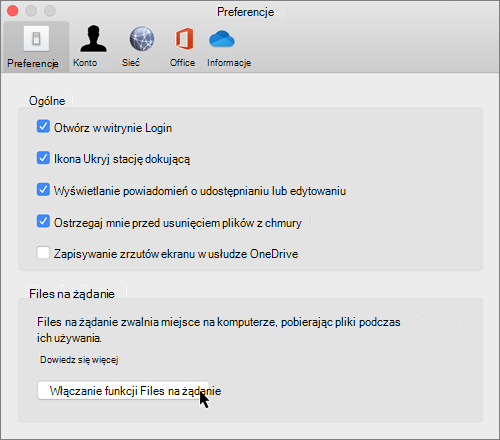
Oznaczanie pliku lub folderu do użytku w trybie offline lub jako dostępnego tylko w trybie online
Po włączeniu funkcji Files na żądanie podczas wybierania plików lub folderów w programie Finder zostaną wyświetlone następujące nowe opcje.
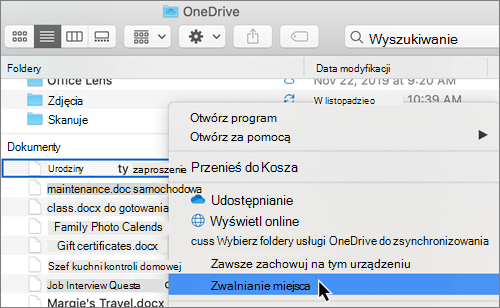
Jeśli nie widzisz powyższych opcji, uruchom ponownie program Finder:
- Naciśnij i przytrzymaj klawisze Control i Option .
- Wybierz pozycję Finder w Docku.
- Wybierz Uruchom ponownie.
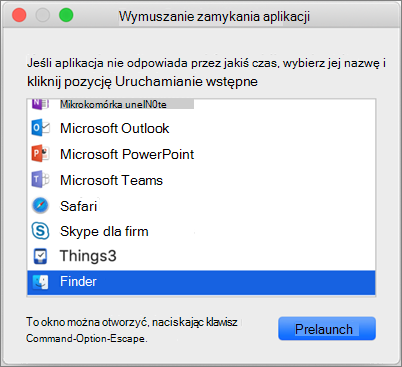
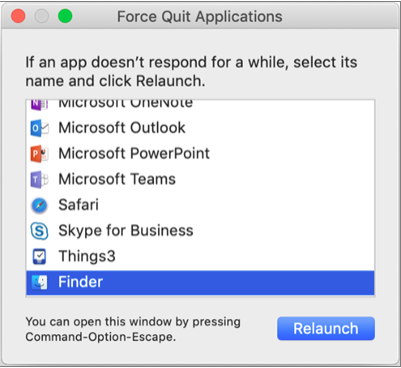
Możesz również ponownie uruchamiać program Finder z poziomu okna dialogowego Wymuszanie zamknięcia:
- Uruchom polecenie Wymuś zamknięcie z menu Apple (lub naciśnij klawisze opcja + command + escape).
- Wybierz pozycję Finder i naciśnij pozycję Uruchom ponownie.
Uwaga
- Nowe pliki lub foldery utworzone w trybie online lub na innym urządzeniu są wyświetlane jako dostępne tylko w trybie online w celu zaoszczędzenia maksymalnej ilości miejsca. Jeśli jednak zaznaczysz dla folderu opcję „Zawsze przechowuj na tym urządzeniu”, nowe pliki w tym folderze będą pobierane na urządzenie jako zawsze dostępne pliki.
- Jeśli folder jest dostępny tylko w trybie online, nadal możesz oznaczyć pojedyncze pliki w tym folderze jako zawsze dostępne.
- Program Finder może wyszukiwać pliki tylko w trybie online według nazwy, ale nie może przeszukiwać zawartości plików tylko w trybie online, ponieważ nie są one przechowywane na urządzeniu.
Wybieranie folderu do ukrycia na urządzeniu
Ze względu na ochronę prywatności czasami możesz chcieć, aby folder nie był widoczny na urządzeniu. Możesz na przykład chcieć ukryć folder osobisty na komputerze służbowym. Poniżej opisano, jak to zrobić.
- Wybierz ikonę chmury usługi OneDrive w górę na pasku menu, wybierz ikonę wielokropka, aby otworzyć menu, a następnie wybierz pozycję Preferencje.
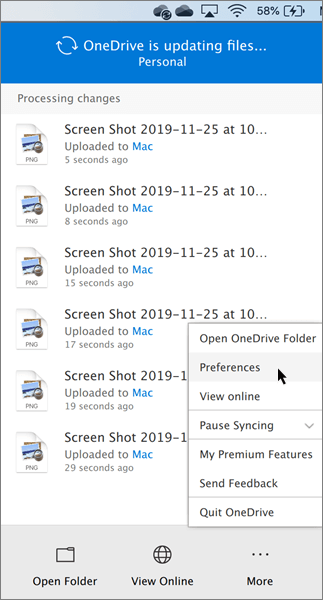
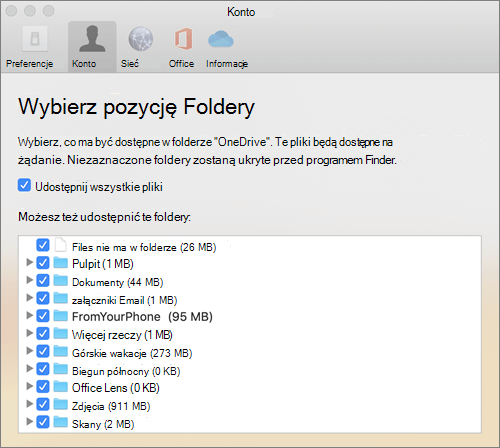
- Wybierz kartę Konto , a następnie wybierz pozycję Wybierz foldery.
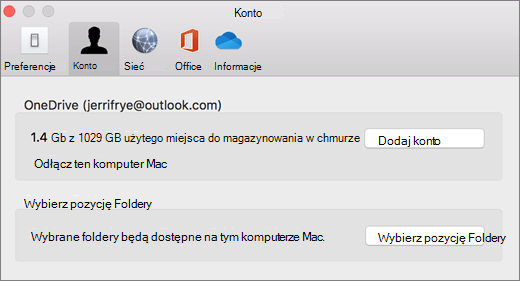
- Wyczyść pole wyboru obok folderu, który ma być niewidoczny na urządzeniu.
Ważne
Files ustawienia na żądanie są unikatowe dla każdego urządzenia, dlatego może być konieczne zrobienie tego na każdym urządzeniu, na którym chcesz ukryć folder.
Files na żądanie i usuwanie plików
Czy mogę przenosić pliki dostępne tylko w trybie online w obrębie folderu usługi OneDrive?
Tak, możesz przenosić pliki dostępne tylko w trybie online w obrębie folderu usługi OneDrive dla danego konta usługi OneDrive. Po przeniesieniu plików poza dany folder usługi OneDrive pliki zostaną pobrane do nowego folderu i usunięte z usługi OneDrive. Jeśli przypadkowo usuniesz jakiś element, możesz przywrócić pliki i foldery, przechodząc do Kosza usługi OneDrive.
Co się stanie, jeśli usunę plik lub przeniosę go do Kosza?
Usunięcie na urządzeniu pliku dostępnego tylko w trybie online powoduje usunięcie go z usługi OneDrive na wszystkich urządzeniach oraz w trybie online. Usunięte pliki i foldery można przywrócić z Kosza usługi OneDrive w Internecie przez 30 dni. Jeśli usuniesz plik dostępny lokalnie, będzie on widoczny w Koszu urządzenia.
Jeśli chcesz ukryć folder na urządzeniu, zobacz Wybieranie folderu do ukrycia na urządzeniu.
Czy zmienienie pliku na dostępny tylko w trybie online powoduje usunięcie go z usługi OneDrive?
Nie, zmienienie pliku na dostępny tylko w trybie online nie powoduje usunięcia go z usługi OneDrive. Plik nie będzie już zajmował miejsca na urządzeniu i nadal będzie widoczny w aplikacjach mobilnych OneDrive oraz w witrynie internetowej.
Wkrótce zauważysz aktualizacje Files na żądanie w systemie macOS 12.1 Monterey.
- Files w usłudze OneDrive będą wyświetlane z nowymi ikonami stanu
- Folder usługi OneDrive będzie widoczny w obszarze Lokalizacje na pasku bocznym programu Finder
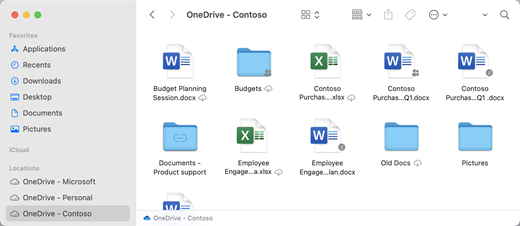
Files na żądanie jest domyślnie włączona w systemie macOS 12.1 Monterey. Najnowsze aktualizacje umożliwią wyświetlenie wszystkich plików w programie Finder w sekcji Lokalizacja na pasku bocznym i uzyskanie nowych informacji o poszczególnych plikach. Twoje pliki będą miały następujące stany w programie Finder:

|
Pliki dostępne tylko w trybie online nie zajmują miejsca na urządzeniu. Dla każdego pliku dostępnego tylko w trybie online w programie Finder zostanie wyświetlona ikona chmury, ale plik nie zostanie pobrany na urządzenie, dopóki go nie otworzysz. Nie będzie można otwierać plików tylko w trybie online, gdy urządzenie nie jest połączone z Internetem. |

|
Po otwarciu pliku dostępnego tylko w trybie online jest on pobierany na urządzenie i staje się plikiem dostępnym lokalnie. Plik dostępny lokalnie możesz otworzyć w dowolnym momencie, nawet bez dostępu do Internetu. Jeśli potrzebujesz więcej miejsca, możesz ponownie przekształcić plik w dostępny tylko online. Po prostu kliknij prawym przyciskiem myszy plik i wybierz polecenie Zwolnij miejsce. |

|
Tylko pliki wybrane jako Zawsze zachowuj na tym urządzeniu są wyświetlane z ikoną zawierającą okrąg ze znacznikiem wyboru. Te zawsze dostępne pliki są pobierane na urządzenie i wymagają miejsca do magazynowania, ale są zawsze dostępne dla Ciebie ― nawet w trybie offline. |
Pobieranie i konfigurowanie usługi OneDrive Files na żądanie
Pobierz i zainstaluj aplikację OneDrive Files na żądanie dla komputerów Mac.
W przypadku nowych kont usługi OneDrive w systemie macOS 10.14 Mojave i nowszych wersjach funkcja Files na żądanie jest domyślnie włączona podczas konfigurowania usługi OneDrive. Istniejący użytkownicy będą mieli włączony Files na żądanie podczas aktualizacji do systemu macOS 12.1 Monterey.
Uwaga
- Usługa OneDrive Files na żądanie wymaga woluminu sformatowanego systemu plików Apple (APFS) do synchronizowania plików. Jeśli korzystasz z poprzedniego systemu plików, zostanie on automatycznie zaktualizowany po uaktualnieniu do systemu Mac OS Mojave.
- Ustawienia funkcji Pliki na żądanie są unikatowe dla każdego urządzenia, dlatego upewnij się, że została ona włączona na każdym urządzeniu, na którym chcesz jej używać.
- Aby dowiedzieć się, jak administrator może włączyć Files na żądanie, zobacz Konfigurowanie Files na żądanie dla komputerów Mac (administratorzy IT).
Oznaczanie pliku lub folderu do użytku w trybie offline lub jako dostępnego tylko w trybie online
Podczas wybierania plików lub folderów w programie Finder zostaną wyświetlone następujące nowe opcje.
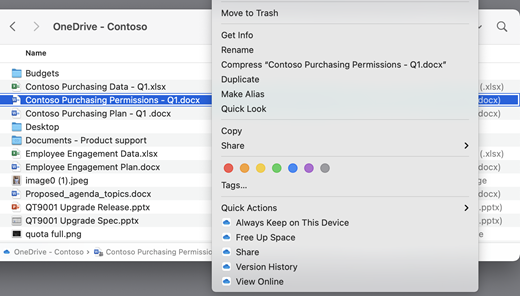
Jeśli nie widzisz powyższych opcji, uruchom ponownie program Finder:
- Naciśnij i przytrzymaj klawisze Control i Option .
- Wybierz pozycję Finder w Docku.
- Wybierz Uruchom ponownie.
Możesz również ponownie uruchamiać program Finder z poziomu okna dialogowego Wymuszanie zamknięcia:
Uruchom polecenie Wymuś zamknięcie z menu Apple (lub naciśnij klawisze opcja + command + escape).
Wybierz pozycję Finder i naciśnij pozycję Uruchom ponownie.
Uwaga
- Jeśli chcesz mieć cały swój kontekst na urządzeniu przez cały czas i nie zajmować się plikami w chmurze, zaznacz wszystkie foldery i pliki w folderze głównym usługi OneDrive i oznacz je jako "Zawsze zachowuj na tym urządzeniu".
- Nowe pliki lub foldery utworzone w trybie online lub na innym urządzeniu są wyświetlane jako dostępne tylko w trybie online w celu zaoszczędzenia maksymalnej ilości miejsca. Jeśli jednak zaznaczysz dla folderu opcję „Zawsze przechowuj na tym urządzeniu”, nowe pliki w tym folderze będą pobierane na urządzenie jako zawsze dostępne pliki.
- Jeśli folder jest dostępny tylko w trybie online, nadal możesz oznaczyć pojedyncze pliki w tym folderze jako zawsze dostępne.
- Program Finder może wyszukiwać pliki tylko w trybie online według nazwy, ale nie może przeszukiwać zawartości plików tylko w trybie online, ponieważ nie są one przechowywane na urządzeniu.
Files na żądanie i usuwanie plików
Czy mogę przenosić pliki dostępne tylko w trybie online w obrębie folderu usługi OneDrive?
Tak, możesz przenosić pliki dostępne tylko w trybie online w obrębie folderu usługi OneDrive dla danego konta usługi OneDrive. Po przeniesieniu plików poza dany folder usługi OneDrive pliki zostaną pobrane do nowego folderu i usunięte z usługi OneDrive. Jeśli przypadkowo usuniesz jakiś element, możesz przywrócić pliki i foldery, przechodząc do Kosza usługi OneDrive.
Co się stanie, jeśli usunę plik lub przeniosę go do Kosza?
Usunięcie na urządzeniu pliku dostępnego tylko w trybie online powoduje usunięcie go z usługi OneDrive na wszystkich urządzeniach oraz w trybie online. Usunięte pliki i foldery można przywrócić z Kosza usługi OneDrive w Internecie przez 30 dni. Jeśli usuniesz plik dostępny lokalnie, będzie on widoczny w Koszu urządzenia.
Jeśli chcesz ukryć folder na urządzeniu, zobacz Wybieranie folderu do ukrycia na urządzeniu.
Czy zmienienie pliku na dostępny tylko w trybie online powoduje usunięcie go z usługi OneDrive?
Nie, zmienienie pliku na dostępny tylko w trybie online nie powoduje usunięcia go z usługi OneDrive. Plik nie będzie już zajmował miejsca na urządzeniu i nadal będzie widoczny w aplikacjach mobilnych OneDrive oraz w witrynie internetowej.
Dlaczego wszystkie moje pliki są ponownie pobierane za pomocą zaktualizowanego środowiska Files na żądanie wydanego w systemie macOS 12.1? Dlaczego w moich zawsze dostępnych plikach jest wyświetlana ikona "nie pobrano"?
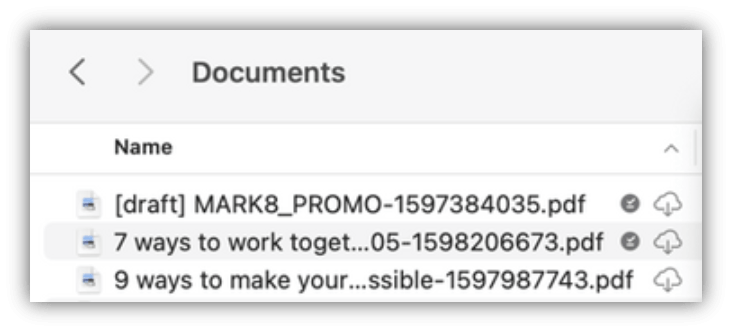
Pliki nie są ponownie pobierane, są po prostu przenoszone do innej lokalizacji.
Po uaktualnieniu wystąpienia usługi OneDrive do nowego Files na żądanie system macOS tworzy nowy folder dla plików usługi OneDrive, a stary folder jest przenoszony do lokalizacji w pamięci podręcznej. Dzięki temu usługa OneDrive może zachować ustawienia dotyczące plików, które są zawsze dostępne, oraz uniemożliwić klientowi synchronizacji wykonanie kosztownego ponownego zainstalowania całej zawartości.
Gdy pliki są wprowadzane do pamięci podręcznej, platforma dostawcy plików systemu macOS jest powiadamiana o plikach i otrzymuje metadane. To powoduje, że system operacyjny tworzy pliki w nowym folderze usługi OneDrive, którego używasz. Metadane zawierają informacje, takie jak rozmiar plików i ikony do pokazania.
W aplikacji w wersji 22.033 ikona Nie pobrano ( ) nie będzie już wyświetlana w plikach, które są zawsze dostępne.
Dlaczego moje ulubione foldery w programie Finder zostały usunięte?
Podczas uaktualniania do platformy dostawca plików usługa OneDrive usuwa te ulubione, ponieważ nie wskazują już prawidłowej lokalizacji. Jeśli folder usługi OneDrive został ulubionych lub przeniesiony na pasek boczny w celu szybkiego dostępu, zostanie on również usunięty.
Aby przywrócić te ulubione i foldery szybkiego dostępu, dodaj je ponownie, przeciągając foldery na pasek boczny programu Finder.
Jak mogę udostępnić dostęp do wszystkich moich plików usługi OneDrive w trybie offline?
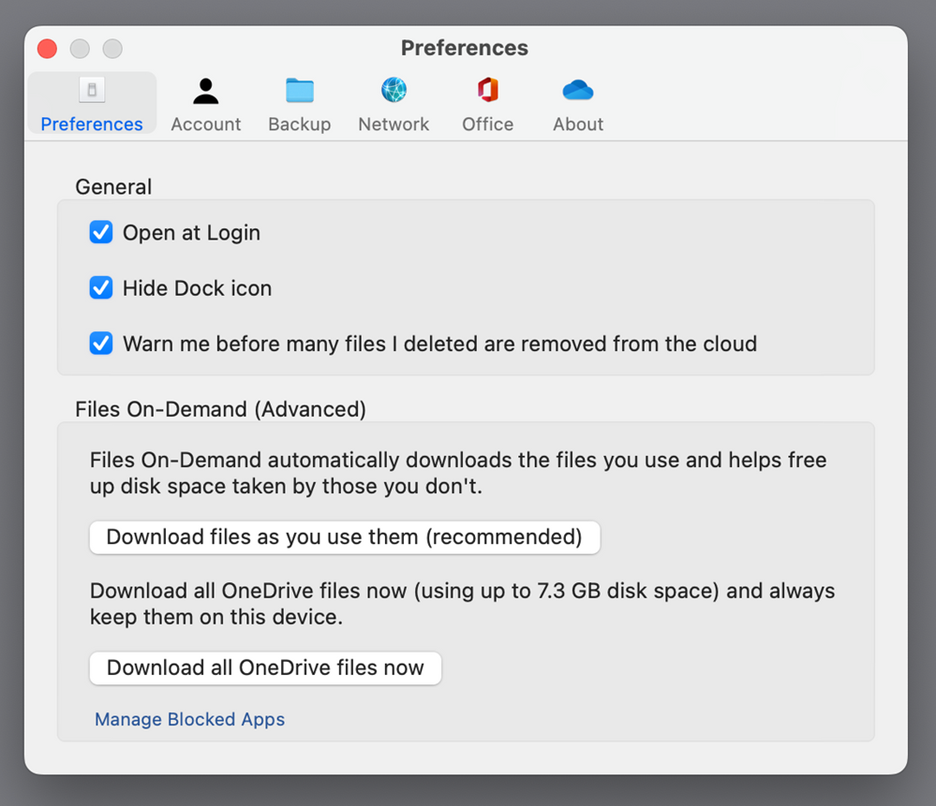
W aplikacji w wersji 22.033 możesz teraz to zrobić w preferencjach usługi OneDrive.
- Na pasku menu w górnej części ekranu wybierz ikonę usługi OneDrive .
- Wybieraniepreferencji>usługi OneDrive
- Wybierz pozycję Pobierz teraz wszystkie pliki usługi OneDrive.
Dlaczego funkcja Files na-żądanie jest zawsze włączona?
Dostawca plików jest jedynym rozwiązaniem usługi OneDrive Files na żądanie, które jest obsługiwane w systemie macOS 12.3 i nie obsługuje wcześniej obsługiwanego rozszerzenia jądra, Files na żądanie musi być zawsze włączone w systemie macOS Monterey. Aby zmienić to ustawienie, wyewidencjonuj poprzednie pytanie.
Jak mogę szybciej załadować foldery usługi OneDrive?
Aby zaoszczędzić miejsce i zasoby systemowe, platforma Dostawca plików nie tworzy plików, które usługa OneDrive zarządza do momentu ich pierwszego potrzebnego. Przy pierwszym otwarciu folderu usługi OneDrive system macOS wyświetli je na żądanie. Czasami może to zająć chwilę.
Aby uniknąć tego opóźnienia, możesz wymusić wstępne utworzenie przez system wszystkich tych plików i folderów bez pobierania zawartości. W tym celu otwórz okno Terminal i wpisz "ls -alR ~/OneDrive" (lub ścieżkę do usługi OneDrive). Dzięki temu twoje pliki i foldery zostaną utworzone, ale nie pobrane, przed rozpoczęciem przeglądania.
Czy usługa OneDrive może być przechowywana na dysku zewnętrznym? Czy istnieje wiele kopii moich danych?
Dyski zewnętrzne są w pełni obsługiwane w usłudze OneDrive.
Po wybraniu ścieżki do synchronizowania usługi OneDrive ta ścieżka jest używana do określenia miejsca umieszczenia ścieżki pamięci podręcznej usługi OneDrive. Jeśli ta ścieżka znajduje się na dysku zewnętrznym, ścieżka pamięci podręcznej zostanie tam umieszczona.
Gdy ścieżka pamięci podręcznej zostanie umieszczona na dysku zewnętrznym, usługa OneDrive spróbuje zminimalizować liczbę kopii twoich danych i w większości przypadków w katalogu głównym synchronizacji będzie istnieć tylko jedna kopia. Jeśli dysk domowy ma ciśnienie dysku, system operacyjny eksmituje pliki (bez danych) z katalogu głównego synchronizacji, ale zawsze można je uzyskać ponownie z chmury, jeśli zajdzie taka potrzeba. W niektórych przypadkach plik może istnieć w obu miejscach przez krótki czas, ale z czasem aktualizacje usługi OneDrive zoptymalizują to dalej.
Plik w katalogu głównym synchronizacji
Ścieżka pliku w pamięci podręcznej
Kliknij prawym przyciskiem myszy pozycję >Zawsze zachowuj na tym urządzeniu
Kliknij dwukrotnie plik (otwórz)
system macOS działa pod ciśnieniem dysku
Kliknij prawym przyciskiem myszy pozycję >Zwolnij miejsce
Jak działa przypinanie pliku, gdy używam dysku zewnętrznego?
Jeśli przypniesz plik, zostanie on pobrany tylko do ścieżki pamięci podręcznej, a począwszy od wersji aplikacji 22.045, będzie widoczna na ikonie To urządzenie ( ) i ikonach "Nie pobrano" ( ).
Jest to spowodowane tym, że plik jest bez danych w katalogu głównym synchronizacji, ale istnieje jako pełny plik w ścieżce pamięci podręcznej. Jeśli jednak przypniesz plik, a następnie klikniesz go dwukrotnie, aby go otworzyć, zostanie on przeniesiony do katalogu głównego synchronizacji, dzięki czemu będą dwie kopie — po jednej w każdej lokalizacji.
Files wprowadzone do katalogu głównego synchronizacji przez przypięcie i otwarcie pliku nadal mogą być eksmitowane przez macOS, gdy napotka ciśnienie dysku, ale w takim przypadku tylko plik w katalogu głównym synchronizacji jest eksmitowany. Dane nadal znajdują się w ścieżce pamięci podręcznej, więc zawsze możesz przejść do zawartości pliku, nawet jeśli jesteś w trybie offline. Zasadniczo, jeśli przypniesz plik, dane będą zawsze dostępne lokalnie. Tylko wtedy, gdy dane nie są lokalne, jest w stanie domyślnym lub po kliknięciu prawym przyciskiem myszy pozycji >Zwolnij miejsce.
Jak działa użycie miejsca na dysku w katalogu głównym synchronizacji?
Logika systemowa umożliwiająca określenie, które pliki są liczone w przypadku używanego miejsca na dysku, a które nie są dostarczane przez platformę Dostawcy plików, a nie usługę OneDrive ani firmę Microsoft. Zgodnie z dostawcą plików pliki z danymi w katalogu głównym synchronizacji nie są uwzględniane w używanym miejscu na dysku. Jeśli aplikacja zapyta "Ile miejsca jest wolnego na tym dysku?", odpowiedź spowoduje wykluczenie tych plików.
Istnieje kilka szczególnych przypadków, w których te reguły nie mają zastosowania:
Przypięte pliki, jeśli ścieżka pamięci podręcznej znajduje się na dysku domowym. W takiej sytuacji plik w ścieżce pamięci podręcznej i plik w katalogu głównym synchronizacji to klony systemu plików Apple (APFS) między sobą i chociaż istnieją dwa pliki, mają to samo miejsce na dysku, dopóki jedna zmiana się nie zmieni. Dostawca plików nie eksmituje plików, które mają klon, a takie pliki będą wliczane do używanego miejsca na dysku.
Jeśli ścieżka pamięci podręcznej znajduje się na dysku zewnętrznym, nie ma klonu, więc przypięte pliki można eksmitować z katalogu głównego synchronizacji i nie liczyć się z ilością miejsca używanego na dysku domowym.
Usługa OneDrive wyznacza określone typy plików jako nieeksmitowalne, dlatego te pliki są liczone w stosunku do używanego miejsca.
Czy funkcja Files na żądanie będzie współdziałać z indeksowaniem plików lokalnych (np. spotlight firmy Apple)?
Tak. Spotlight indeksuje wszystko, co znajduje się w katalogu głównym synchronizacji, ale nie udostępnia lokalnie plików bez danych. Jeśli szukasz czegoś w aplikacji Spotlight, który można odczytać tylko z pełnego pliku (na przykład danych EXIF obrazu), indeksowane będą tylko pliki dostępne lokalnie.
Funkcja Spotlight nie zindeksuje folderu pamięci podręcznej.
Mam inne problemy z funkcją Files na żądanie, na które nie ma tutaj odpowiedzi.
Zapoznaj się z tym wpisem na blogu, aby uzyskać więcej informacji na temat środowiska Files na żądanie.


