
Jeśli masz problemy z przeglądaniem osobistej usługi OneDrive w poszukiwaniu obrazów lub klipów wideo z powodu ograniczenia pakietu Office, ten artykuł może pomóc w rozwiązaniu problemu.
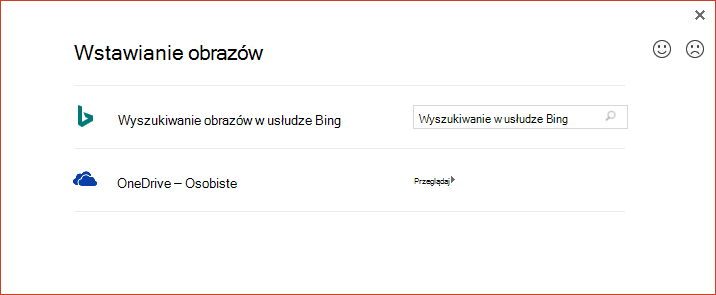
Odzyskiwanie dostępu do obrazów w usłudze OneDrive
Aby ponownie dodać obrazy z osobistej usługi OneDrive przy użyciu obrazów online w pakiecie Office, musisz zaktualizować pakiet Office 2016.
Istnieją dwie technologie instalowania pakietu Office: Szybka instalacja i Instalator Microsoft (MSI). Typ posiadanej instalacji określa sposób aktualizowania pakietu Office.
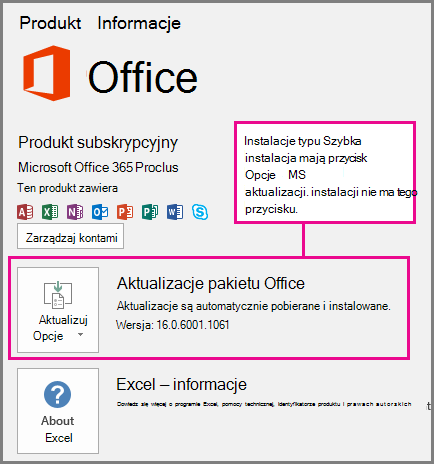
Aby ustalić, czy masz wersję szybka instalacja, czy wersję MSI pakietu Office, wykonaj następujące czynności:
- Otwórz dowolną aplikację pakietu Office.
- Przejdź do karty Plik na wstążce i wybierz pozycję Konto.
- Poszukaj opcji instalacji.
- Instalacje typu Szybka instalacja będą miały przycisk Opcje aktualizacji .
- Instalacje oparte na instalatorze MSI nie mają przycisku Opcje aktualizacji . Zostanie wyświetlony tylko przycisk Nazwa> aplikacji — informacje<.
Wybierz nagłówek, aby uzyskać więcej informacji.
Aktualizowanie instalacji szybka instalacja pakietu Office
Jeśli masz instalację szybka instalacja platformy Microsoft 365:
Na stronie Konto pliku > wybierz pozycję Opcje aktualizacji, a następnie wybierz pozycję Aktualizuj teraz.
W przeciwnym razie platforma Microsoft 365 aktualizuje się natychmiast. Po zakończeniu otwórz ponownie stronę Konto pliku > i sprawdź numer wersji zainstalowanej platformy Microsoft 365. Pomyślnie zaktualizowano do wersji, która rozwiązuje problem z obrazami online, gdy numer wersji jest co najmniej:
Pakiet Office 2016:Kanał Minimalny numer wersji Bieżący kanał 16.0.9001.2138 Półroczny kanał dla przedsiębiorstw (wersja Preview) 16.0.9001.2138 Półroczny kanał dla przedsiębiorstw 16.0.8431.2137 Jeśli pozycja Aktualizuj teraz jest wyszarzona, oznacza to, że Twoja organizacja kontroluje, kiedy przeprowadzasz aktualizację do nowej wersji platformy Microsoft 365. Musisz poczekać, aż Twoja organizacja otrzyma aktualizację platformy Microsoft 365, aby rozwiązać ten problem z obrazami online.
Jeśli nie masz jeszcze aktualizacji do odpowiedniej wersji platformy Microsoft 365, możesz wykonać czynności opisane w artykule Wstawianie plików wideo lub obrazów w aplikacji OneDrive.
Aktualizowanie instalacji pakietu Office opartej na instalatorze MSI
Jeśli masz instalację platformy Microsoft 365 opartą na instalatorze MSI, ty lub Administrator powinniście najpierw zainstalować następującą poprawkę:
- Office 2016:KB4011632
Po zainstalowaniu poprawki możesz ponownie dodać obrazy za pomocą obrazów online (zgodnie z opisem w artykule Wstawianie obrazów).
Jeśli poprawka nie została zainstalowana, możesz wykonać czynności opisane w artykule Wstawianie plików wideo lub obrazów w usłudze OneDrive.
Wstawianie plików wideo lub obrazów za pomocą aplikacji OneDrive
Do aplikacji pakietu Office możesz dodać klip wideo lub obraz z osobistej usługi OneDrive. Najpierw upewnij się, że plik znajduje się na komputerze przy użyciu aplikacji klasycznej OneDrive.
- Jeśli na komputerze działa Windows 10, aplikacja OneDrive jest już wbudowana w system i możesz zacząć korzystać z karty Wstawianie zgodnie z opisem w poniższych krokach.
- Jeśli masz komputer Mac lub komputer z wcześniejszą wersją systemu Windows, przejdź do https://onedrive.com/download , aby pobrać aplikację OneDrive. Po jej zainstalowaniu możesz zacząć korzystać z karty Wstawianie zgodnie z opisem w poniższych krokach.
Uwaga
Aplikacja OneDrive przechowuje zsynchronizowaną kopię wszystkich plików usługi OneDrive na komputerze. Obejrzyj dwuminutowy klip wideo, aby zobaczyć, jak to działa.
Otwórz dowolną aplikację pakietu Office.
Przejdź do karty Wstawianie na wstążce. Dostępne są następujące opcje:
W przypadku programu PowerPoint: Wybierz pozycję Wideo > wideo na moim komputerze.
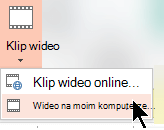
Dla wszystkich innych aplikacji: Wybierz obrazy>To urządzenie.
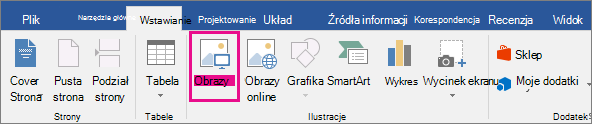
Wybierz pozycję OneDrive — Osobiste z listy lokalizacji po lewej stronie okna dialogowego.
Przejdź do pliku, który chcesz wstawić, zaznacz go, a następnie wybierz pozycję Wstaw.
Wstawianie pliku pobranego z OneDrive.com
Jeśli nie chcesz, aby na komputerze była zainstalowana aplikacja OneDrive, możesz wstawić plik usługi OneDrive do aplikacji platformy Microsoft 365, wykonując poniższe czynności:
Pobierz plik z usługi OneDrive, a następnie wstaw go
- Przejdź do https://onedrive.com i zaloguj się za pomocą konta Microsoft.
- Przejdź do folderu zawierającego pliki i wybierz zdjęcie lub klip wideo, który chcesz wstawić.
- Wybierz pozycję Pobierz i zapisz plik na komputerze.
- W aplikacji wybierz kartę Wstawianie , a następnie wybierz pozycję Obrazy lub (tylko w programie PowerPoint) Wideo > wideo na moim komputerze. Następnie przejdź do lokalizacji, w której pobrano plik w kroku 3.
- Wybierz plik, a następnie wybierz pozycję Wstaw.
Zobacz również
Ustawianie lub znajdowanie obrazów na platformie Microsoft 365
Wstawianie obrazów w Microsoft 365 dla komputerów Mac
Dodawanie obiektów clipart do pliku
Pobieranie plików i folderów z usługi OneDrive lub programu SharePoint
Wstawianie i odtwarzanie pliku wideo z komputera lub usługi OneDrive