
Aby przenieść lokalizację folderów usługi OneDrive na komputerze, musisz rozłączyć, przenieść, a następnie ponownie połączyć usługę OneDrive z lokalizacją.
1. Odłączanie usługi OneDrive
- Wybierz chmurę usługi OneDrive w obszarze powiadomień, aby wyświetlić wyskakujące okienko usługi OneDrive.

- Wybierz ikonę Pomoc i Ustawienia usługi OneDrive
 , a następnie wybierz pozycję Ustawienia.
 - Przejdź do karty Konto .
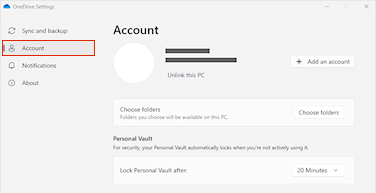
- Wybierz pozycję Odłącz ten komputer, a następnie wybierz pozycję Odłącz konto.
2. Przenoszenie folderów usługi OneDrive
Za pomocą programu Eksplorator plików lub Programu Finder dla komputerów Mac przeciągnij lub przenieś foldery usługi OneDrive na komputerze do preferowanej lokalizacji.
Porada
Jeśli chcesz, aby Usługa OneDrive była zainstalowana na innym dysku (np. D:\ lub na dysku flash), przeczytaj Instalowanie usługi OneDrive na dysku zewnętrznym.
3. Ponowne łączenie usługi OneDrive
Wykonaj poniższe czynności, aby ponownie połączyć usługę OneDrive
- Wstecz do ekranu konfiguracji usługi OneDrive i wybierz pozycję Rozpocznij
- Postępuj zgodnie z instrukcjami, aż przejdziesz do ekranu, na którym zobaczysz lokalizację folderu usługi OneDrive. Wybierz pozycję Zmień lokalizację.
- Wybierz nową lokalizację folderu, a następnie wybierz przycisk OK.
- Zostanie wyświetlony komunikat informujący o tym, że folder usługi OneDrive w nowej lokalizacji zawiera już pliki. Wybierz opcję Użyj tej lokalizacji, a następnie dokończ konfigurowanie usługi OneDrive.
Porada
Jeśli przed zresetowaniem wybrano opcję synchronizowania tylko niektórych folderów, musisz zrobić to ponownie po zakończeniu synchronizacji. Aby uzyskać więcej informacji , zobacz Wybieranie folderów usługi OneDrive do zsynchronizowania z komputerem .
Potrzebujesz dodatkowej pomocy?
Obsługa konta. Aby uzyskać pomoc dotyczącą konta Microsoft i subskrypcji, odwiedź Stronę Pomoc dotycząca rozliczeń & kontami.
Pomocy technicznej. Aby uzyskać pomoc techniczną, wybierz pozycję Kontakt pomoc techniczna firmy Microsoft poniżej, wprowadź problem i wybierz pozycję Uzyskaj pomoc.
Użytkownicy urządzeń przenośnych mogą skontaktować się z pomocą techniczną, otwierając aplikację OneDrive i delikatnie potrząsając urządzeniem.
Pomoc techniczna społeczności. Społeczności pomagają zadawać pytania, przekazywać opinie i słyszeć od ekspertów z bogatą wiedzą. Zapytaj witrynę Microsoft Community. Nie ujawniaj informacji osobistych ani poufnych na forach publicznych.