
Możesz udostępniać pliki, zdjęcia i foldery usługi OneDrive z aplikacji OneDrive na urządzeniu z systemem iOS tak samo, jak na komputerze PC lub Mac. Możesz również wyświetlić Files udostępnione Tobie. Aby zatrzymać udostępnianie, przejdź do witryny internetowej usługi OneDrive i zaloguj się za pomocą konta Microsoft lub konta służbowego.
Wybierz sposób udostępniania
Jak chcesz to udostępnić?
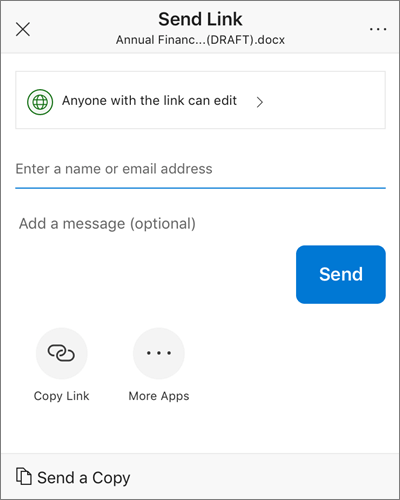
Kopiowanie linku do wklejenia w wiadomości SMS lub w witrynie internetowej
- Wybierz plik lub folder, który chcesz udostępnić (naciśnij i przytrzymaj, aby go wybrać).
- Naciśnij pozycję Udostępnijlink Kopiuj w >
 . Usługa OneDrive tworzy adres URL plików i umieszcza go w schowku urządzenia.
 - Przejdź do miejsca, w którym chcesz umieścić link, na przykład do blogu, strony internetowej lub wpisu w mediach społecznościowych, i wklej go.
Uwaga
Pamiętaj, że każda osoba mająca link może otworzyć, pobrać i zapisać dany dokument, a także przesłać link dalej.
Zapraszanie osób do wyświetlenia pliku lub folderu
- Wybierz plik lub folder, który chcesz udostępnić (naciśnij i przytrzymaj, aby go wybrać).
- Naciśnij pozycję Udostępnij udostępnianie >Zaproś osoby. (Szybko przesuń w lewo w dolnym wierszu, aby wyświetlić tę opcję).
- W panelu Zaproś People w obszarze Udostępnianie wprowadź odpowiednie adresy e-mail. Naciśnij pozycję Dodaj kontakt
 , aby dodać adresatów z listy kontaktów.
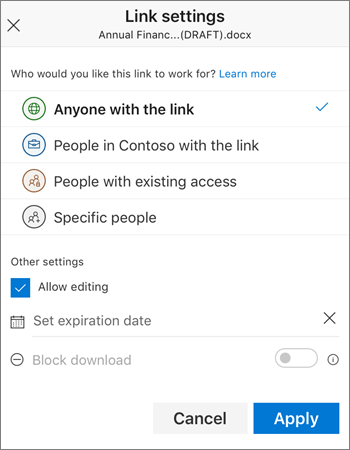
 - Jeśli chcesz, aby adresaci mogli dodawać zmiany lub zmiany, w obszarze Opcje włącz przełącznik Zezwalaj na edytowanie? Wyłącz tę funkcję, aby plik był tylko do odczytu dla adresatów.
- Naciśnij pozycję Dodaj. Adresaci otrzymają wiadomość e-mail z linkiem do dokumentu.
Wysyłanie linku w wiadomości e-mail
- Wybierz plik lub folder, który chcesz udostępnić (naciśnij i przytrzymaj, aby go wybrać).
- Naciśnij pozycję Udostępnij udostępnianie >Email w programie Outlook.
Jeśli na urządzeniu nie masz aplikacji Outlook dla systemu iOS, naciśnij pozycję Udostępnij>pocztę, a następnie użyj aplikacji poczty systemu iOS lub wybierz aplikację, z którą chcesz korzystać. - Zostanie otwarta wiadomość e-mail z linkiem do udostępnionych plików. Wprowadź adres osób, którym chcesz udostępnić zawartość, i jeśli chcesz, dodaj notatkę, a następnie wyślij wiadomość.
Wysyłanie pliku jako załącznika
Wybierz plik lub folder, który chcesz udostępnić (naciśnij i przytrzymaj, aby go wybrać).
Naciśnij pozycję Udostępnijplik wyślij
> usłudze OneDrive. (Szybko przesuń w lewo w dolnym wierszu, aby wyświetlić tę opcję).Porada
Udostępnianie w postaci załącznika działa tylko w przypadku pojedynczych plików. Jeśli chcesz udostępnić wiele plików lub folderów, użyj polecenia Zaproś osoby lub Kopiuj link.
Wybierz aplikację, która ma być użyta do obsługi wiadomości e-mail.
Zostanie otwarta wiadomość e-mail z plikiem, który udostępniasz jako załącznik. Wprowadź adres osób, którym chcesz udostępnić zawartość, i jeśli chcesz, dodaj notatkę, a następnie wyślij wiadomość.
Pliki udostępnione Tobie
Gdy inna osoba udostępni Ci plik lub folder w usłudze OneDrive, zazwyczaj otrzymujesz wiadomość e-mail lub powiadomienie na urządzeniu z systemem iOS. Aby znaleźć udostępnione Ci pliki w aplikacji OneDrive, naciśnij przycisk Widok udostępniony Ikona  u dołu aplikacji.

Widok Udostępnione zawiera pliki udostępnione Tobie i pliki, które udostępniasz innym osobom. Po zalogowaniu się przy użyciu konta osobistego usługi OneDrive naciśnij imię i nazwisko osoby udostępniającej, aby znaleźć udostępnione przez nią pliki.
Uwaga
Wyświetlanie elementów udostępnionych rodzinie nie jest obecnie obsługiwane.
Uwaga
Widok Udostępnione wygląda inaczej w przypadku zalogowania się przy użyciu konta służbowego lub szkolnego.
Potrzebujesz dodatkowej pomocy?
Obsługa konta. Aby uzyskać pomoc dotyczącą konta Microsoft i subskrypcji, odwiedź Stronę Pomoc dotycząca rozliczeń & kontami.
Pomocy technicznej. Aby uzyskać pomoc techniczną, wybierz pozycję Kontakt pomoc techniczna firmy Microsoft poniżej, wprowadź problem i wybierz pozycję Uzyskaj pomoc.
Użytkownicy urządzeń przenośnych mogą skontaktować się z pomocą techniczną, otwierając aplikację OneDrive i delikatnie potrząsając urządzeniem.
Pomoc techniczna społeczności. Społeczności pomagają zadawać pytania, przekazywać opinie i słyszeć od ekspertów z bogatą wiedzą. Zapytaj witrynę Microsoft Community. Nie ujawniaj informacji osobistych ani poufnych na forach publicznych.