
Autozapis działa na platformie Microsoft 365, gdy plik jest zapisywany w usłudze OneDrive lub programie SharePoint. Aby użyć autozapisu, otwórz lub zapisz plik bezpośrednio z programu Word, Excel lub PowerPoint i upewnij się, że masz aktywną subskrypcję platformy Microsoft 365.
Uwaga
Pliki CSV nie są obsługiwane w funkcji Autozapis.
Włączanie autozapisu w programach Word, Excel i PowerPoint
Aby włączyć funkcję Autozapis, zapisz plik w folderze usługi OneDrive lub programu SharePoint z poziomu aplikacji platformy Microsoft 365.
Przejdź do pozycji Plik , a następnie wybierz pozycję Zapisz jako.
Wybierz
 — Osobiste, służbowe lub szkolne konto usługi OneDrive.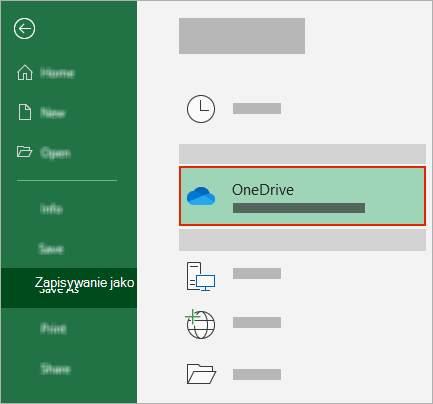
Wybierz podfolder z wyświetlonej listy.
Wprowadź nazwę pliku i wybierz pozycję Zapisz.
Porada
- Jeśli nie widzisz , wybierz pozycję Zaloguj się. Jeśli nie widzisz na liście swojej rodziny, służbowej lub szkolnej usługi OneDrive, wybierz pozycję Dodaj miejsce. Dowiedz się więcej o dodawaniu usługi OneDrive jako usługi.
- Wybranie istniejącego pliku spowoduje włączenie funkcji Autozapis dla tego pliku.
- Jeśli nie widzisz
Włączanie autozapisu podczas otwierania plików z usługi OneDrive lub programu SharePoint
Aby upewnić się, że funkcja Autozapis jest włączona zaraz po rozpoczęciu edytowania, otwórz plik, przechodząc do folderu usługi OneDrive lub programu SharePoint z poziomu aplikacji platformy Microsoft 365.
Przejdź do pozycji Plik , a następnie wybierz pozycję Otwórz.
Wybierz
— Osobiste, służbowe lub szkolne konto usługi OneDrive.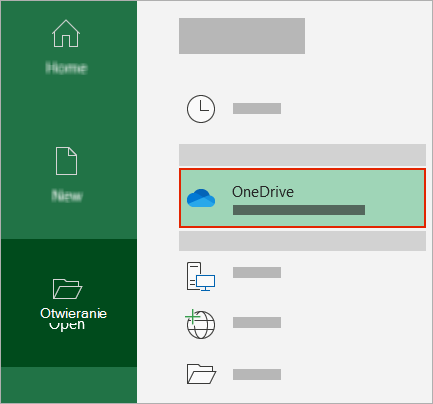
Wybierz lokalizację podfolderu z wyświetlonej listy.
Wybierz plik, aby go otworzyć.
Porada
- Jeśli nie widzisz , wybierz pozycję Zaloguj się. Jeśli nie widzisz na liście swojej rodziny, służbowej lub szkolnej usługi OneDrive, wybierz pozycję Dodaj miejsce. Dowiedz się więcej o dodawaniu usługi OneDrive jako usługi.
- Po otwarciu nie musisz zapisywać pliku — każda zmiana jest zapisywana automatycznie.
- Jeśli nie widzisz
Naprawianie monitu "Po prostu przekaż plik" podczas włączania autozapisu
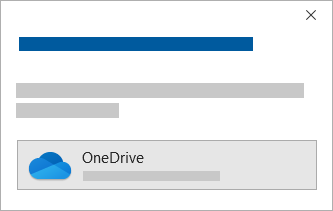
Jeśli wybierzesz przełącznik Autozapis i zostanie wyświetlony monit "Po prostu przekaż plik", wykonaj następujące czynności:
Aby kontynuować pracę nad oryginalnym plikiem, wybierz znak X , aby zamknąć okno. Następnie wykonaj powyższe czynności , aby włączyć funkcję Autozapis.
Aby utworzyć kopię pliku, nie zamykaj okna Zapisywanie. Wybierz pozycję OneDrive z listy lokalizacji i wprowadź nazwę kopii.
Przestroga
Po otwarciu oryginalnego pliku nie będą widoczne żadne późniejsze zmiany.
Porada
Wybierz nazwę pliku w górnej części aplikacji, aby wyświetlić jego lokalizację i historię wersji.
Rozwiązywanie problemów z włączaniem autozapisu w aplikacjach platformy Microsoft 365
Dlaczego funkcja Autozapis nie jest włączona podczas otwierania pliku z poziomu Eksplorator plików lub programu Finder?
Jeśli otworzysz plik pakietu Office z poziomu programu Eksplorator plików lub Finder, musisz otworzyć ten plik, jak opisano powyżej, aby włączyć funkcję Autozapis.
Zamknij i ponownie otwórz plik z poziomu aplikacji Microsoft 365, a nie Eksplorator plików ani Finder.
Dlaczego funkcja Autozapis nie jest włączona podczas otwierania pliku z listy ostatnio używanych plików?
Jeśli otworzysz plik pakietu Office z listy ostatnio używanych plików za pośrednictwem paska zadań lub aplikacji pakietu Office, musisz otworzyć ten plik zgodnie z powyższym opisem, aby włączyć funkcję Autozapis.
Aby to sprawdzić, umieść wskaźnik myszy na ostatniej liście: Files rozpoczynające się c:\Użytkownicy\ na ich ścieżce nie będą otwierane za pomocą Autozapisu, ale pliki z https:// będą.
Zamknij i ponownie otwórz plik z poziomu aplikacji Microsoft 365, a nie z listy ostatnio używanych plików.
Dlaczego funkcja Autozapisu jest wyłączona?
Jeśli otworzysz plik pakietu Office z Eksplorator plików, programu Finder lub listy ostatnio używanych plików za pośrednictwem paska zadań, może być konieczne zapisanie lub otwarcie pliku zgodnie z powyższym opisem w celu włączenia funkcji Autozapis.
Zamknij i ponownie otwórz plik z poziomu aplikacji Microsoft 365, a nie z listy ostatnio używanych plików.
Ustawienia autozapisu mogą być wyłączone dla niektórych plików, zwłaszcza dużych plików lub plików przechowywanych w programie SharePoint.
- Przejdź do pozycjiZapiszw obszarze Opcje>pliku>.
- Sprawdź, czy pole Autozapis jest zaznaczone.
Funkcja Autozapis nadal nie jest włączona po otwarciu pliku za pomocą aplikacji Microsoft 365 z usługi OneDrive
Ustawienia autozapisu mogą być wyłączone dla niektórych plików, zwłaszcza dużych plików lub plików przechowywanych w programie SharePoint.
- Przejdź dozapisywania opcji>plików>
- Sprawdź, czy pole Autozapis jest zaznaczone.
Co zrobić, jeśli funkcja Autozapis nadal nie jest włączona
Istnieją też inne przyczyny, dla których funkcja Autozapisu może być wyłączona. Poniżej przedstawiono typowe przyczyny jej wyłączenia:
- Autozapis jest dostępny tylko wtedy, gdy masz aktywną subskrypcję platformy Microsoft 365. Nie masz subskrypcji? Wykaż się możliwościami pakietu Office dzięki Office 365.
- Plik jest w starszym formacie, na przykład xls, ppt lub doc.
- Synchronizacja usługi OneDrive została wstrzymana.
- Plik zostanie osadzony w innym pliku platformy Microsoft 365.
- Prezentacja znajduje się w trybie pokazu slajdów.
Dowiedz się, czy autozapis działa z plikami lokalnymi w aplikacjach platformy Microsoft 365
Autozapis dotyczy tylko plików platformy Microsoft 365 przechowywanych w usłudze OneDrive, ale funkcja Autoodzyskiwanie platformy Microsoft 365 jest domyślnie włączona i zapisuje Twoją pracę co 10 minut.
Aby wyświetlić lub zmienić ustawienia Funkcji Autoodzyskiwanie, otwórz aplikację platformy Microsoft 365 i wybierz pozycjęZapiszw obszarze Opcje>pliku>.
Wyłączanie autozapisu w programach Word, Excel i PowerPoint
Aby wyłączyć Funkcję Autozapis, przełącz przełącznik Autozapis w lewym górnym rogu nagłówka aplikacji.

Masz uwagi?
Jeśli chcesz zasugerować jakąś funkcję, prześlij nam swoją opinię, aby pomóc nam określić priorytety nowych funkcji w przyszłych aktualizacjach. Aby uzyskać więcej informacji, zobacz artykuł Jak przesłać opinię na temat pakietu Microsoft Office?.
Potrzebujesz dodatkowej pomocy?

|
Skontaktuj się z pomocą techniczną Aby uzyskać pomoc dotyczącą konta Microsoft i subskrypcji, odwiedź Stronę Pomoc dotycząca rozliczeń & kontami. Aby uzyskać pomoc techniczną, przejdź do pozycji Kontakt z pomoc techniczna firmy Microsoft, wprowadź problem i wybierz pozycję Uzyskaj pomoc. Jeśli nadal potrzebujesz pomocy, wybierz pozycję Skontaktuj się z pomocą techniczną, aby przejść do najlepszej opcji pomocy technicznej. |
|---|---|

|
Administratorzy Administratorzy powinni wyświetlić Pomoc dla administratorów usługi OneDrive, społeczności technicznej usługi OneDrive lub skontaktować się z pomocą techniczną platformy Microsoft 365 dla firm. |