
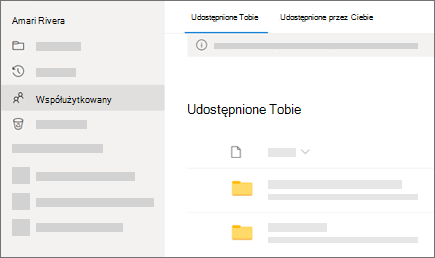
W widoku Udostępnione w usłudze OneDrive są wyświetlane pliki i foldery udostępnione Ci przez inne osoby.
Uwaga
- Jeśli właściciel pliku przestanie udostępniać plik, zniknie on z widoku Udostępnione .
- Elementy udostępnione Tobie przez inne osoby są przechowywane w ich usłudze OneDrive, dlatego należy zachować ostrożność podczas wprowadzania zmian w pliku innej osoby.
Znajdowanie plików udostępnionych Tobie w aplikacjach mobilnych Usługi OneDrive
Gdy inna osoba udostępni Ci plik lub folder w usłudze OneDrive, zazwyczaj otrzymujesz wiadomość e-mail lub powiadomienie na urządzeniu z systemem iOS. Aby znaleźć udostępnione Ci pliki w aplikacji OneDrive, naciśnij przycisk Widok udostępniony Ikona  u dołu aplikacji.
Znajdowanie plików udostępnionych Tobie za pomocą witryny internetowej usługi OneDrive
Zaloguj się do OneDrive.com za pomocą osobistego konta Microsoft.
W lewym okienku w obszarze OneDrive wybierz pozycję Udostępnione. Files lub foldery udostępnione Tobie są wyświetlane pod nazwami osób, które je udostępniły.
Wybierz plik lub folder, aby go otworzyć, tak jak każdy inny element w usłudze OneDrive.
Jak działają foldery udostępnione w usłudze OneDrive
Po otwarciu udostępnionego pliku usługi OneDrive po zalogowaniu się na koncie Microsoft osoby z uprawnieniami do edytowania tego pliku mogą zobaczyć, że plik został otwarty przez Ciebie. People, kto może edytować, będzie również widzieć Twoje imię i nazwisko, adres e-mail i obraz profilu.
Jeśli skopiujesz plik udostępniony do widoku Files (za pomocą opcji Kopiuj do), zmiany wprowadzone w zapisanej kopii nie zostaną odzwierciedlone w oryginalnym pliku, więc nikt inny mający dostęp do oryginalnego pliku nie zobaczy Wprowadzonych zmian.
Nie możesz przenosić elementów z widoku udostępnione do widoku Files, ale możesz dodać skrót do folderów udostępnionych, jeśli masz uprawnienia do edycji do folderu, co pozwala również wyświetlać je na komputerze. Poniżej znajdziesz więcej informacji.
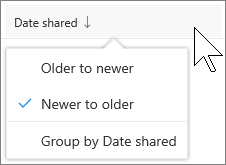
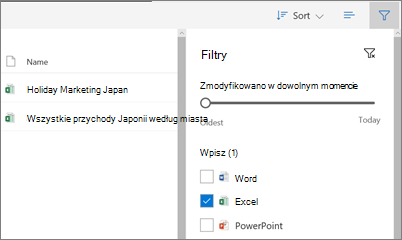
Ukrywanie elementów na liście udostępnione usługi OneDrive
Widok Udostępnione nie jest osobnym folderem — nie można przenosić elementów z niego do widoku Files. Jeśli nie chcesz już mieć dostępu do udostępnionego Ci pliku lub folderu albo nie potrzebujesz do niego dostępu, poniżej opisano, jak go usunąć.
- W witrynie internetowej usługi OneDrive w lewym obszarze nawigacji wybierz pozycję Udostępnione.
- Wybierz plik lub folder, który chcesz usunąć z listy Udostępnione , a następnie wybierz pozycję Ukryj przed udostępnianiem. Uwaga: Możesz usunąć tylko jeden plik lub folder jednocześnie.
Uwaga
Jeśli usuniesz element ze swojej listy Udostępnione, nadal masz do niego uprawnienia. Możesz przywrócić ten element na swojej liście Udostępnione, ponownie korzystając z jego linku. Poproś właściciela elementu o link, jeśli nie możesz go znaleźć.
Tematy pokrewne
Wyświetlanie udostępnionych plików
Dodawanie skrótów do folderów udostępnionych w usłudze OneDrive używanej w pracy lub szkole
Dodawanie i synchronizowanie folderów udostępnionych w usłudze OneDrive dla Użytkowników Domowych
Potrzebujesz dodatkowej pomocy?

|
Skontaktuj się z pomocą techniczną Aby uzyskać pomoc dotyczącą konta Microsoft i subskrypcji, odwiedź Stronę Pomoc dotycząca rozliczeń & kontami. Aby uzyskać pomoc techniczną, przejdź do pozycji Kontakt z pomoc techniczna firmy Microsoft, wprowadź problem i wybierz pozycję Uzyskaj pomoc. Jeśli nadal potrzebujesz pomocy, wybierz pozycję Skontaktuj się z pomocą techniczną, aby przejść do najlepszej opcji pomocy technicznej. |
|---|---|

|
Administratorzy Administratorzy powinni wyświetlić Pomoc dla administratorów usługi OneDrive, społeczności technicznej usługi OneDrive lub skontaktować się z pomocą techniczną platformy Microsoft 365 dla firm. |