
Jeśli chcesz zatrzymać synchronizację usługi OneDrive na komputerze z powodu wolnego lub taryfowego połączenia internetowego, możesz wstrzymać i wznowić synchronizację.
Wstrzymanie i wznowienie może również pomóc, jeśli w usłudze OneDrive przez długi czas jest wyświetlany stan "Przetwarzanie zmian".
Wstrzymaj synchronizacja usługi OneDrive
Kliknij prawym przyciskiem myszy (lub kliknij prawym przyciskiem myszy na komputerze Mac) ikonę usługi OneDrive na pasku zadań (lub na pasku menu).
Wybierz czas wstrzymania: 2, 8 lub 24 godziny i sprawdź, czy białe lub niebieskie ikony chmury usługi OneDrive w obszarze powiadomień są oznaczone jako Wstrzymane.

Uwaga
- Jeśli nie widzisz chmury usługi OneDrive na pasku zadań lub pasku menu, przeczytaj Nie widzę żadnych ikon usługi OneDrive.
- Usługa OneDrive zostanie automatycznie wstrzymana, gdy komputer przejdzie w tryb oszczędzania baterii lub będzie podłączony do sieci taryfowej.
- Jeśli masz zarówno usługę OneDrive, jak i usługę OneDrive dla Firm, możesz je wstrzymywać i wznawiać niezależnie od siebie.
Wznów synchronizacja usługi OneDrive
Synchronizacja zostanie wznowiona automatycznie po zakończeniu wstrzymania lub w dowolnym momencie możesz ręcznie wznowić synchronizację.
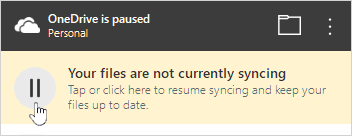
- Wybierz wstrzymaną ikonę usługi OneDrive w obszarze powiadomień/menu:
- W centrum aktywności wybierz pozycję
 lub żółte pole, aby ponownie rozpocząć:
Dowiedz się więcej
Wyłączanie, blokowanie lub odinstalowywanie usługi OneDrive
Jak anulować lub zatrzymać synchronizację w usłudze OneDrive
Usługa OneDrive zatrzymuje się na przetwarzaniu zmian
Potrzebujesz dodatkowej pomocy?
Obsługa konta. Aby uzyskać pomoc dotyczącą konta Microsoft i subskrypcji, odwiedź Stronę Pomoc dotycząca rozliczeń & kontami.
Pomocy technicznej. Aby uzyskać pomoc techniczną, wybierz pozycję Kontakt pomoc techniczna firmy Microsoft poniżej, wprowadź problem i wybierz pozycję Uzyskaj pomoc.
Użytkownicy urządzeń przenośnych mogą skontaktować się z pomocą techniczną, otwierając aplikację OneDrive i delikatnie potrząsając urządzeniem.
Pomoc techniczna społeczności. Społeczności pomagają zadawać pytania, przekazywać opinie i słyszeć od ekspertów z bogatą wiedzą. Zapytaj witrynę Microsoft Community. Nie ujawniaj informacji osobistych ani poufnych na forach publicznych.