
Podsumowanie
Ten dokument zawiera kompleksowy przewodnik dotyczący korzystania z kopii zapasowych plików, synchronizowania ich i zarządzania nimi przy użyciu usługi OneDrive na różnych urządzeniach. Wyjaśniono w nim konfigurowanie kopii zapasowych folderów, synchronizowanie plików i zarządzanie ustawieniami usługi OneDrive w celu zapewnienia, że pliki są bezpiecznie przechowywane i dostępne.
Przechowywanie, tworzenie kopii zapasowych i zabezpieczanie wszystkich plików
Usługa OneDrive umożliwia synchronizowanie plików między komputerem a chmurą, dzięki czemu możesz uzyskiwać dostęp do plików z dowolnego miejsca — komputera, urządzenia przenośnego lub witryny internetowej usługi OneDrive w witrynie OneDrive.com.
Jeśli dodasz, zmienisz lub usuniesz plik lub folder w folderze usługi OneDrive, ten plik lub folder zostanie dodany, zmieniony lub usunięty w Twojej witrynie internetowej OneDrive — i na odwrót.
Z synchronizowanymi plikami możesz pracować bezpośrednio w Eksplorator plików w systemie Windows lub w programie Finder w systemie macOS. Zawsze, gdy będziesz w trybie online, wszelkie zmiany wprowadzone przez Ciebie lub innych będą automatycznie synchronizowane. Po zsynchronizowania możesz uzyskiwać dostęp do plików nawet w trybie offline.
Instalowanie i konfigurowanie usługi OneDrive dla systemu Windows
Pobieranie i instalowanie usługi OneDrive dla komputera z www.microsoft.com/microsoft-365/onedrive/download
Uwaga
Jeśli masz Windows 11, usługa OneDrive jest już zainstalowana na komputerze.
Otwórz usługę OneDrive i po wyświetleniu monitu wprowadź swoje konto osobiste Microsoft lub konto służbowe, a następnie wybierz pozycję Zaloguj się.
Warto zwrócić uwagę na dwa ekrany Instalatora aplikacji OneDrive:
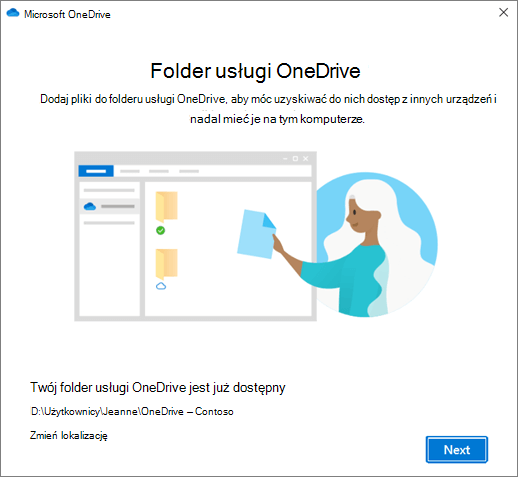
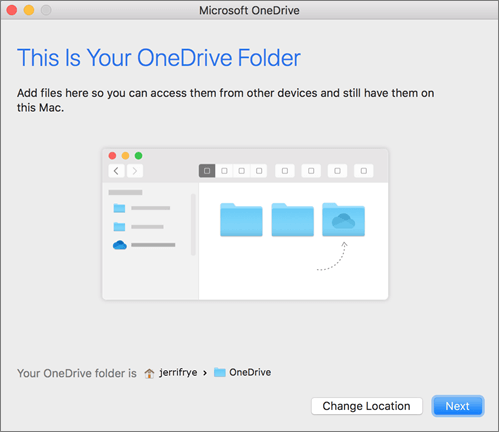
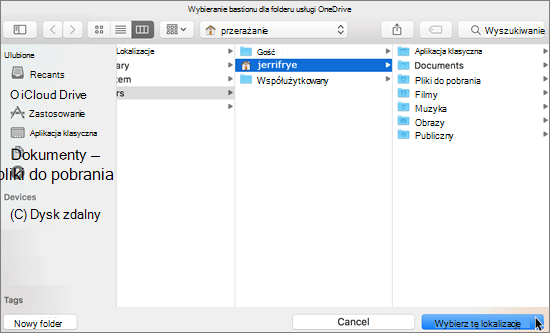
- Na ekranie To jest folder usługi OneDrive wybierz pozycję Dalej, aby zaakceptować domyślną lokalizację folderu zawierającego pliki usługi OneDrive. Jeśli chcesz zmienić lokalizację tego folderu, wybierz pozycję Zmień lokalizację — to najlepszy moment na dokonanie takiej zmiany.
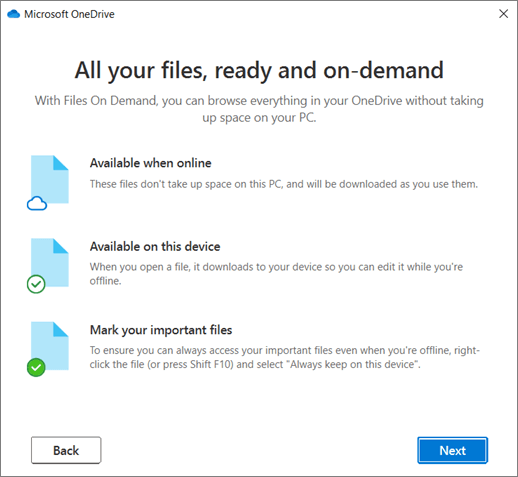
- Na ekranie Wszystkie pliki, gotowe i na żądanie, zobaczysz, jak pliki są oznaczane, aby były wyświetlane jako dostępne tylko w trybie online, lokalnie dostępne lub zawsze dostępne. W usłudze OneDrive funkcja Pliki na żądanie ułatwia dostęp do wszystkich Twoich plików usługi bez konieczności ich pobierania i wykorzystywania miejsca do magazynowania na Twoim urządzeniu z systemem Windows. Wybierz pozycję Dalej.
- Na ekranie To jest folder usługi OneDrive wybierz pozycję Dalej, aby zaakceptować domyślną lokalizację folderu zawierającego pliki usługi OneDrive. Jeśli chcesz zmienić lokalizację tego folderu, wybierz pozycję Zmień lokalizację — to najlepszy moment na dokonanie takiej zmiany.
Po zakończeniu synchronizacji możesz wykonywać następujące czynności:
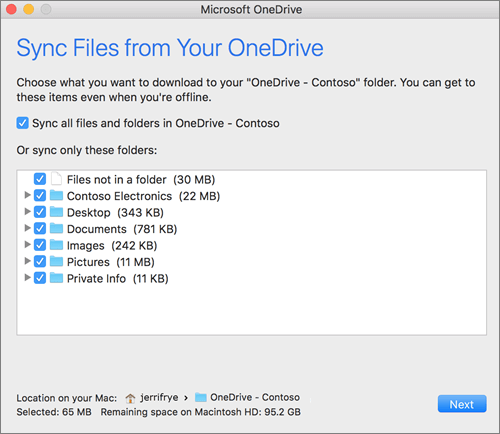
- Wybierz foldery usługi OneDrive synchronizowane z komputerem z systemem Windows, aby zachować dostęp tylko do ważnych plików w trybie offline. Dowiedz się więcej.
- Włącz kopię zapasową ważnego folderu dla systemu Windows. Każdy komputer ma standardowe foldery, takie jak Pulpit, Dokumenty, Muzyka, Obrazy i Wideo, z których prawdopodobnie korzystasz, ale mogą nie zostać uwzględnione w usłudze OneDrive. Dzięki tworzeniu kopii zapasowych tych folderów w usłudze OneDrive są one chronione i dostępne na wszystkich Twoich urządzeniach. Dowiedz się, jak to zrobić.
- Dodaj kolejne konto. Możesz mieć wiele kont służbowych, ale tylko jedno osobiste konto usługi OneDrive. Dowiedz się więcej.
Wszystko gotowe!
Pliki usługi OneDrive będą wyświetlane w Eksploratorze plików w folderze usługi OneDrive. Jeśli używasz więcej niż jednego konta, Twoje pliki osobiste są wyświetlane w obszarze OneDrive — Osobiste , a pliki służbowe są wyświetlane w obszarze OneDrive — [NazwaFirmy].
Na pasku zadań systemu Windows będzie też widoczna ikona chmury usługi OneDrive.

Dowiedz się więcej
Tworzenie kopii zapasowej folderów za pomocą usługi OneDrive
Wybieranie folderów usługi OneDrive do zsynchronizowania w systemie Windows lub macOS
Potrzebujesz dodatkowej pomocy?
Rozwiązywanie problemów z synchronizacja usługi OneDrive na komputerze
Rozwiązywanie problemów z synchronizacja usługi OneDrive na komputerze Mac
Dlaczego mam dwie wersje usługi OneDrive na komputerze Mac?

|
Skontaktuj się z pomocą techniczną Aby uzyskać pomoc dotyczącą konta Microsoft i subskrypcji, odwiedź Stronę Pomoc dotycząca rozliczeń & kontami. Aby uzyskać pomoc techniczną, przejdź do pozycji Kontakt z pomoc techniczna firmy Microsoft, wprowadź problem i wybierz pozycję Uzyskaj pomoc. Jeśli nadal potrzebujesz pomocy, wybierz pozycję Skontaktuj się z pomocą techniczną, aby przejść do najlepszej opcji pomocy technicznej. |
|---|---|

|
Administratorzy Administratorzy powinni wyświetlić Pomoc dla administratorów usługi OneDrive, społeczności technicznej usługi OneDrive lub skontaktować się z pomocą techniczną platformy Microsoft 365 dla firm. |