
Odłączenie i ponowne połączenie komputera z usługą OneDrive może pomóc rozwiązać niektóre problemy z synchronizacją.
Możesz również użyć tych samych kroków, aby przenieść usługę OneDrive do nowej lokalizacji, takiej jak zewnętrzny dysk twardy.
Uwaga
Żadne dane nie zostaną utracone w wyniku odłączenia i ponownego połączenia usługi OneDrive. Foldery lokalne zostaną po prostu odłączone od chmury na krótką chwilę. Wszelkie zmiany wprowadzone podczas odłączania zostaną zsynchronizowane po zakończeniu ponownego połączenia.
Odłączanie konta usługi OneDrive
- Wybierz chmurę usługi OneDrive w obszarze powiadomień, aby wyświetlić wyskakujące okienko usługi OneDrive.

- Wybierz ikonę Pomoc i Ustawienia usługi OneDrive
 , a następnie wybierz pozycję Ustawienia.
 - Przejdź do karty Konto .
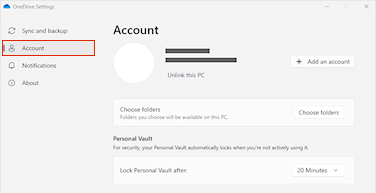
- Wybierz pozycję Odłącz ten komputer, a następnie wybierz pozycję Odłącz konto.
Wyczyść poświadczenia logowania
- Naciśnij klawisz systemu
 + R , aby otworzyć okno dialogowe "Uruchom".
 - Wprowadź ścieżkę %localappdata%\Microsoft\OneDrive\settings i wybierz przycisk OK.
- Usuń plik PreSignInSettingsConfig.json.
Zaloguj się ponownie, aby ponownie połączyć konto
Zaloguj się po wyświetleniu monitu.
Porada
Jeśli aplikacja OneDrive nie zostanie otwarta, naciśnij klawisz systemu
, wpisz OneDrive , a następnie wybierz aplikację OneDrive.Po zalogowaniu zostanie wyświetlony przez usługę OneDrive monit o to, że folder już istnieje: wybierz pozycję Użyj tego folderu.
Porada
Wybierz pozycję Wybierz nowy folder, jeśli chcesz przenieść usługę OneDrive do nowej lokalizacji.
Usługa OneDrive zsynchronizuje teraz pliki i foldery z komputerem. Usługa OneDrive nie pobierze wszystkich plików (tylko ich symbole zastępcze, aby zaoszczędzić miejsce, dowiedz się więcej), ale to nadal zajmie trochę czasu.
Po ponownej synchronizacji plików możesz wyczyścić widok folderów Komputer i wybrać foldery do zsynchronizowania z komputerem.
Jeśli nadal masz problemy z synchronizacją z usługą OneDrive, spróbuj zresetować usługę OneDrive.
Potrzebujesz dodatkowej pomocy?
Obsługa konta. Aby uzyskać pomoc dotyczącą konta Microsoft i subskrypcji, odwiedź Stronę Pomoc dotycząca rozliczeń & kontami.
Pomocy technicznej. Aby uzyskać pomoc techniczną, wybierz pozycję Kontakt pomoc techniczna firmy Microsoft poniżej, wprowadź problem i wybierz pozycję Uzyskaj pomoc.
Użytkownicy urządzeń przenośnych mogą skontaktować się z pomocą techniczną, otwierając aplikację OneDrive i delikatnie potrząsając urządzeniem.
Pomoc techniczna społeczności. Społeczności pomagają zadawać pytania, przekazywać opinie i słyszeć od ekspertów z bogatą wiedzą. Zapytaj witrynę Microsoft Community. Nie ujawniaj informacji osobistych ani poufnych na forach publicznych.