
Jeśli po prostu nie chcesz korzystać z usługi OneDrive, najprostszym rozwiązaniem jest jego odłączenie — zobacz poniższe kroki.
Porada
Jeśli chcesz zatrzymać usługę OneDrive na jakiś czas lub nie używać jej wszystkich, oto kilka innych rozwiązań:
- Jeżeli chcesz na chwilę zatrzymać synchronizację, dowiedz się, jak to zrobić w artykule Jak wstrzymywać i wznawiać synchronizację w usłudze OneDrive.
- Jeśli chcesz zatrzymać synchronizację pliku, przeczytaj artykuł Jak zatrzymać lub anulować synchronizację w usłudze OneDrive.
- Jeśli chcesz usunąć folder usługi OneDrive z komputera, wykonaj czynności opisane w artykule Wybieranie folderów usługi OneDrive do synchronizowania z komputerem.
- Jeśli chcesz anulować subskrypcję OneDrive, zobacz artykuł Jak anulować subskrypcję firmy Microsoft.
- Jeśli chcesz wylogować się z OneDrive w sieci Web, wybierz swoje zdjęcie profilu, a następnie wybierz pozycję Wyloguj.
Odłączanie usługi OneDrive od komputera
Odłączenie usługiOneDrive na komputerze nie spowoduje utraty plików ani danych. Zawsze możesz uzyskać dostęp do swoich plików, logując się do OneDrive.com.
Windows 10/11
- Wybierz chmurę usługi OneDrive w obszarze powiadomień, aby wyświetlić wyskakujące okienko usługi OneDrive.

- Wybierz ikonę Pomoc i Ustawienia usługi OneDrive
 , a następnie wybierz pozycję Ustawienia.
 - Przejdź do karty Konto .
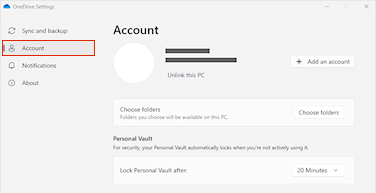
- Wybierz pozycję Odłącz ten komputer, a następnie wybierz pozycję Odłącz konto.
macOS
- Kliknij ikonę chmury usługi OneDrive na pasku menu, kliknij pozycję Pomoc & Ustawienia aby otworzyć menu, a następnie wybierz pozycję Preferencje.
- Przejdź do karty Konto .
- Wybierz pozycję Odłącz ten komputer Mac.
Ukrywanie lub odinstalowywanie aplikacji OneDrive
W niektórych wersjach systemu Windows możesz też ukryć lub odinstalować aplikację OneDrive. Także na urządzeniach z systemem Android lub iOS możesz odinstalować aplikację mobilną OneDrive.
Ukrywanie usługi OneDrive w Windows 10/11
Aplikacja OneDrive jest wbudowana w niektórych wersjach systemu Windows i nie można jej odinstalować. Możesz jednak ukryć ją i zatrzymać proces synchronizacji, przez co pozostanie ukryta. W tym celu wyłącz wszystkie ustawienia aplikacji OneDrive i usuń folder aplikacji OneDrive z Eksploratora plików.
Odłącz usługę OneDrive.
- Wybierz chmurę usługi OneDrive w obszarze powiadomień, aby wyświetlić wyskakujące okienko usługi OneDrive.
- Wybierz ikonę Pomoc i Ustawienia usługi OneDrive , a następnie wybierz pozycję Ustawienia.
- Przejdź do karty Konto .
- Wybierz pozycję Odłącz ten komputer, a następnie wybierz pozycję Odłącz konto.
Ukryj usługę OneDrive.
- Otwórz Eksploratora plików, kliknij prawym przyciskiem myszy pozycję OneDrive, a następnie kliknij pozycję Właściwości.
- Na karcie Ogólne obok pozycji Atrybuty zaznacz pole wyboru Ukryte. Spowoduje to ukrycie aplikacji OneDrive w Eksploratorze plików.
- Jeszcze raz wybierz
 a następnie wybierz pozycję Zamknij usługę OneDrive. Spowoduje to usunięcie ikony aplikacji OneDrive z obszaru powiadomień.
Odinstalowywanie aplikacji OneDrive
Odinstalowanie usługiOneDrive na komputerze nie spowoduje utraty plików ani danych. Zawsze możesz uzyskać dostęp do swoich plików, logując się do OneDrive.com.
Windows 10/11
Wybierz przycisk Start , wpisz Ciąg Programy w polu wyszukiwania, a następnie wybierz pozycję Dodaj lub usuń programy z listy wyników.
W obszarze Aplikacje i funkcje znajdź i zaznacz pozycję Microsoft OneDrive, a następnie wybierz polecenie Odinstaluj. Jeśli zostanie wyświetlony monit o hasło administratora lub potwierdzenie, wprowadź hasło lub potwierdź.
Windows 8.1
- Aplikacja OneDrive jest domyślnie zainstalowana w systemach Windows 8.1 i Windows RT 8.1 i nie można jej odinstalować.
Windows 7 lub Windows Vista
Ważne
Od 1 stycznia 2022 r. zakończymy wsparcie dla wybranych aplikacji klasycznych OneDrive działających w systemach Windows 7, 8 i 8.1. Dowiedz się więcej.
- Kliknij przycisk Start , w polu wyszukiwania wpisz Add Programs, a następnie na liście wyników kliknij pozycję Programy i funkcje.
- Kliknij pozycję Microsoft OneDrive, a następnie kliknij polecenie Odinstaluj. Jeśli zostanie wyświetlony monit o hasło administratora lub potwierdzenie, wprowadź hasło lub potwierdź.
Urządzenia z systemem Android
- Otwórz listę aplikacji.
- Naciśnij i przytrzymaj ikonę usługi OneDrive , aby wyświetlić menu.
- Odinstaluj aplikację.
Urządzenia z systemem iOS
- Przejdź na ekran główny, a następnie naciśnij i przytrzymaj ikonę aplikacji OneDrive.
- Naciśnij znak X wyświetlony w lewym górnym rogu ikony aplikacji.
macOS
- Wystarczy przeciągnąć aplikację OneDrive do Kosza.
Potrzebujesz dodatkowej pomocy?
Jak anulować przekazywanie lub zatrzymać pobieranie w usłudze OneDrive

|
Skontaktuj się z pomocą techniczną Aby uzyskać pomoc dotyczącą konta Microsoft i subskrypcji, odwiedź Stronę Pomoc dotycząca rozliczeń & kontami. Aby uzyskać pomoc techniczną, przejdź do pozycji Kontakt z pomoc techniczna firmy Microsoft, wprowadź problem i wybierz pozycję Uzyskaj pomoc. Jeśli nadal potrzebujesz pomocy, wybierz pozycję Skontaktuj się z pomocą techniczną, aby przejść do najlepszej opcji pomocy technicznej. |
|---|---|

|
Administratorzy Administratorzy powinni wyświetlić Pomoc dla administratorów usługi OneDrive, społeczności technicznej usługi OneDrive lub skontaktować się z pomocą techniczną platformy Microsoft 365 dla firm. |