
Zresetowanie usługi Microsoft OneDrive może czasem rozwiązać problemy z synchronizacją i powoduje zresetowanie wszystkich ustawień usługi OneDrive. Aplikacja OneDrive wznowi pełną synchronizację po zresetowaniu.
Ważne
Zresetowanie aplikacji OneDrive na komputerze nie spowoduje utraty plików ani danych. Zresetowanie usługi OneDrive powoduje tylko odłączenie wszystkich połączeń synchronizacji (w tym osobistych i służbowych).
Wykonaj poniższe czynności, aby zresetować aplikację OneDrive
| Krok | Zrzut ekranu |
|---|---|
1. Na klawiaturze komputera naciśnij jednocześnie klawisz  Windows i R, aby otworzyć okno dialogowe Uruchom. Windows i R, aby otworzyć okno dialogowe Uruchom. |

|
| 2. Skopiuj lub wpisz wsreset.exe w polu, a następnie wybierz przycisk OK. Uwaga: Puste okno wiersza polecenia otworzy się i zamknie na chwilę, a następnie otworzy się aplikacja Microsoft Store. Możesz je zignorować i zamknąć niechciane okna. Jeśli usługa OneDrive nadal nie jest synchronizowana, przejdźmy do resetowania aplikacji synchronizacja usługi OneDrive. |

|
| 3. Naciśnij klawisz Windows i ponownie R. |

|
4. Tym razem skopiuj poniższy tekst i wklej go do okna dialogowego, a następnie naciśnij OK. %localappdata%\Microsoft\OneDrive\onedrive.exe /reset |
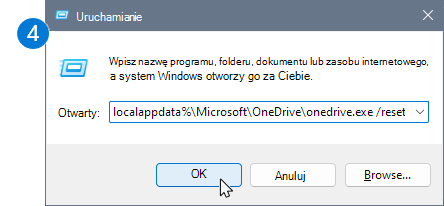
|
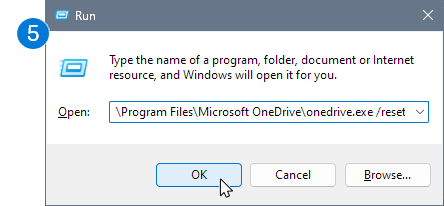
5. Jeśli zostanie wyświetlony komunikat "System Windows nie może znaleźć..." skopiuj i wklej poniższy tekst, a następnie naciśnij przycisk OK.C:\Program Files\Microsoft OneDrive\onedrive.exe /reset |
|
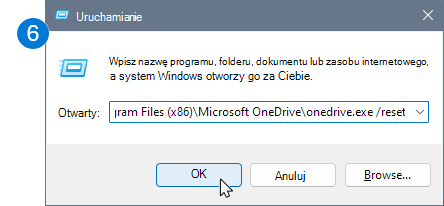
6. Jeśli nadal widzisz komunikat "System Windows nie może znaleźć..." skopiuj i wklej poniższy tekst, a następnie naciśnij przycisk OK.C:\Program Files (x86)\Microsoft OneDrive\onedrive.exe /resetUwaga: Jeśli żaden z tych kroków nie zadziała, nie masz zainstalowanej aplikacji synchronizacja usługi OneDrive. Dowiedz się więcej. |
|
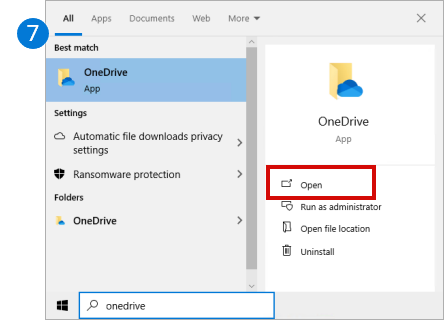
| 7. Ręcznie uruchom ponownie OneDrive, przechodząc do menu Start , wpisz OneDrive w polu wyszukiwania, a następnie kliknij aplikację klasyczną OneDrive . |
|
Uwaga
- Jeśli żaden z tych kroków nie zadziała, nie masz zainstalowanej aplikacji synchronizacja usługi OneDrive. Dowiedz się więcej.
- Jeśli przed zresetowaniem wybrano synchronizowanie tylko niektórych folderów, będzie konieczne ponowne zrobienie tego po ukończeniu synchronizacji. Należy wykonać tę czynność dla osobistych kont usług OneDrive i OneDrive używanych w pracy lub szkole. Przeczytaj Wybieranie folderów usługi OneDrive do synchronizowania z komputerem, aby uzyskać więcej informacji.
Aby zresetować aplikację ze sklepu OneDrive
Porada
Jeśli nie masz pewności, której aplikacji OneDrive używasz, przeczytaj artykuł Której aplikacji OneDrive używam?
- Naciśnij klawisze Start i Enter
apps:onedrive - Wybierz pozycję Ustawienia aplikacji
- Przewiń listę w dół i wybierz pozycję Resetowanie.
Do czego służy resetowanie usługi OneDrive?
Podczas resetowania usługa OneDrive wykonuje następujące czynności:
- Usuwa plik DAT.
- Przechowuje dzienniki aplikacji w rejestrze.
- Przechowuje ustawienia na dysku.
Po ponownym uruchomieniu usługa OneDrive sprawdza w rejestrze, czy resetowanie miało miejsce, a następnie ładuje ustawienia i ponownie buduje plik DAT.
Zresetowanie usługi OneDrive nie spowoduje utraty żadnych danych.
Potrzebujesz dodatkowej pomocy?
Obsługa konta. Aby uzyskać pomoc dotyczącą konta Microsoft i subskrypcji, odwiedź stronę Konto & Pomoc dotycząca rozliczeń.
Pomoc techniczna. Aby uzyskać pomoc techniczną, wybierz pozycję Kontakt pomoc techniczna firmy Microsoft poniżej, wprowadź swój problem i wybierz pozycję Uzyskaj pomoc.
Użytkownicy urządzeń przenośnych mogą skontaktować się z pomocą techniczną, otwierając aplikację OneDrive i delikatnie potrząsając urządzeniem.
Pomoc techniczna społeczności. Społeczności umożliwiają zadawanie pytań, przekazywanie opinii i otrzymywanie porad od ekspertów z bogatą wiedzą. Zapytaj społeczność firmy Microsoft. Nie ujawniaj na forach publicznych danych osobowych ani informacji poufnych.