
Istnieją dwie wersje usługi OneDrive dla systemu macOS. Jeśli na komputerze Mac zainstalowano zarówno wersję autonomiczną, jak i wersję usługi OneDrive dla komputerów Mac App Store, mogą wystąpić problemy z synchronizacją i otrzymywaniem komunikatów dotyczących posiadania dwóch wersji usługi OneDrive.
Ważne
- Na komputerze Mac powinna być zainstalowana i skonfigurowana tylko jedna wersja usługi OneDrive, ponieważ inne wersje nie mogą synchronizować tej samej zawartości.
- Nie jest to to samo co skonfigurowanie co najmniej dwóch kont (np. osobistych i służbowych), które są obsługiwane.
Ten przewodnik pomoże Ci zrozumieć różnice między tymi wersjami i zapewnić kroki zarządzania tylko jedną wersją aplikacji synchronizacja usługi OneDrive i używania jej.
- Wersja ze Sklepu: dostępna na komputerze Mac App Store.
- Wersja autonomiczna: dostępna z OneDrive.com, pakietu Office i innych źródeł.
Jak naprawić OneDrive dla Mac komunikat "Zalogowano się do 2 wersji"
Jeśli to samo konto zostało skonfigurowane przy użyciu obu wersji, w oknie synchronizacja usługi OneDrive może zostać wyświetlony komunikat informujący o synchronizowaniu tego samego konta w innej wersji usługi OneDrive. Ten komunikat będzie zawsze wyświetlany podczas uruchamiania aplikacji i nie można go wyłączyć.
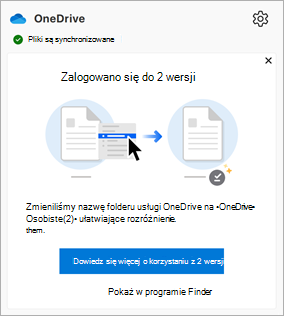
Aby rozwiązać ten problem, wykonaj następujące czynności:
Kliknij ikonę chmury usługi OneDrive na pasku menu, aby wyświetlić okno aktywności synchronizacji.
Kliknij link Pokaż w programie Finder w wiadomości.
Zostanie wyświetlone okno programu Finder z zawartością folderu /Library/CloudStorage.
Kliknij dwukrotnie każdy wyświetlony folder usługi OneDrive.
Sprawdź górną część okien programu Finder.
Jeśli w jednym z okien zostanie wyświetlony baner wiadomości z przyciskiem Usuń , kliknij pozycję Usuń , aby usunąć ten folder. Folder odpowiada poprzedniej wersji usługi OneDrive, która nie jest już zainstalowana.
Jeśli nie widzisz transparentu wiadomości ani opcji usunięcia w żadnym z skonfigurowanych folderów:
Otwórz preferencje usługi OneDrive.
Kliknij kartę Konto .
Kliknij pozycję Odłącz ten komputer Mac i postępuj zgodnie z instrukcjami.
Uwaga
Żadne dane nie zostaną utracone, wystarczy chwilę odłączyć komputer Mac od usługi OneDrive.
Po zakończeniu tego procesu zamknij usługę OneDrive.
Przeciągnij aplikację OneDrive z folderu Aplikacje do Kosza.
Ponownie zainstaluj usługę OneDrive z jednego z następujących obszarów:
- Wersja ze Sklepu: dostępna na komputerze Mac App Store.
- Wersja autonomiczna: dostępna z OneDrive.com, pakietu Office i innych źródeł.
Uruchom usługę OneDrive, aby ukończyć konfigurację.
Dowiedz się więcej
Identyfikowanie zainstalowanej wersji
Otwórz program Finder i przejdź do obszaru Aplikacje.
Otwórz folder Narzędzia .
Kliknij dwukrotnie pozycję Terminal.
Skopiuj i wklej następujące polecenie, a następnie naciśnij klawisz Return:
/usr/libexec/PlistBuddy -c 'Print CFBundleIdentifier' /Applications/OneDrive.app/Contents/Info.plistPorada
W razie potrzeby zamień Applications/OneDrive.app ścieżkę do zainstalowanej kopii usługi OneDrive. Poniżej opisano, jak zidentyfikować ścieżkę instalacji.
Dane wyjściowe określają, która wersja została zainstalowana:
- com.microsoft.OneDrive = wersja autonomiczna
- com.microsoft.OneDrive-mac = wersja ze Sklepu
Identyfikowanie wersji konfiguracji
Otwórz program Finder i przejdź do obszaru Aplikacje.
Otwórz folder Narzędzia .
Kliknij dwukrotnie pozycję Terminal.
Skopiuj i wklej następujące polecenie, a następnie naciśnij klawisz Return:
xattr -l ~/OneDriveUwaga
W razie potrzeby zamień ~/OneDrive ścieżkę do zainstalowanej kopii usługi OneDrive. Poniżej opisano, jak zidentyfikować ścieżkę instalacji.
Dane wyjściowe określają wersję skonfigurowaną do synchronizacji:
- com.apple.file-provider-domain-id: com.microsoft.OneDrive.FileProvider/OneDrive= Wersja autonomiczna
- com.apple.file-provider-domain-id: com.microsoft.OneDrive-mac.FileProvider/OneDrive = Wersja sklepu
Identyfikowanie ścieżki instalacji
Otwórz program Finder i przejdź do obszaru Aplikacje.
Otwórz folder Narzędzia .
Kliknij dwukrotnie pozycję Terminal.
- Aby uzyskać ścieżkę autonomiczną, skopiuj i wklej następujące polecenie, a następnie naciśnij klawisz Return:
mdfind kMDItemCFBundleIdentifier = "com.microsoft.OneDrive" - W przypadku ścieżki Store skopiuj i wklej następujące polecenie, a następnie naciśnij klawisz Return:
mdfind kMDItemCFBundleIdentifier = "com.microsoft.OneDrive-mac"
- Aby uzyskać ścieżkę autonomiczną, skopiuj i wklej następujące polecenie, a następnie naciśnij klawisz Return:
Zostanie wyświetlona ścieżka aplikacji.
Zobacz też
Synchronizowanie plików za pomocą usługi OneDrive w systemie macOS
Rozwiązywanie problemów z synchronizacja usługi OneDrive na komputerze Mac