

Usługa Windows Update jest podstawowym składnikiem systemu Windows 11, zapewniającym bezpieczeństwo systemu, stabilność i aktualność dzięki najnowszym funkcjom. Jednak czasami mogą pojawić się problemy uniemożliwiające zainstalowanie aktualizacji. Ten przewodnik zawiera szczegółowe instrukcje skutecznego rozwiązywania problemów z usługą Windows Update.
Uruchom narzędzie do rozwiązywania problemów z usługą Windows Update
Jeśli korzystasz z urządzenia z systemem Windows 11, rozpocznij od uruchomienia zautomatyzowanego narzędzia do rozwiązywania problemów usługi Windows Update w aplikacji Uzyskaj pomoc. Automatycznie uruchomi diagnostykę i podejmie próbę rozwiązania większości problemów. Jeśli używasz starszej wersji systemu Windows lub urządzenia przenośnego, przejdź do sekcji Ogólne kroki rozwiązywania problemów .
Jeśli narzędzie do rozwiązywania problemów w aplikacji Uzyskaj pomoc nie może rozwiązać problemu, wybierz konkretny problem z sekcji Najczęstsze problemy z usługą Windows Update poniżej i wykonaj podane kroki. Jeśli występujący problem nie został wymieniony, wypróbuj wymienione możliwe rozwiązania.
Ogólne rozwiązywanie problemów
Ważne
- Przed wypróbowaniem dowolnego z poniższych rozwiązań warto wykonać kopię zapasową prywatnych plików. Możesz wykonać kopię zapasową komputera z systemem Windows lub włożyć dysk USB, a następnie użyć eksploratora plików, aby przeciągnąć i skopiować ważne pliki na dysk USB. Jeśli zalogujesz się w systemie Windows za pomocą konta Microsoft, ustawienia systemu zostaną automatycznie przywrócone po aktualizacji, gdy masz połączenie z Internetem.
- Możesz również tworzyć kopie zapasowe plików za pomocą usługi OneDrive. Aby uzyskać więcej informacji, zobacz Tworzenie kopii zapasowej dokumentów, obrazów i folderów Pulpitu za pomocą usługi OneDrive.
Spróbuj wykonać poniższe ogólne kroki rozwiązywania problemów, aby pomóc w rozwiązaniu problemu z usługą Windows Update.
Krok 1. Uruchom narzędzie do rozwiązywania problemów z usługą Windows Update
Opisz problem z aktualizacją i przejdź przez kolejne sposoby jego rozwiązania.
- Wybierz pozycję Ustawienia>,>system.
- Wybierz pozycję Rozwiązywanie problemów i wybierz pozycję Inne narzędzia do rozwiązywania problemów.
- Znajdź usługę Windows Update i wybierz pozycję Uruchom.
- Postępuj zgodnie z instrukcjami wyświetlanymi na ekranie, aby ukończyć proces.
Krok 2: Sprawdź, czy urządzenie jest prawidłowo podłączone do zasilania i połączone z Internetem
Upewnij się, że urządzenie jest prawidłowo podłączone do źródła zasilania i połączone z Internetem. Stabilne połączenie internetowe jest niezbędne do pobierania i instalowania aktualizacji. Wykonaj następujące czynności, aby zapewnić łączność:
- Wybierz menu Start>Ustawienia>Sieć & Internet>, Wi-Fi.
- Sprawdź stan sieci. Po rozłączeniu ponownie połącz się z siecią Wi-Fi lub Ethernet.
Aby uzyskać więcej informacji, zobacz Rozwiązywanie problemów z połączeniem Wi-Fi w systemie Windows.
Krok 3. Upewnij się, że masz dostęp administratora
Niektóre aktualizacje wymagają uprawnień administratora. Jeśli Twoje konto nie ma dostępu do uprawnień administratora, zobacz, jak utworzyć konto użytkownika lub administratora lokalnego w systemie Windows. Lub jeśli ktoś inny z Twojej rodziny lub biura ma konto administratora na tym urządzeniu, poproś ich o zainstalowanie aktualizacji.
Krok 4. Odłącz zewnętrzny sprzęt
Usuń wszystkie zewnętrzne urządzenia pamięci masowej oraz dyski, stacje dokujące i inny sprzęt podłączony do Twojego urządzenia, które nie są konieczne do wykonywania podstawowych funkcji. Następnie spróbuj ponownie uruchomić aktualizacje i sprawdź, czy problem został rozwiązany. Jeśli nie, przejdź do następnego kroku.
Krok 5. Czyszczenie pamięci podręcznej usługi Windows Update
Uszkodzone pliki aktualizacji w pamięci podręcznej mogą powodować błędy. Wyczyść pamięć podręczną, wykonując następujące kroki:
- Naciśnij Win + R, wpisz services.msc, a następnie naciśnij Enter.
- Znajdź usługę Windows Update, kliknij ją prawym przyciskiem myszy i wybierz polecenie Zatrzymaj.
- Przejdź do C:\Windows\SoftwareDistribution.
- Usuń wszystkie pliki i foldery w tym katalogu.
- Przejdź wstecz do okna Usługi, kliknij prawym przyciskiem myszy pozycję Windows Update, a następnie wybierz pozycję Start.
Krok 6. Weryfikowanie ustawień daty i godziny
Nieprawidłowe ustawienia daty i godziny mogą zakłócać działanie usługi Windows Update:
- > WybierzStart Settings>Godzina & język.
- Wybierz datę & godzinę i włącz opcję Automatyczne ustawianie czasu i automatyczne ustawianie strefy czasowej.
- W razie potrzeby wybierz pozycję Synchronizuj teraz w obszarze Ustawienia dodatkowe.
Krok 7. Zaktualizuj sterowniki innych firm
Jeżeli w urządzeniu został dodany sprzęt, sprawdź aktualizacje sterowników innych firm oraz instrukcje dotyczące instalacji w witrynie internetowej odpowiedniego producenta danego sprzętu. Zaktualizuj sterowniki, a następnie spróbuj ponownie uruchomić aktualizacje i sprawdź, czy problem został rozwiązany. Jeśli nie, przejdź do kolejnej porady
Krok 8. Zwolnij trochę miejsca, aby można było uruchamiać aktualizacje
Upewnij się, że w urządzeniu jest wystarczająca ilość miejsca: Urządzenie wymaga co najmniej 16 GB wolnego miejsca do uaktualnienia 32-bitowego systemu operacyjnego lub 20 GB w przypadku 64-bitowego systemu operacyjnego. Jeśli urządzenie ma dysk twardy o małej pojemności, do zainstalowania aktualizacji może być konieczne włożenie dysku USB.
Jeśli na komputerze zaczyna brakować miejsca, wypróbuj metody opisane w artykule Zwalnianie miejsca na dysku w systemie Windows.
Krok 9. Uruchom ponownie usługę Windows Update
Nawet jeśli niektóre aktualizacje zostały pobrane, mogą być dostępne kolejne. Po wykonaniu powyższych kroków uruchom Windows Update ponownie, wybierającpozycję Ustawienia >startowe
 >Windows Update
 >Sprawdź aktualizacje. Pobierz i zainstaluj wszystkie nowe aktualizacje.
Krok 10. Uruchom ponownie w celu zastosowania zainstalowanych aktualizacji
Wiele aktualizacji wymaga ponownego uruchomienia urządzenia. Zapisz swoją pracę i zamknij wszystkie otwarte aplikacje. Następnie wybierz opcję Uruchom>zasilanie i wybierz opcję Aktualizuj i uruchom ponownie lub Aktualizuj i zamknij.
Najczęściej występujące problemy z usługą Windows Update
Poniżej znajdziesz najczęstsze problemy z aktualizacją systemu Windows, których doświadczyli użytkownicy, wraz z kodami błędów i krokami ich rozwiązywania.
Kody błędów i ich potencjalne przyczyny
Na poniższej liście przedstawiono kody błędów i potencjalne przyczyny związane z usługą Windows Update. Wybierzkod błędu, aby wyświetlić szczegółowe kroki rozwiązywania problemów w celu rozwiązania.
| Kod błędu | Przyczyna |
|---|---|
| 0x8007000d | Problem z plikami usługi Windows Update lub uszkodzeniem pamięci podręcznej aktualizacji |
| 0x800705b4 | Instalacja aktualizacji trwała zbyt długo lub została przerwana |
| 0x80240034 | Proces aktualizacji utknął z powodu niekompletnej aktualizacji lub problemu z połączeniem. |
| 0x800f0922 | Nie można zainstalować z powodu niewystarczającej ilości miejsca na dysku lub problemów z platformą .NET Framework lub innymi składnikami |
| 0x80070057lub 0x80080005 | Uszkodzone pliki, problemy z uprawnieniami lub nieprawidłowa konfiguracja systemu |
| 0xC1900101 | Niezgodny sterownik powoduje niepowodzenie aktualizacji |
| 0x80248014 | Baza danych usługi Windows Update lub usługa aktualizacji nie jest uruchomiona |
| 0x80070005 | Błąd odmowy dostępu lub niewystarczające uprawnienia do instalowania aktualizacji |
| 0x80070002 | Nie można zainstalować aktualizacji |
0x8007000d: Problem z plikami usługi Windows Update lub uszkodzeniem pamięci podręcznej aktualizacji
Uruchom narzędzie do rozwiązywania problemów z usługą Windows Update:
- Wybierz pozycję Ustawienia>,>system.
- Wybierz pozycję Rozwiązywanie problemów i wybierz pozycję Inne narzędzia do rozwiązywania problemów.
- Znajdź usługę Windows Update i wybierz pozycję Uruchom.
- Postępuj zgodnie z instrukcjami wyświetlanymi na ekranie, aby ukończyć proces.
Wyczyść pamięć podręczną usługi Windows Update:
- Naciśnij klawisz Win + R, wpisz services.mscgo i naciśnij klawisz Enter.
- Znajdź usługę Windows Update, kliknij ją prawym przyciskiem myszy i wybierz polecenie Zatrzymaj.
- Przejdź do folderu C:\Windows\SoftwareDistribution.
- Usuń wszystkie pliki i foldery w tym katalogu.
- Przejdź wstecz do okna Usługi, kliknij prawym przyciskiem myszy pozycję Windows Update, a następnie wybierz pozycję Start.
0x800705b4: Instalacja aktualizacji trwała zbyt długo lub została przerwana
Sprawdź połączenie internetowe:
- Wybierz menu Start>Ustawienia>Sieć & Internet>, Wi-Fi.
- Sprawdź stan sieci. Po rozłączeniu ponownie połącz się z siecią Wi-Fi lub Ethernet.
Wyłącz program antywirusowy/zaporę: Tymczasowo wyłącz wszelkie oprogramowanie antywirusowe lub zapory, które mogą blokować aktualizację.
- Otwórz aplikację antywirusową lub zaporę z menu Start .
- Poszukaj opcji wyłączenia lub wstrzymania ochrony, która często znajduje się na karcie Ustawienia, Narzędzia lub Ochrona.
- Wybierz czas trwania tymczasowego wyłączenia (np. 10 minut, 1 godzina).
- Zaktualizuj oprogramowanie antywirusowe.
Uruchom ponownie komputer: Uruchom ponownie komputer, aby upewnić się, że żadne inne aplikacje nie blokują procesu aktualizacji.
0x80240034: Proces aktualizacji zatrzymał się z powodu niekompletnej aktualizacji lub problemu z połączeniem
Sprawdź usługi usługi Windows Update: Upewnij się, że usługi Windows Update są uruchomione.
- Naciśnij klawisz Win + R, wpisz services.msc i naciśnij klawisz Enter.
- Znajdź usługę Windows Update i sprawdź, czy działa.
Uruchom narzędzie do rozwiązywania problemów z usługą Windows Update:
- Wybierzpozycję Ustawienia>Start>Rozwiązywanie problemów>z systemem>Inne narzędzia do rozwiązywania problemów.
- Znajdź usługę Windows Update i wybierz pozycję Uruchom.
- Postępuj zgodnie z instrukcjami wyświetlanymi na ekranie, aby ukończyć proces.
0x800f0922: Nie można zainstalować aktualizacji z powodu niewystarczającej ilości miejsca na dysku
Zwolnij miejsce na dysku: Urządzenie wymaga co najmniej 16 GB wolnego miejsca do uaktualnienia 32-bitowego systemu operacyjnego lub 20 GB w przypadku 64-bitowego systemu operacyjnego. Jeśli urządzenie ma dysk twardy o małej pojemności, do zainstalowania aktualizacji może być konieczne włożenie dysku USB.
Jeśli na komputerze zaczyna brakować miejsca, wypróbuj metody opisane w artykule Zwalnianie miejsca na dysku w systemie Windows.
Wyłącz VPN: Jeśli korzystasz z sieci VPN, wyłącz ją i spróbuj ponownie.
0x80070057 lub 0x80080005: Uszkodzone pliki lub niepoprawna konfiguracja systemu
Uruchom narzędzie sprawdzania plików systemowych: Otwórz wiersz polecenia jako administrator, wpisz sfc/scannow i uruchom.
Uruchom narzędzie do rozwiązywania problemów z usługą Windows Update:
- Wybierz pozycjęUstawienia>, system, menu Start>,
- Wybierz pozycję Rozwiązywanie problemów i wybierz pozycję Inne narzędzia do rozwiązywania problemów.
- Znajdź usługę Windows Update i wybierz pozycję Uruchom.
- Postępuj zgodnie z instrukcjami wyświetlanymi na ekranie, aby ukończyć proces.
0xC1900101: Niezgodny sterownik powoduje niepowodzenie aktualizacji
Odinstaluj sterowniki sieci/karty graficznej:
- Otwórz Menedżer urządzeń, rozwiń węzeł Karty sieciowe lub Karty graficzne, kliknij prawym przyciskiem myszy kartę, którą chcesz odinstalować, a następnie wybierz polecenie Odinstaluj urządzenie.
- Po odinstalowaniu sterowników uruchom ponownie komputer, aby zmiany zaczęły obowiązywać.
Zaktualizuj sterowniki sieciowe/graficzne:
- Otwórz Menedżer urządzeń, rozwiń węzeł Karty sieciowe lub Karty graficzne i kliknij prawym przyciskiem myszy kartę, którą chcesz odinstalować, wybierz polecenie Aktualizuj sterownik i wybierz opcję Wyszukaj automatycznie sterowniki.
Wykonaj czysty rozruch: Wyłącz niepotrzebne programy i usługi startowe, aby uniknąć konfliktu z aktualizacją.
0x80248014: Problem z bazą danych Windows Update lub usługa aktualizacji nie jest uruchomiona
Uruchom narzędzie do rozwiązywania problemów z usługą Windows Update:
- Wybierz pozycję Ustawienia>,>system.
- Wybierz pozycję Rozwiązywanie problemów i wybierz pozycję Inne narzędzia do rozwiązywania problemów.
- Znajdź usługę Windows Update i wybierz pozycję Uruchom.
- Postępuj zgodnie z instrukcjami wyświetlanymi na ekranie, aby ukończyć proces.
Uruchom usługi Windows Update: Upewnij się, że usługi Windows Update są uruchomione.
- Naciśnij klawisz Win + R, wpisz services.mscgo i naciśnij klawisz Enter.
- Znajdź usługę Windows Update, kliknij prawym przyciskiem myszy i wybierz Uruchom.
0x80070005: Błąd odmowy dostępu lub niewystarczające uprawnienia do instalowania aktualizacji
Upewnij się, że masz dostęp administratora:
Niektóre aktualizacje wymagają uprawnień administratora. Jeśli Twoje konto nie ma dostępu do uprawnień administratora, zobacz, jak utworzyć konto użytkownika lub administratora lokalnego w systemie Windows. Lub jeśli ktoś inny z Twojej rodziny lub biura ma konto administratora na tym urządzeniu, poproś ich o zainstalowanie aktualizacji.
Wyłącz program antywirusowy/zaporę: Tymczasowo wyłącz wszelkie oprogramowanie antywirusowe lub zapory, które mogą blokować aktualizację.
- Otwórz aplikację antywirusową lub zaporę z menu Start.
- Poszukaj opcji wyłączenia lub wstrzymania ochrony, która często znajduje się na karcie Ustawienia, Narzędzia lub Ochrona.
- Wybierz czas trwania tymczasowego wyłączenia (np. 10 minut, 1 godzina).
- Zaktualizuj oprogramowanie antywirusowe.
0x80070002: Nie można zainstalować aktualizacji
Uruchom ponownie komputer: Uruchom ponownie komputer, aby upewnić się, że żadne inne aplikacje nie blokują procesu aktualizacji.
Uruchom narzędzie do rozwiązywania problemów z usługą Windows Update:
- Wybierz pozycję Ustawienia>,>system.
- Wybierz pozycję Rozwiązywanie problemów i wybierz pozycję Inne narzędzia do rozwiązywania problemów.
- Znajdź usługę Windows Update i wybierz pozycję Uruchom.
- Postępuj zgodnie z instrukcjami wyświetlanymi na ekranie, aby ukończyć proces.
Sprawdź miejsce na dysku: Upewnij się, że w urządzeniu jest wystarczająca ilość miejsca. Urządzenie wymaga co najmniej 16 GB wolnego miejsca do uaktualnienia 32-bitowego systemu operacyjnego lub 20 GB w przypadku 64-bitowego systemu operacyjnego. Jeśli urządzenie ma dysk twardy o małej pojemności, do zainstalowania aktualizacji może być konieczne włożenie dysku USB.
Jeśli na komputerze zaczyna brakować miejsca, wypróbuj metody opisane w artykule Zwalnianie miejsca na dysku w systemie Windows.
Program Windows Update zatrzymuje się na poziomie 0% lub 100%
Uruchom ponownie komputer: Uruchom ponownie komputer, aby upewnić się, że żadne inne aplikacje nie blokują procesu aktualizacji.
Sprawdź połączenie internetowe:
- Wybierz menu Start>Ustawienia>Sieć & Internet>, Wi-Fi.
- Sprawdź stan sieci. Po rozłączeniu ponownie połącz się z siecią Wi-Fi lub Ethernet.
Sprawdź miejsce na dysku: Upewnij się, że w urządzeniu jest wystarczająca ilość miejsca. Urządzenie wymaga co najmniej 16 GB wolnego miejsca do uaktualnienia 32-bitowego systemu operacyjnego lub 20 GB w przypadku 64-bitowego systemu operacyjnego. Jeśli urządzenie ma dysk twardy o małej pojemności, do zainstalowania aktualizacji może być konieczne włożenie dysku USB.
Jeśli na komputerze zaczyna brakować miejsca, wypróbuj metody opisane w artykule Zwalnianie miejsca na dysku w systemie Windows.
Usługa Windows Update dotarła do 51–99% i nie chce zakończyć instalacji
Czas wymagany do pobrania i zainstalowania aktualizacji zależy od szybkości połączenia, ustawień sieci i rozmiaru aktualizacji. Jeśli instalacja długo pozostaje na tej samej wartości procentowej, spróbuj ponownie wykonać sprawdzanie dostępności aktualizacji albo uruchomić narzędzie do rozwiązywania problemów z usługą Windows Update.
Aby sprawdzić dostępność aktualizacji, wybierzpozycję Ustawienia>uruchamiania>:Windows UpdateSprawdź>, czy są dostępne aktualizacje.
Nie mogę zlokalizować moich plików po aktualizacji systemu Windows
Jeśli masz problemy ze znalezieniem swoich plików po uaktualnieniu, zobacz Znajdowanie utraconych plików po uaktualnieniu do systemu Windows 10 lub 11, aby poznać inne rozwiązania do wypróbowania.
Zaawansowana procedura rozwiązywania problemów
Ostrzeżenie
Firma Microsoft zaleca korzystanie z rozwiązań przedstawionych w tej sekcji w przypadku, jeśli swobodnie posługujesz się wierszem polecenia. Musisz mieć uprawnienia administratora na urządzeniu, aby wykonać te procedury.
Zmień nazwy folderów dystrybucji oprogramowania
W polu wyszukiwania na pasku zadań wpisz command prompt , a następnie z listy opcji wybierz pozycję Uruchom jako administrator . Wybierz przycisk Tak. Następnie w wyświetlonym oknie wpisz pojedynczo następujące polecenia łącznie ze spacjami, jak pokazano poniżej. Po wpisaniu każdego polecenia naciśnij klawisz Enter. Następnie pozwól, aby każde polecenie zostało wykonane, zanim wpiszesz kolejne.
net stop bits net stop wuauserv ren %systemroot%\softwaredistribution softwaredistribution.bak ren %systemroot%\system32\catroot2 catroot2.bak net start bits net start wuauserv Po wykonaniu wszystkich tych poleceń zamknij okno Wiersz polecenia i uruchom ponownie komputer.
Tymczasowo usuń oprogramowanie zabezpieczające innych firm
W pewnych sytuacjach oprogramowanie antywirusowe lub zabezpieczające innych firm może powodować błędy podczas próby zainstalowania najnowszej wersji systemu Windows 11. Możesz tymczasowo odinstalować takie oprogramowanie, zaktualizować komputer, a następnie, zainstalować je ponownie po zaktualizowaniu urządzenia. Zalecamy używanie takiego oprogramowania antywirusowego lub zabezpieczającego innych firm, które jest zgodne z najnowszą wersją systemu Windows 11. Zgodność można sprawdzić, odwiedzając witrynę internetową producenta oprogramowania.
Uwaga
Zanim odinstalujesz oprogramowanie, upewnij się, że wiesz, jak ponownie zainstalować programy, i że posiadasz wszystkie niezbędne klucze produktów.
Naprawa błędów na dysku twardym
W polu wyszukiwania na pasku zadań wpisz command prompt, a następnie z listy opcji wybierz pozycję Uruchom jako administrator . Wybierz przycisk Tak. W wyświetlonym oknie wpisz następujące polecenie łącznie ze spacjami, jak pokazano obok:
chkdsk /f C:
a następnie naciśnij klawisz Enter. Naprawy zostaną automatycznie uruchomione na dysku twardym i nastąpi wyświetlenie monitu o ponowne uruchomienie urządzenia.
Wykonaj czyste ponowne uruchomienie systemu Windows
Czyste ponowne uruchomienie powoduje uruchomienie systemu Windows z minimalnym zestawem sterowników i programów włączanych przy uruchomieniu. Pozwala to wyeliminować konflikty oprogramowania, które występują podczas instalowania programu lub aktualizacji, które z kolei mogą powodować problem ze zaktualizowaniem komputera.
Dowiedz się, jak wykonać czyste ponowne uruchomienie
Przywróć i napraw pliki systemowe
- W polu wyszukiwania na pasku zadań wpisz command prompt , a następnie z listy opcji wybierz pozycję Uruchom jako administrator .
- W wyświetlonym oknie wpisz następujące polecenie łącznie ze spacjami, jak pokazano obok:
DISM.exe /Online /Cleanup-image /Restorehealth
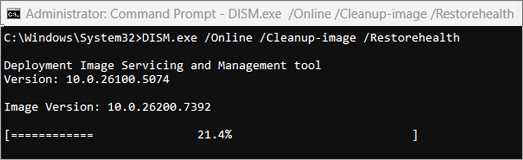
- Naciśnij .Enter Po pomyślnym wykonaniu polecenia zostanie wyświetlony komunikat z potwierdzeniem z poziomu wiersza polecenia o następującej treści: „Operacja przywracania została ukończona pomyślnie“ lub „Operacja została pomyślnie wykonana”.
Uwaga: jeśli nie widzisz komunikatu z potwierdzeniem, wpisz ponownie polecenie i spróbuj jeszcze raz. - Następnie wpisz następujące polecenie łącznie ze spacjami, jak pokazano poniżej:
sfc /scannow - Naciśnij .Enter Poczekaj, aż weryfikacja skanowania sfc osiągnie 100%, a następnie zamknij wiersz polecenia.
- Spróbuj uruchomić ponownie usługę Windows Update.
Dowiedz się, jak naprawić obraz systemu Windows
Wykonaj czystą instalację systemu Windows 11
Przejdź do strony pobierania oprogramowania i wybierz opcję Pobierz narzędzie, aby pobrać narzędzie do czystej instalacji. Przed użyciem tego narzędzia należy dokładnie przeczytać uwagi na stronie pobierania oprogramowania.
 >, Aktualizacja
 >Windows Update Sprawdź,
Artykuły pokrewne
Jak korzystać z aplikacji Sprawdzanie kondycji komputera
Windows Update: często zadawane pytania
Tworzenie konta użytkownika lokalnego lub konta administratora w systemie Windows 10
Narzędzie do rozwiązywania problemów z usługą Windows Update