Jeśli kamera przestanie działać, może zakłócać rozmowy wideo, spotkania online i inne działania z użyciem kamery. Typowe przyczyny to brak sterowników po ostatniej aktualizacji, oprogramowanie antywirusowe blokujące aparat, restrykcyjne ustawienia prywatności lub problemy z aplikacją, której próbujesz użyć. Ten artykuł zawiera przewodnik krok po kroku, który ułatwia skuteczne rozwiązywanie problemów z aparatem.
Uruchom narzędzie do rozwiązywania problemów z aparatem systemu Windows
Jeśli używasz urządzenia z systemem Windows 11, rozpocznij od uruchomienia automatycznego narzędzia do rozwiązywania problemów z aparatem w aplikacji Uzyskaj pomoc. Automatycznie uruchomi diagnostykę i podejmie próbę rozwiązania większości problemów z aparatem. Jeśli używasz starszej wersji systemu Windows lub urządzenia przenośnego, przejdź do sekcji Ogólne kroki rozwiązywania problemów .
Jeśli narzędzie do rozwiązywania problemów z aparatem w aplikacji Uzyskaj pomoc nie może rozwiązać problemu, wybierz konkretny problem z aparatem z sekcji Najczęstsze problemy z aparatem poniżej i wykonaj podane kroki. Jeśli występujący problem nie został wymieniony, wypróbuj wymienione możliwe rozwiązania.
Ogólne rozwiązywanie problemów
Spróbuj wykonać poniższe ogólne kroki rozwiązywania problemów, aby pomóc w rozwiązaniu problemu z aparatem.
Krok 1. Upewnij się, że kamera jest podłączona
- Jeśli używasz kamery zewnętrznej, upewnij się, że jest ona prawidłowo podłączona do portu USB. Sprawdź, czy nie ma luźnych kabli i upewnij się, że wszystkie połączenia są prawidłowo podłączone.
- Aby wykluczyć problemy sprzętowe, przetestuj aparat w innym urządzeniu.
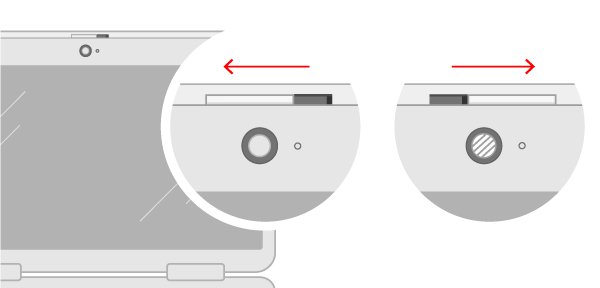
Na niektórych laptopach i urządzeniach przenośnych znajduje się przełącznik lub przycisk umożliwiający włączenie lub wyłączenie aparatu. Gdy jest on wyłączony, urządzenie może nie rozpoznać, że jest zainstalowany aparat, lub może spowodować, że aparat pokaże obraz aparatu z ukośnikiem. Jeżeli na Twoim laptopie znajduje się przełącznik lub przycisk, zanim zechcesz skorzystać z aparatu, upewnij się, że jest on we właściwej pozycji.
Może być trudno odnaleźć te przełączniki lub przyciski, dlatego upewnij się, że sprawdzisz wszystkie możliwe miejsca. Na przykład może to być:
- Przycisk na klawiaturze aktywowany za pomocą klawisza Fn
- Dedykowany przycisk kamery na klawiaturze
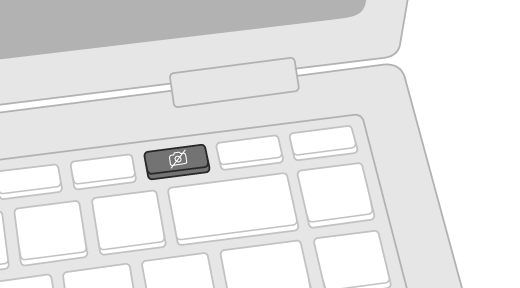
- Przesuwany przełącznik z boku laptopa

- Mały suwak migawki wbudowany bezpośrednio w kamerę
Krok 3. Zezwalaj aplikacjom na dostęp do aparatu
Jeśli niedawno zaktualizowano ustawienia systemu Windows 11, może być konieczne przyznanie aplikacjom pozwolenia na używanie aparatu. W nowszych wersjach systemu Windows 11 niektóre aplikacje nie będą miały domyślnie dostępu do aparatu.
Poniżej opisano, jak zezwolić aplikacjom na dostęp do aparatu:
Wybierz Ustawienia Start >Prywatność
 >&kamery
 bezpieczeństwa
  > .
> .
Upewnij się, że opcja Dostęp do aparatu jest włączona.
Uwaga
Jeśli dostęp do aparatu na urządzeniu jest wyłączony i wyszarzony, do włączenia dostępu do aparatu będziesz potrzebować uprawnień administratora urządzenia.
Upewnij się, że opcja Zezwalaj aplikacjom na dostęp do aparatu jest włączona.
Wybierz aplikacje, które powinny mieć dostęp. Na tej liście będą wyświetlane tylko aplikacje zainstalowane ze sklepu Microsoft Store.
Jeśli masz problemy z aplikacją, która nie została zainstalowana ze sklepu Microsoft Store, upewnij się, że opcja Zezwalaj aplikacjom klasycznym na dostęp do aparatu jest włączona. Nie możesz wyłączyć dostępu do aparatu dla poszczególnych aplikacji klasycznych. Przeglądarki internetowe, takie jak Microsoft Edge, i wiele aplikacji do obsługi wideokonferencji, takich jak Microsoft Teams, to aplikacje klasyczne wymagające włączenia tego ustawienia.
Aby uzyskać więcej informacji, odwiedź stronę Zarządzanie uprawnieniami aplikacji dla kamery w systemie Windows.
Krok 4. Przetestuj aparat w innej aplikacji
Użyj aplikacji Aparat w systemie Windows, aby sprawdzić, czy problem dotyczy konkretnej aplikacji.
- Otwórz ekran startowy>aparatu i sprawdź, czy podgląd działa.
- Jeśli aparat działa w jednej aplikacji, ale nie w innej, problem tkwi w ustawieniach aplikacji.
Krok 5. Sprawdź, czy są dostępne aktualizacje systemu Windows
Sprawdź aktualizacje. Wybierzpozycję Ustawienia>>Windows Update Sprawdź,  >czy są dostępne aktualizacje.
- Jeśli nie ma aktualizacji kamery, spróbuj wybrać opcję Zaawansowane opcje>opcjonalne i poszukaj wszelkich aktualizacji sterownika kamery. Zezwól na instalację dostępnych aktualizacji, a następnie uruchom ponownie urządzenie, gdy będzie gotowe.
Uruchom ponownie komputer. Jeśli urządzenie nie zostało ponownie uruchomione od momentu, gdy aparat przestał działać, należy to zrobić. Wybierz Uruchom>ponownie zasilanie
 > . Wybudzenie urządzenia z trybu uśpienia to nie to samo co jego ponowne uruchomienie.
Przetestuj aparat za pomocą aplikacji Aparat. Wybierz Start , a następnie wybierz Aparat z aplikacji. Jeśli zostanie wyświetlony monit o zezwolenie aplikacji Aparat na dostęp, wybierz pozycję Tak. Jeżeli aparat działa w aplikacji Aparat, problem może wynikać z działania aplikacji, z której chcesz skorzystać.
Krok 6. Uruchom narzędzie do rozwiązywania problemów z aparatem
Narzędzie do rozwiązywania problemów z aparatem może rozwiązać problem z aparatem automatycznie. Aby uruchomić narzędzie do rozwiązywania problemów:
- Wybierz pozycję Ustawienia>,>system.
- Przewiń w dół i kliknij opcję Rozwiązywanie problemów, a następnie wybierz Inne narzędzia do rozwiązywania problemów.
- Znajdź sekcję Aparat i kliknij przycisk Uruchom , aby uruchomić narzędzie do rozwiązywania problemów z aparatem
Krok 7. Sprawdzanie oprogramowania antywirusowego
Niektóre programy antywirusowe lub zapory mogą blokować dostęp aparatu. Poszukaj tych ustawień, tymczasowo je wyłącz i przetestuj aparat. Aby uzyskać pomoc, odwiedź witrynę internetową producenta danego oprogramowania antywirusowego.
Krok 8. Sprawdzanie sterowników sprzętu
Spróbuj podłączyć się do innego portu USB i przeskanuj komputer w poszukiwaniu zmian sprzętu:
Jeżeli korzystasz z zewnętrznego aparatu, spróbuj najpierw podłączyć go do innego portu USB Twojego urządzenia. Jeśli to nie rozwiąże problemu lub Twój aparat jest wbudowany w urządzenie, spróbuj wykonać następujące czynności:
- Wybierz Start , wpisz menedżer urządzeń, a następnie wybierz go z wyników wyszukiwania.
- Znajdź aparat w obszarze Aparaty, Urządzenia do obrazowania lub Kontrolery dźwięku, wideo i gier.
- Jeśli nie możesz znaleźć kamery, wybierz menu Akcja , a następnie wybierz pozycję Skanuj w poszukiwaniu zmian sprzętu.
- Poczekaj na ukończenie skanowania i zainstalowanie zaktualizowanych sterowników, uruchom ponownie urządzenie, a następnie ponownie otwórz aplikację Aparat, aby ją przetestować.
- Jeśli wykonanie tych czynności nie rozwiąże problemu, przejdź do następnych kroków.
Przywracanie sterownika aparatu:
Jeśli aparat przestał działać po aktualizacji, spróbuj wykonać następujące czynności:
- W obszarze Menedżer urządzeń kliknij prawym przyciskiem myszy (lub naciśnij i przytrzymaj) aparat, a następnie wybierz pozycję Właściwości.
- Wybierz kartę Sterownik , wybierz pozycję Przywróć sterownik, a następnie wybierz pozycję Tak. (Niektóre sterowniki nie udostępniają tej opcji. Jeśli sterownik nie ma dostępnej opcji przywracania sterownika , przejdź do następnego kroku zaradczego).
- Po ukończeniu przywracania uruchom ponownie urządzenie, a następnie spróbuj ponownie otworzyć aplikację Aparat.
- Jeśli przywracanie nie zadziałało lub nie jest dostępne, przejdź do następnych kroków.
Odinstaluj sterownik aparatu i przeskanuj komputer w poszukiwaniu zmian sprzętu:
- W obszarze Menedżer urządzeń kliknij prawym przyciskiem myszy (lub naciśnij i przytrzymaj) aparat, a następnie wybierz pozycję Właściwości.
- Wybierz kartę Sterownik , a następnie wybierz pozycję Odinstaluj urządzenie. Zaznacz pole wyboru Próba usunięcia sterownika tego urządzenia, a następnie wybierz przycisk OK.
- W Menedżer urządzeń w menu Akcja wybierz polecenie Skanuj w poszukiwaniu zmian sprzętu.
- Poczekaj na ukończenie skanowania i ponowne zainstalowanie zaktualizowanych sterowników, uruchom ponownie komputer, a następnie spróbuj ponownie otworzyć aplikację Aparat.
Uwaga
Jeśli aparat nadal nie działa, spróbuj poszukać pomocy w witrynie internetowej jego producenta.
Przełącz zewnętrzną kamerę USB, aby używać sterownika UVC:
Większość dostępnych kamer internetowych USB to kamery zgodne ze standardem USB Video Class (UVC). Będą one działać ze sterownikiem UVC dołączonym do systemu Windows (wewnętrznym sterownikiem UVC). Jeśli kamera internetowa nie działa poprawnie, zamiana na wewnętrzny sterownik UVC może rozwiązać problem. Wykonaj poniższe kroki, aby zmienić sterowniki (wymagane są prawa administratora).
Uwaga
Wewnętrzny sterownik UVC może nie obsługiwać wszystkich funkcji kamery. Na przykład rozpoznawanie twarzy przez funkcję Windows Hello może już nie działać, jeśli było obsługiwane przez sterownik producenta aparatu przy użyciu niestandardowych rozszerzeń USB, które nie są obsługiwane przez sterownik wewnętrzny.
- Wybierz Start , wpisz menedżer urządzeń, a następnie wybierz go z wyników wyszukiwania.
- Znajdź problem z kamerą internetową na liście urządzeń wyświetlanych w Menedżerze urządzeń. Powinien on być wyświetlany w obszarze Aparaty lub Urządzenia do obrazowania.
- Kliknij prawym przyciskiem myszy urządzenie kamery internetowej i wybierz pozycję Aktualizuj sterownik.
- Wybierz pozycję Przeglądaj mój komputer w poszukiwaniu sterowników.
- Wybierz pozycję Pozwól mi wybrać z listy dostępnych sterowników urządzeń na moim komputerze.
- Wybierz pozycję Urządzenie wideo USB, a następnie wybierz pozycję Dalej, aby ukończyć aktualizację sterownika.
- Wybierz pozycję Zamknij, aby potwierdzić opcje ustawień i wrócić do Menedżera urządzeń. Kamera internetowa będzie teraz wyświetlana w kategorii Aparaty na liście Menedżera urządzeń.
Najczęstsze problemy z aparatem
Poniżej znajdziesz najczęstsze problemy z aparatem, których doświadczyli użytkownicy, wraz z kodami błędów i krokami ich rozwiązywania.
Kody błędów i ich potencjalne przyczyny
Na poniższej liście przedstawiono kody błędów i potencjalne przyczyny związane z działaniem aparatu Windows. Kliknij kod błędu, aby wyświetlić szczegółowe kroki rozwiązywania problemów.
| Kod błędu |
Przyczyna |
|
0xA00F4244 |
System nie może wykryć kamery. |
|
0xA00F4243 (0xA00F4289) |
Inna aplikacja lub proces korzysta z aparatu. |
|
0x80070005 |
Odmowa dostępu do kamery |
|
0xA00F4292 |
Dostęp do aparatu jest ograniczony przez zasady. |
|
0x800705AA |
Niewystarczające zasoby systemowe do uruchomienia kamery. |
|
0xA00F4246 |
Kamera zablokowana przez oprogramowanie zabezpieczające |
|
0x80070490 |
Błąd wykrywania urządzenia spowodowany problemem z rejestrem lub sprzętem. |
|
0xA00F4294 |
Uruchomienie wideo nie powiodło się |
|
0x80004005 |
Błąd ogólny, często spowodowany awarią sprzętu lub sterownika. |
0xA00F4244: Nie wykryto kamery
Jeśli aparat nie zostanie wykryty, może to być spowodowane luźnym lub odłączonym sprzętem (w przypadku kamer zewnętrznych) albo nieprawidłowymi ustawieniami prywatności. Aby rozwiązać ten problem:
Upewnij się, że kamera jest podłączona: Jeśli używasz kamery zewnętrznej, upewnij się, że jest ona prawidłowo podłączona do portu USB. Sprawdź, czy nie ma luźnych kabli i upewnij się, że wszystkie połączenia są prawidłowo podłączone.
Włącz kamerę w Menedżerze urządzeń: Wybierz pozycję Start>:Menedżer urządzeń. Rozwiń węzeł Aparaty i kliknij prawym przyciskiem myszy aparat na liście. Jeśli widzisz opcję Wyłącz urządzenie , oznacza to, że kamera jest już włączona. Jeśli aparat jest wyłączony, zostanie wyświetlona opcja Włącz urządzenie , aby włączyć kamerę.
Sprawdź ustawienia prywatności aparatu: Poniżej opisano, jak zezwolić aplikacjom na dostęp do aparatu:
Jeśli masz problemy z aplikacją, która nie została zainstalowana ze sklepu Microsoft Store, upewnij się, że opcja Zezwalaj aplikacjom klasycznym na dostęp do aparatu jest włączona. Nie można wyłączyć dostępu c1amera dla poszczególnych aplikacji klasycznych. Przeglądarki internetowe, takie jak Microsoft Edge, i wiele aplikacji do obsługi wideokonferencji, takich jak Microsoft Teams, to aplikacje klasyczne wymagające włączenia tego ustawienia.
Aby uzyskać więcej informacji, odwiedź stronę Zarządzanie uprawnieniami aplikacji dla kamery w systemie Windows.
Wybierz Ustawienia Start>Prywatność>&kamery bezpieczeństwa > .
Upewnij się, że opcja Dostęp do aparatu jest włączona.
Uwaga
Jeśli dostęp do aparatu na urządzeniu jest wyłączony i wyszarzony, do włączenia dostępu do aparatu będziesz potrzebować uprawnień administratora urządzenia.
Upewnij się, że opcja Zezwalaj aplikacjom na dostęp do aparatu jest włączona.
Wybierz aplikacje, które powinny mieć dostęp. Na tej liście będą wyświetlane tylko aplikacje zainstalowane ze sklepu Microsoft Store.
0xA00F4243, 0xA00F4289 lub 0x80070005: Kamera nie działa w określonych aplikacjach
Jeśli aparat nie działa w określonych aplikacjach, może to być spowodowane tym, że inna aplikacja korzysta z aparatu lub z powodu ograniczonego dostępu do aparatu. Aby rozwiązać ten problem:
Zamknij wszystkie aplikacje, które mogą używać aparatu:
- Zamknij wszystkie aplikacje działające w tle, które mogą uzyskiwać dostęp do aparatu i powodować konflikty.
-
Sprawdź, czy w Menedżerze zadań są aplikacje korzystające z aparatu i zamknij je: Kliknij prawym przyciskiem myszy pasek zadań i wybierz Menedżer zadań. Zostanie wyświetlona lista uruchomionych aplikacji. Kliknij prawym przyciskiem myszy dowolną aplikację za pomocą aparatu i wybierz Zakończ zadanie , aby je zamknąć.
Sprawdź ustawienia prywatności aparatu: Poniżej opisano, jak zezwolić aplikacjom na dostęp do aparatu:
Wybierz Ustawienia Start>Prywatność>&kamery bezpieczeństwa > .
Upewnij się, że opcja Dostęp do aparatu jest włączona.
Uwaga
Jeśli dostęp do aparatu na urządzeniu jest wyłączony i wyszarzony, do włączenia dostępu do aparatu będziesz potrzebować uprawnień administratora urządzenia.
Upewnij się, że opcja Zezwalaj aplikacjom na dostęp do aparatu jest włączona.
Wybierz aplikacje, które powinny mieć dostęp. Na tej liście będą wyświetlane tylko aplikacje zainstalowane ze sklepu Microsoft Store.
Jeśli masz problemy z aplikacją, która nie została zainstalowana ze sklepu Microsoft Store, upewnij się, że opcja Zezwalaj aplikacjom klasycznym na dostęp do aparatu jest włączona. Nie można wyłączyć dostępu c1amera dla poszczególnych aplikacji klasycznych. Przeglądarki internetowe, takie jak Microsoft Edge, i wiele aplikacji do obsługi wideokonferencji, takich jak Microsoft Teams, to aplikacje klasyczne wymagające włączenia tego ustawienia.
Aby uzyskać więcej informacji, odwiedź stronę Zarządzanie uprawnieniami aplikacji dla kamery w systemie Windows.
Upewnij się też, że aparat nie jest blokowany przez oprogramowanie antywirusowe ani zabezpieczające innych firm.
0xA00F4292: Dostęp do aparatu ograniczony przez zasady
Sprawdź ustawienia zasad grupy (dla użytkowników firmowych).
Jeśli zasady są ograniczone, skontaktuj się z administratorem IT.
Sprawdź ustawienia prywatności aparatu: Poniżej opisano, jak zezwolić aplikacjom na dostęp do aparatu:
Wybierz Ustawienia Start>Prywatność>&kamery bezpieczeństwa > .
Upewnij się, że opcja Dostęp do aparatu jest włączona.
Uwaga
Jeśli dostęp do aparatu na urządzeniu jest wyłączony i wyszarzony, do włączenia dostępu do aparatu będziesz potrzebować uprawnień administratora urządzenia.
Upewnij się, że opcja Zezwalaj aplikacjom na dostęp do aparatu jest włączona.
Wybierz aplikacje, które powinny mieć dostęp. Na tej liście będą wyświetlane tylko aplikacje zainstalowane ze sklepu Microsoft Store.
Jeśli masz problemy z aplikacją, która nie została zainstalowana ze sklepu Microsoft Store, upewnij się, że opcja Zezwalaj aplikacjom klasycznym na dostęp do aparatu jest włączona. Nie można wyłączyć dostępu c1amera dla poszczególnych aplikacji klasycznych. Przeglądarki internetowe, takie jak Microsoft Edge, i wiele aplikacji do obsługi wideokonferencji, takich jak Microsoft Teams, to aplikacje klasyczne wymagające włączenia tego ustawienia.
Aby uzyskać więcej informacji, odwiedź stronę Zarządzanie uprawnieniami aplikacji dla kamery w systemie Windows.
0x800705AA: Niewystarczające zasoby systemowe do uruchomienia kamery
Jeśli aparat zawiesza się, ulega awarii lub nie otwiera się, wykonaj poniższe kroki, aby rozwiązać problem.
Zamknij niepotrzebne aplikacje, aby zwolnić pamięć.
Uruchom ponownie komputer.
Zaktualizuj sterownik aparatu:
- Wybierz pozycję Start>:Menedżer urządzeń.
- Rozwiń sekcję Aparaty i poszukaj kamery na liście.
- Kliknij prawym przyciskiem myszy aparat i wybierz opcję Aktualizuj sterownik.
- Wybierz opcję Wyszukaj automatycznie sterowniki: system Windows wyszuka w trybie online najnowszy sterownik i zainstaluje go, jeśli będzie dostępny.
- Po zakończeniu aktualizacji uruchom ponownie komputer, aby upewnić się, że zmiany zostały wprowadzone.
0xA00F4246: Kamera zablokowana przez oprogramowanie zabezpieczające
Tymczasowo wyłącz program antywirusowy/zaporę:
- Otwórz aplikację antywirusową lub zaporę z menu Start.
- Poszukaj opcji wyłączenia lub wstrzymania ochrony, która często znajduje się na karcie Ustawienia, Narzędzia lub Ochrona .
- Wybierz czas trwania tymczasowego wyłączenia (np. 10 minut, 1 godzina).
- Zaktualizuj oprogramowanie antywirusowe.
0x80070490 lub 0x80004005: Błąd wykrywania urządzenia spowodowany problemem z rejestrem lub sprzętem
Uruchom narzędzie do rozwiązywania problemów z aparatem: Narzędzie do rozwiązywania problemów z aparatem może rozwiązać problem z aparatem automatycznie. Aby uruchomić narzędzie do rozwiązywania problemów:
- Wybierz pozycję Ustawienia>,>system.
- Przewiń w dół i kliknij opcję Rozwiązywanie problemów, a następnie wybierz Inne narzędzia do rozwiązywania problemów.
- Znajdź sekcję Aparat i kliknij przycisk Uruchom , aby uruchomić narzędzie do rozwiązywania problemów z aparatem
Zainstaluj ponownie sterowniki aparatu:
- Wybierz pozycję Start>:Menedżer urządzeń.
- Rozwiń sekcję Aparaty i poszukaj kamery na liście.
- Kliknij prawym przyciskiem myszy aparat i wybierz pozycję Odinstaluj urządzenie.
- W oknie dialogowym potwierdzenia zaznacz pole Usuń oprogramowanie sterownika dla tego urządzenia (jeśli jest dostępne).
- Kliknij przycisk Odinstaluj , aby usunąć sterownik.
- Uruchom ponownie komputer po odinstalowaniu sterownika. System Windows automatycznie spróbuje ponownie zainstalować sterownik domyślny.
- Po ponownym uruchomieniu Menedżer urządzeń, kliknij prawym przyciskiem myszy kamerę i wybierz polecenie Aktualizuj sterownik.
- Wybierz opcję Wyszukaj automatycznie sterowniki: system Windows wyszuka w trybie online najnowszy sterownik i zainstaluje go, jeśli będzie dostępny.
0xA00F4294: Uruchomienie wideo nie powiodło się
Często jest to spowodowane nieaktualnymi lub niezgodnymi sterownikami. Aby rozwiązać problem:
Zaktualizuj sterownik aparatu:
- Wybierz pozycję Start>:Menedżer urządzeń.
- Rozwiń sekcję Aparaty i poszukaj kamery na liście.
- Kliknij prawym przyciskiem myszy aparat i wybierz opcję Aktualizuj sterownik.
- Wybierz opcję Wyszukaj automatycznie sterowniki: system Windows wyszuka w trybie online najnowszy sterownik i zainstaluje go, jeśli będzie dostępny.
- Po zakończeniu aktualizacji uruchom ponownie komputer, aby upewnić się, że zmiany zostały wprowadzone.
Sprawdź, czy są dostępne aktualizacje systemu Windows:
Przetestuj aparat w innej aplikacji: Użyj aplikacji Aparat w systemie Windows, aby sprawdzić, czy problem dotyczy konkretnej aplikacji.
- Otwórz ekran startowy>aparatu i sprawdź, czy podgląd działa.
- Jeśli aparat działa w jednej aplikacji, ale nie w innej, problem tkwi w ustawieniach aplikacji.
ekran lub brak obrazu
Jeśli widzisz ekran lub nie widzisz obrazu, może to być spowodowane wadliwym sprzętem kamery, przestarzałymi sterownikami, słabym oświetleniem lub przeszkodami fizycznymi. Aby rozwiązać ten problem:
Zaktualizuj sterownik aparatu:
- Wybierz pozycję Start>:Menedżer urządzeń.
- Rozwiń sekcję Aparaty i poszukaj kamery na liście.
- Kliknij prawym przyciskiem myszy aparat i wybierz opcję Aktualizuj sterownik.
- Wybierz opcję Wyszukaj automatycznie sterowniki: system Windows wyszuka w trybie online najnowszy sterownik i zainstaluje go, jeśli będzie dostępny.
- Po zakończeniu aktualizacji uruchom ponownie komputer, aby upewnić się, że zmiany zostały wprowadzone.
Przetestuj aparat w innej aplikacji: Użyj aplikacji Aparat w systemie Windows, aby sprawdzić, czy problem dotyczy konkretnej aplikacji.
- Otwórz ekran startowy>aparatu i sprawdź, czy podgląd działa.
- Jeśli aparat działa w jednej aplikacji, ale nie w innej, problem tkwi w ustawieniach aplikacji.
Upewnij się, że obiektyw aparatu jest czysty i nie jest zasłonięty.
Obraz wideo jest rozmyty lub niskiej jakości
Jeśli wideo jest rozmyte lub niskiej jakości, może to być spowodowane niską rozdzielczością kamery, brudnym lub uszkodzonym obiektywem aparatu albo problemami z siecią podczas połączeń wideo. Aby rozwiązać ten problem:
- Wyczyść obiektyw aparatu.
- Dostosuj ustawienia rozdzielczości w aplikacji aparatu lub aplikacji do wideokonferencji.
- Zapewnij silną i stabilną łączność z Internetem.
Aparat przestał działać po aktualizacji systemu Windows
Wykonaj poniższe kroki rozwiązywania problemów, jeśli kamera przestała działać po aktualizacji do systemu Windows.
Przywracanie sterownika aparatu:
Jeśli aparat przestał działać po aktualizacji, spróbuj wykonać następujące czynności:
- W obszarze Menedżer urządzeń kliknij prawym przyciskiem myszy (lub naciśnij i przytrzymaj) aparat, a następnie wybierz pozycję Właściwości.
- Wybierz kartę Sterownik , wybierz pozycję Przywróć sterownik, a następnie wybierz pozycję Tak. (Niektóre sterowniki nie udostępniają tej opcji. Jeśli sterownik nie ma dostępnej opcji przywracania sterownika , przejdź do następnego kroku zaradczego).
- Po ukończeniu przywracania uruchom ponownie urządzenie, a następnie spróbuj ponownie otworzyć aplikację Aparat.
- Jeśli przywracanie nie zadziałało lub nie jest dostępne, przejdź do następnych kroków.
Odinstaluj sterownik aparatu i przeskanuj komputer w poszukiwaniu zmian sprzętu:
- W obszarze Menedżer urządzeń kliknij prawym przyciskiem myszy (lub naciśnij i przytrzymaj) aparat, a następnie wybierz pozycję Właściwości.
- Wybierz kartę Sterownik , a następnie wybierz pozycję Odinstaluj urządzenie. Zaznacz pole wyboru Próba usunięcia sterownika tego urządzenia, a następnie wybierz przycisk OK.
- W Menedżer urządzeń w menu Akcja wybierz polecenie Skanuj w poszukiwaniu zmian sprzętu.
- Poczekaj na ukończenie skanowania i ponowne zainstalowanie zaktualizowanych sterowników, uruchom ponownie komputer, a następnie spróbuj ponownie otworzyć aplikację Aparat.
Uwaga
Jeśli aparat nadal nie działa, spróbuj poszukać pomocy w witrynie internetowej jego producenta.
Uwaga
Wsparcie techniczne dla systemu Windows 10 zakończyło się 14 października 2025 r.
- Po 14 października 2025 r. firma Microsoft nie będzie już zapewniać bezpłatnych aktualizacji oprogramowania witryny Windows Update, pomocy technicznej ani poprawek zabezpieczeń dla systemu Windows 10. Twój komputer będzie nadal działał, ale zalecamy przejście do systemu Windows 11.
-
Dowiedz się więcej
Jeśli kamera przestanie działać, może zakłócać rozmowy wideo, spotkania online i inne działania z użyciem kamery. Typowe przyczyny to brak sterowników po ostatniej aktualizacji, oprogramowanie antywirusowe blokujące aparat, restrykcyjne ustawienia prywatności lub problemy z aplikacją, której próbujesz użyć. Ten artykuł zawiera przewodnik krok po kroku, który ułatwia skuteczne rozwiązywanie problemów z aparatem.
Uruchom narzędzie do rozwiązywania problemów z aparatem systemu Windows
Jeśli używasz urządzenia z systemem Windows 10, rozpocznij od uruchomienia automatycznego narzędzia do rozwiązywania problemów z aparatem w aplikacji Uzyskaj pomoc. Automatycznie uruchomi diagnostykę i podejmie próbę rozwiązania większości problemów z aparatem. Jeśli używasz starszej wersji systemu Windows lub urządzenia przenośnego, przejdź do sekcji Ogólne kroki rozwiązywania problemów .
Jeśli narzędzie do rozwiązywania problemów z aparatem w aplikacji Uzyskaj pomoc nie może rozwiązać problemu, wybierz konkretny problem z aparatem z sekcji Najczęstsze problemy z aparatem poniżej i wykonaj podane kroki. Jeśli występujący problem nie został wymieniony, wypróbuj wymienione możliwe rozwiązania.
Ogólne rozwiązywanie problemów
Spróbuj wykonać poniższe ogólne kroki rozwiązywania problemów, aby pomóc w rozwiązaniu problemu z aparatem.
Krok 1. Upewnij się, że kamera jest podłączona
- Jeśli używasz kamery zewnętrznej, upewnij się, że jest ona prawidłowo podłączona do portu USB. Sprawdź, czy nie ma luźnych kabli i upewnij się, że wszystkie połączenia są prawidłowo podłączone.
- Aby wykluczyć problemy sprzętowe, przetestuj aparat w innym urządzeniu.
Na niektórych laptopach i urządzeniach przenośnych znajduje się przełącznik lub przycisk umożliwiający włączenie lub wyłączenie aparatu. Gdy jest wyłączony, urządzenie nie rozpozna, że jest zainstalowany aparat, lub może spowodować, że aparat pokaże obraz aparatu z ukośnikiem. Jeżeli na Twoim komputerze znajduje się przełącznik lub przycisk, zanim zechcesz skorzystać z aparatu, upewnij się, że jest on we właściwej pozycji.
Może być trudno odnaleźć te przełączniki lub przyciski, dlatego upewnij się, że sprawdzisz wszystkie możliwe miejsca. Na przykład może to być:
- Przesuwany przełącznik z boku laptopa
- Przycisk na klawiaturze z ikoną aparatu
- Mały suwak migawki wbudowany bezpośrednio w kamerę
Krok 3. Zezwalaj aplikacjom na dostęp do aparatu
Jeśli niedawno zaktualizowano ustawienia systemu Windows 10, może być konieczne przyznanie aplikacjom pozwolenia na używanie aparatu. W nowszych wersjach systemu Windows 10 niektóre aplikacje nie mają domyślnie dostępu do aparatu.
Aby pozwolić Twojemu urządzeniu na dostęp do aparatu, wybierz Start , a następnie wybierz Ustawienia >kamery prywatności
 >. W obszarze Zezwalaj na dostęp do aparatu na tym urządzeniu, jeśli dostęp do aparatu dla tego urządzenia jest wyłączony, wybierz pozycję Zmień i włącz dostęp do aparatu dla tego urządzenia.
Uwaga
Jeśli dostęp do aparatu na urządzeniu jest wyłączony i nie można wybrać pozycji Zmień, do włączenia dostępu do aparatu będziesz potrzebować uprawnień administratora urządzenia.
Zanim dowolna aplikacja będzie mogła uzyskać dostęp do Twojego aparatu, upewnij się, że na Twoim koncie użytkownika włączony jest dostęp do aparatu dla aplikacji. Upewnij się, że jest włączona opcja Zezwalaj aplikacjom na dostęp do aparatu .
Po zezwoleniu na dostęp do aparatu przejdź do opcji Wybierz aplikacje ze sklepu Microsoft Store, które mogą uzyskiwać dostęp do aparatu , i włącz dostęp do aparatu dla wybranych aplikacji. Na tej liście będą widoczne tylko aplikacje zainstalowane ze sklepu Microsoft Store.
Jeżeli zainstalowano aplikację z internetu, z dysku, dysku flash USB lub aplikację zainstalował administrator systemu, może nie być to aplikacja ze sklepu Microsoft Store. Aby to sprawdzić, przejdź do opcji Zezwalaj aplikacjom klasycznym na dostęp do aparatu i upewnij się, że jest włączona. Przeglądarki internetowe (takie jak Microsoft Edge) i wiele aplikacji do obsługi wideokonferencji (takie jak Microsoft Teams), to aplikacje klasyczne wymagające włączenia tego ustawienia.
Aby uzyskać więcej informacji, odwiedź stronę Zarządzanie uprawnieniami aplikacji dla kamery w systemie Windows.
Krok 4. Przetestuj aparat w innej aplikacji
Użyj aplikacji Aparat w systemie Windows, aby sprawdzić, czy problem dotyczy konkretnej aplikacji.
- Otwórz ekran startowy>aparatu i sprawdź, czy podgląd działa.
- Jeśli aparat działa w jednej aplikacji, ale nie w innej, problem tkwi w ustawieniach aplikacji.
Krok 5. Sprawdź, czy są dostępne aktualizacje systemu Windows
Sprawdź aktualizacje. Wybierz Start , a następnie wybierz pozycję Ustawienia>,Aktualizacja & Zabezpieczenia >Windows Update Sprawdź,>czy są dostępne aktualizacje. Jeżeli widzisz opcję Wyświetl aktualizacje opcjonalne, wybierz ją, aby zobaczyć, czy dla Twojego aparatu są dostępne aktualizacje. Zezwól na instalację dostępnych aktualizacji, a następnie uruchom ponownie urządzenie, gdy będzie gotowe.
Uruchom ponownie komputer. Jeśli urządzenie nie zostało ponownie uruchomione od momentu, gdy aparat przestał działać, należy to zrobić. Wybierz Start , a następnie wybierz Uruchom ponownie z zasilaniem>. Wybudzenie urządzenia z trybu uśpienia to nie to samo co jego ponowne uruchomienie.
Przetestuj aparat za pomocą aplikacji Aparat. Wybierz Start , a następnie wybierz Aparat z listy aplikacji. Jeśli zostanie wyświetlony monit o zezwolenie aplikacji Aparat na dostęp, wybierz pozycję Tak. Jeżeli aparat działa w aplikacji Aparat, problem może wynikać z działania aplikacji, z której chcesz skorzystać.
Krok 6. Uruchom narzędzie do rozwiązywania problemów z aparatem
Wybierz poniżej, aby uruchomić zautomatyzowane narzędzie do rozwiązywania problemów z aparatem w aplikacji Uzyskaj pomoc:
Jeśli używasz starszej wersji systemu Windows lub urządzenia przenośnego, przejdź do następnego kroku.
Krok 7. Sprawdzanie oprogramowania antywirusowego
Niektóre programy antywirusowe lub zapory mogą blokować dostęp aparatu. Poszukaj tych ustawień, tymczasowo je wyłącz i przetestuj aparat. Aby uzyskać pomoc, odwiedź witrynę internetową producenta danego oprogramowania antywirusowego.
Krok 8. Sprawdzanie sterowników sprzętu
Spróbuj podłączyć się do innego portu USB i przeskanuj komputer w poszukiwaniu zmian sprzętu:
Jeżeli korzystasz z zewnętrznego aparatu, spróbuj najpierw podłączyć go do innego portu USB Twojego urządzenia. Jeśli to nie rozwiąże problemu lub Twój aparat jest wbudowany w urządzenie, spróbuj wykonać następujące czynności:
- W polu wyszukiwania na pasku zadań wpisz menedżer urządzeń, a następnie wybierz go z listy wyników wyszukiwania.
- Znajdź aparat w obszarze Aparaty, Urządzenia do obrazowania lub Kontrolery dźwięku, wideo i gier.
- Jeśli nie możesz znaleźć kamery, wybierz menu Akcja , a następnie wybierz pozycję Skanuj w poszukiwaniu zmian sprzętu.
- Poczekaj na ukończenie skanowania i zainstalowanie zaktualizowanych sterowników, uruchom ponownie urządzenie, a następnie spróbuj ponownie otworzyć aplikację Aparat.
- Jeśli wykonanie tych czynności nie rozwiąże problemu, przejdź do następnych kroków.
Sprawdź, czy sterownik aparatu jest niezgodny:
Niektóre starsze aparaty zaprojektowane pod kątem starszych urządzeń nie są zgodne z systemem Windows 10. Poniżej opisano, jak sprawdzić, czy Twój aparat jest zgodny:
- W Menedżer urządzeń poszukaj aparatu w obszarze Aparaty, Urządzenia do obrazowania lub Kontrolery dźwięku, wideo i gier.
- Kliknij prawym przyciskiem myszy (lub naciśnij i przytrzymaj) nazwę aparatu, a następnie wybierz pozycję Właściwości.
- Wybierz kartę Sterownik , wybierz przycisk Szczegóły sterownika i poszukaj nazwy pliku zawierającej stream.sys. Jeśli go znajdziesz, to znaczy, że aparat został opracowany przed systemem Windows 7 i musisz go zastąpić nowszym aparatem.
- Jeśli nie znajdziesz nazwy pliku, która zawiera ciąg stream.sys, przejdź do następnych kroków.
Przywracanie sterownika aparatu:
Jeśli aparat przestał działać po aktualizacji, spróbuj wykonać następujące czynności:
- W obszarze Menedżer urządzeń kliknij prawym przyciskiem myszy (lub naciśnij i przytrzymaj) aparat, a następnie wybierz pozycję Właściwości.
- Wybierz kartę Sterownik , wybierz pozycję Przywróć sterownik, a następnie wybierz pozycję Tak. (Niektóre sterowniki nie udostępniają tej opcji. Jeśli sterownik nie ma dostępnej opcji przywracania sterownika , przejdź do następnego kroku zaradczego).
- Po ukończeniu przywracania uruchom ponownie urządzenie, a następnie spróbuj ponownie otworzyć aplikację Aparat.
- Jeśli przywracanie nie zadziałało lub nie jest dostępne, przejdź do następnych kroków.
Odinstaluj sterownik aparatu i przeskanuj komputer w poszukiwaniu zmian sprzętu:
- W obszarze Menedżer urządzeń kliknij prawym przyciskiem myszy (lub naciśnij i przytrzymaj) aparat, a następnie wybierz pozycję Właściwości.
- Wybierz kartę Sterownik , a następnie wybierz pozycję Odinstaluj urządzenie. Zaznacz pole wyboru Usuń oprogramowanie sterownika dla tego urządzenia, a następnie wybierz przycisk OK.
- W Menedżer urządzeń w menu Akcja wybierz polecenie Skanuj w poszukiwaniu zmian sprzętu.
- Poczekaj na ukończenie skanowania i ponowne zainstalowanie zaktualizowanych sterowników, uruchom ponownie komputer, a następnie spróbuj ponownie otworzyć aplikację Aparat.
Uwaga
Jeśli aparat nadal nie działa, spróbuj poszukać pomocy w witrynie internetowej jego producenta.
Przełączanie na sterownik UVC
Większość dostępnych kamer internetowych USB to kamery zgodne ze standardem USB Video Class (UVC). Będą one działać ze sterownikiem UVC dołączonym do systemu Windows (wewnętrznym sterownikiem UVC). Jeśli kamera internetowa nie działa poprawnie, zamiana na wewnętrzny sterownik UVC może rozwiązać problem. Wykonaj poniższe kroki, aby zmienić sterowniki (wymagane są prawa administratora).
Uwaga
Wewnętrzny sterownik UVC może nie obsługiwać wszystkich funkcji kamery. Na przykład rozpoznawanie twarzy przez funkcję Windows Hello może już nie działać, jeśli było obsługiwane przez sterownik producenta aparatu przy użyciu niestandardowych rozszerzeń USB, które nie są obsługiwane przez sterownik wewnętrzny.
- W polu wyszukiwania na pasku zadań wpisz menedżer urządzeń, a następnie wybierz go z listy wyników wyszukiwania.
- Znajdź problem z kamerą internetową na liście urządzeń wyświetlanych w Menedżerze urządzeń. Powinien on być wyświetlany w obszarze Aparaty lub Urządzenia do obrazowania.
- Kliknij prawym przyciskiem myszy urządzenie kamery internetowej i wybierz pozycję Aktualizuj sterownik.
- Wybierz pozycję Przeglądaj mój komputer w poszukiwaniu sterowników.
- Wybierz pozycję Pozwól mi wybrać z listy dostępnych sterowników urządzeń na moim komputerze.
- Wybierz pozycję Urządzenie wideo USB, a następnie wybierz pozycję Dalej, aby ukończyć aktualizację sterownika.
- Wybierz pozycję Zamknij, aby potwierdzić opcje ustawień i wrócić do Menedżera urządzeń. Kamera internetowa będzie teraz wyświetlana w kategorii Aparaty na liście Menedżera urządzeń.
Najczęstsze problemy z aparatem
Poniżej znajdziesz najczęstsze problemy z aparatem napotykane przez użytkowników, wraz z kodami błędów i krokami ich rozwiązywania.
Kody błędów i ich potencjalne przyczyny
Na poniższej liście przedstawiono kody błędów i potencjalne przyczyny związane z działaniem aparatu Windows. Kliknij kod błędu, aby wyświetlić szczegółowe kroki rozwiązywania problemów.
| Kod błędu |
Przyczyna |
|
0xA00F4244 |
System nie może wykryć kamery. |
|
0xA00F4243(0xA00F4288) |
Inna aplikacja lub proces korzysta z aparatu. |
|
0x80070005 |
Odmowa dostępu do kamery |
|
0xA00F4292 |
Dostęp do aparatu jest ograniczony przez zasady. |
|
0x800705AA |
Niewystarczające zasoby systemowe do uruchomienia kamery. |
|
0xA00F4246(0x800706BE) |
Kamera zablokowana przez oprogramowanie zabezpieczające |
|
0x80070490 |
Błąd wykrywania urządzenia spowodowany problemem z rejestrem lub sprzętem. |
|
0xA00F4294 |
Uruchomienie wideo nie powiodło się |
|
0x80004003 |
Błąd ogólny, często spowodowany awarią sprzętu lub sterownika. |
0xA00F4244: Nie wykryto kamery
Jeśli aparat nie zostanie wykryty, może to być spowodowane luźnym lub odłączonym sprzętem (w przypadku kamer zewnętrznych) albo nieprawidłowymi ustawieniami prywatności. Aby rozwiązać ten problem:
Upewnij się, że kamera jest podłączona: Jeśli używasz kamery zewnętrznej, upewnij się, że jest ona prawidłowo podłączona do portu USB. Sprawdź, czy nie ma luźnych kabli i upewnij się, że wszystkie połączenia są prawidłowo podłączone.
Włącz kamerę w Menedżerze urządzeń: Wybierz pozycję Start>:Menedżer urządzeń. Rozwiń węzeł Aparaty i kliknij prawym przyciskiem myszy aparat na liście. Jeśli widzisz opcję Wyłącz urządzenie , oznacza to, że kamera jest już włączona. Jeśli aparat jest wyłączony, zostanie wyświetlona opcja Włącz urządzenie , aby włączyć kamerę.
Sprawdź ustawienia prywatności aparatu: Poniżej opisano, jak zezwolić aplikacjom na dostęp do aparatu:
Jeśli niedawno zaktualizowano ustawienia systemu Windows 10, może być konieczne przyznanie aplikacjom pozwolenia na używanie aparatu. W nowszych wersjach systemu Windows 10 niektóre aplikacje nie mają domyślnie dostępu do aparatu.
Aby pozwolić Twojemu urządzeniu na dostęp do aparatu, wybierz Start , a następnie wybierz Ustawienia>kamery prywatności>. W obszarze Zezwalaj na dostęp do aparatu na tym urządzeniu, jeśli dostęp do aparatu dla tego urządzenia jest wyłączony, wybierz pozycję Zmień i włącz dostęp do aparatu dla tego urządzenia.
Uwaga
Jeśli dostęp do aparatu na urządzeniu jest wyłączony i nie można wybrać pozycji Zmień, do włączenia dostępu do aparatu będziesz potrzebować uprawnień administratora urządzenia.
Zanim dowolna aplikacja będzie mogła uzyskać dostęp do Twojego aparatu, upewnij się, że na Twoim koncie użytkownika włączony jest dostęp do aparatu dla aplikacji. Upewnij się, że jest włączona opcja Zezwalaj aplikacjom na dostęp do aparatu .
Po zezwoleniu na dostęp do aparatu przejdź do opcji Wybierz aplikacje ze sklepu Microsoft Store, które mogą uzyskiwać dostęp do aparatu , i włącz dostęp do aparatu dla wybranych aplikacji. Na tej liście będą widoczne tylko aplikacje zainstalowane ze sklepu Microsoft Store.
Jeżeli zainstalowano aplikację z internetu, z dysku, dysku flash USB lub aplikację zainstalował administrator systemu, może nie być to aplikacja ze sklepu Microsoft Store. Aby to sprawdzić, przejdź do opcji Zezwalaj aplikacjom klasycznym na dostęp do aparatu i upewnij się, że jest włączona. Przeglądarki internetowe (takie jak Microsoft Edge) i wiele aplikacji do obsługi wideokonferencji (takie jak Microsoft Teams), to aplikacje klasyczne wymagające włączenia tego ustawienia.
Aby uzyskać więcej informacji, odwiedź stronę Zarządzanie uprawnieniami aplikacji dla kamery w systemie Windows.
0xA00F4243, 0xA00F4288 lub 0x80070005: Kamera nie działa w określonych aplikacjach
Jeśli aparat nie działa w określonych aplikacjach, może to być spowodowane tym, że inna aplikacja korzysta z aparatu lub z powodu ograniczonego dostępu do aparatu. Aby rozwiązać ten problem:
Zamknij wszystkie aplikacje, które mogą używać aparatu:
- Zamknij wszystkie aplikacje działające w tle, które mogą uzyskiwać dostęp do aparatu i powodować konflikty.
-
Sprawdź, czy w Menedżerze zadań są aplikacje korzystające z aparatu i zamknij je: Kliknij prawym przyciskiem myszy pasek zadań i wybierz Menedżer zadań. Zostanie wyświetlona lista uruchomionych aplikacji. Kliknij prawym przyciskiem myszy dowolną aplikację za pomocą aparatu i wybierz Zakończ zadanie , aby je zamknąć.
Sprawdź ustawienia prywatności aparatu: Poniżej opisano, jak zezwolić aplikacjom na dostęp do aparatu:
Jeśli niedawno zaktualizowano ustawienia systemu Windows 10, może być konieczne przyznanie aplikacjom pozwolenia na używanie aparatu. W nowszych wersjach systemu Windows 10 niektóre aplikacje nie mają domyślnie dostępu do aparatu.
Aby pozwolić Twojemu urządzeniu na dostęp do aparatu, wybierz Start , a następnie wybierz Ustawienia>kamery prywatności>. W obszarze Zezwalaj na dostęp do aparatu na tym urządzeniu, jeśli dostęp do aparatu dla tego urządzenia jest wyłączony, wybierz pozycję Zmień i włącz dostęp do aparatu dla tego urządzenia.
Uwaga
Jeśli dostęp do aparatu na urządzeniu jest wyłączony i nie można wybrać pozycji Zmień, do włączenia dostępu do aparatu będziesz potrzebować uprawnień administratora urządzenia.
Zanim dowolna aplikacja będzie mogła uzyskać dostęp do Twojego aparatu, upewnij się, że na Twoim koncie użytkownika włączony jest dostęp do aparatu dla aplikacji. Upewnij się, że jest włączona opcja Zezwalaj aplikacjom na dostęp do aparatu .
Po zezwoleniu na dostęp do aparatu przejdź do opcji Wybierz aplikacje ze sklepu Microsoft Store, które mogą uzyskiwać dostęp do aparatu , i włącz dostęp do aparatu dla wybranych aplikacji. Na tej liście będą widoczne tylko aplikacje zainstalowane ze sklepu Microsoft Store.
Jeżeli zainstalowano aplikację z internetu, z dysku, dysku flash USB lub aplikację zainstalował administrator systemu, może nie być to aplikacja ze sklepu Microsoft Store. Aby to sprawdzić, przejdź do opcji Zezwalaj aplikacjom klasycznym na dostęp do aparatu i upewnij się, że jest włączona. Przeglądarki internetowe (takie jak Microsoft Edge) i wiele aplikacji do obsługi wideokonferencji (takie jak Microsoft Teams), to aplikacje klasyczne wymagające włączenia tego ustawienia.
Aby uzyskać więcej informacji, odwiedź stronę Zarządzanie uprawnieniami aplikacji dla kamery w systemie Windows.
Upewnij się też, że aparat nie jest blokowany przez oprogramowanie antywirusowe ani zabezpieczające innych firm.
0xA00F4292: Dostęp do aparatu ograniczony przez zasady
- Sprawdź ustawienia zasad grupy (dla użytkowników firmowych).
- Jeśli zasady są ograniczone, skontaktuj się z administratorem IT.
Sprawdź ustawienia prywatności kamery:
Jeśli niedawno zaktualizowano ustawienia systemu Windows 10, może być konieczne przyznanie aplikacjom pozwolenia na używanie aparatu. W nowszych wersjach systemu Windows 10 niektóre aplikacje nie mają domyślnie dostępu do aparatu.
Aby pozwolić Twojemu urządzeniu na dostęp do aparatu, wybierz Start , a następnie wybierz Ustawienia>kamery prywatności>. W obszarze Zezwalaj na dostęp do aparatu na tym urządzeniu, jeśli dostęp do aparatu dla tego urządzenia jest wyłączony, wybierz pozycję Zmień i włącz dostęp do aparatu dla tego urządzenia.
Uwaga
Jeśli dostęp do aparatu na urządzeniu jest wyłączony i nie można wybrać pozycji Zmień, do włączenia dostępu do aparatu będziesz potrzebować uprawnień administratora urządzenia.
Zanim dowolna aplikacja będzie mogła uzyskać dostęp do Twojego aparatu, upewnij się, że na Twoim koncie użytkownika włączony jest dostęp do aparatu dla aplikacji. Upewnij się, że jest włączona opcja Zezwalaj aplikacjom na dostęp do aparatu .
Po zezwoleniu na dostęp do aparatu przejdź do opcji Wybierz aplikacje ze sklepu Microsoft Store, które mogą uzyskiwać dostęp do aparatu , i włącz dostęp do aparatu dla wybranych aplikacji. Na tej liście będą widoczne tylko aplikacje zainstalowane ze sklepu Microsoft Store.
Jeżeli zainstalowano aplikację z internetu, z dysku, dysku flash USB lub aplikację zainstalował administrator systemu, może nie być to aplikacja ze sklepu Microsoft Store. Aby to sprawdzić, przejdź do opcji Zezwalaj aplikacjom klasycznym na dostęp do aparatu i upewnij się, że jest włączona. Przeglądarki internetowe (takie jak Microsoft Edge) i wiele aplikacji do obsługi wideokonferencji (takie jak Microsoft Teams), to aplikacje klasyczne wymagające włączenia tego ustawienia.
Aby uzyskać więcej informacji, odwiedź stronę Zarządzanie uprawnieniami aplikacji dla kamery w systemie Windows.
0x800705AA: Niewystarczające zasoby systemowe do uruchomienia kamery
Jeśli aparat zawiesza się, ulega awarii lub nie otwiera się, wykonaj poniższe kroki, aby rozwiązać problem.
Zamknij niepotrzebne aplikacje, aby zwolnić pamięć.
Uruchom ponownie komputer.
Zaktualizuj sterownik aparatu:
- Wybierz pozycję Start>:Menedżer urządzeń.
- Rozwiń sekcję Aparaty i poszukaj kamery na liście.
- Kliknij prawym przyciskiem myszy aparat i wybierz opcję Aktualizuj sterownik.
- Wybierz opcję Wyszukaj automatycznie sterowniki: system Windows wyszuka w trybie online najnowszy sterownik i zainstaluje go, jeśli będzie dostępny.
- Po zakończeniu aktualizacji uruchom ponownie komputer, aby upewnić się, że zmiany zostały wprowadzone.
0xA00F4246 lub 0x800706BE: Kamera zablokowana przez oprogramowanie zabezpieczające
Tymczasowo wyłącz program antywirusowy/zaporę:
- Otwórz aplikację antywirusową lub zaporę z menu Start.
- Poszukaj opcji wyłączenia lub wstrzymania ochrony, która często znajduje się na karcie Ustawienia, Narzędzia lub Ochrona .
- Wybierz czas trwania tymczasowego wyłączenia (np. 10 minut, 1 godzina).
- Zaktualizuj oprogramowanie antywirusowe.
0x80070490 lub 0x80004003: Błąd wykrywania urządzenia spowodowany problemem z rejestrem lub sprzętem
Uruchom narzędzie do rozwiązywania problemów z aparatem: Narzędzie do rozwiązywania problemów z aparatem może rozwiązać problem z aparatem automatycznie. Aby uruchomić narzędzie do rozwiązywania problemów:
- Wybierz pozycję Ustawienia Start>,>Aktualizuj & zabezpieczeń.
- Z menu po lewej stronie wybierz Rozwiązywanie problemów.
- Przejdź do sekcji Znajdź i rozwiąż inne problemy i kliknij Aparat, a następnie wybierz Uruchom narzędzie do rozwiązywania problemów.
Zainstaluj ponownie sterowniki aparatu:
- Wybierz pozycję Start>:Menedżer urządzeń.
- Rozwiń sekcję Aparaty i poszukaj kamery na liście.
- Kliknij prawym przyciskiem myszy aparat i wybierz pozycję Odinstaluj urządzenie.
- W oknie dialogowym potwierdzenia zaznacz pole Usuń oprogramowanie sterownika dla tego urządzenia (jeśli jest dostępne).
- Kliknij przycisk Odinstaluj , aby usunąć sterownik.
- Uruchom ponownie komputer po odinstalowaniu sterownika. System Windows automatycznie spróbuje ponownie zainstalować sterownik domyślny.
- Po ponownym uruchomieniu Menedżer urządzeń, kliknij prawym przyciskiem myszy kamerę i wybierz polecenie Aktualizuj sterownik.
- Wybierz opcję Wyszukaj automatycznie sterowniki: system Windows wyszuka w trybie online najnowszy sterownik i zainstaluje go, jeśli będzie dostępny.
0xA00F4294: Uruchomienie wideo nie powiodło się
Często jest to spowodowane nieaktualnymi lub niezgodnymi sterownikami. Aby rozwiązać problem:
Zaktualizuj sterownik aparatu:
- Wybierz pozycję Start>:Menedżer urządzeń.
- Rozwiń sekcję Aparaty i poszukaj kamery na liście.
- Kliknij prawym przyciskiem myszy aparat i wybierz opcję Aktualizuj sterownik.
- Wybierz opcję Wyszukaj automatycznie sterowniki: system Windows wyszuka w trybie online najnowszy sterownik i zainstaluje go, jeśli będzie dostępny.
- Po zakończeniu aktualizacji uruchom ponownie komputer, aby upewnić się, że zmiany zostały wprowadzone.
Sprawdź, czy są dostępne aktualizacje systemu Windows:
- Sprawdź aktualizacje. Wybierz Start , a następnie wybierz pozycję Ustawienia>,Aktualizacja & Zabezpieczenia>Windows Update Sprawdź,>czy są dostępne aktualizacje. Jeżeli widzisz opcję Wyświetl aktualizacje opcjonalne, wybierz ją, aby zobaczyć, czy dla Twojego aparatu są dostępne aktualizacje. Zezwól na instalację dostępnych aktualizacji, a następnie uruchom ponownie urządzenie, gdy będzie gotowe.
- Uruchom ponownie komputer. Jeśli urządzenie nie zostało ponownie uruchomione od momentu, gdy aparat przestał działać, należy to zrobić. Wybierz Start , a następnie wybierz Uruchom ponownie z zasilaniem>. Wybudzenie urządzenia z trybu uśpienia to nie to samo co jego ponowne uruchomienie.
Przetestuj aparat w innej aplikacji: Użyj aplikacji Aparat w systemie Windows, aby sprawdzić, czy problem dotyczy konkretnej aplikacji.
- Otwórz ekran startowy>aparatu i sprawdź, czy podgląd działa.
- Jeśli aparat działa w jednej aplikacji, ale nie w innej, problem tkwi w ustawieniach aplikacji.
ekran lub brak obrazu
Jeśli widzisz ekran lub nie widzisz obrazu, może to być spowodowane wadliwym sprzętem kamery, przestarzałymi sterownikami, słabym oświetleniem lub przeszkodami fizycznymi. Aby rozwiązać ten problem:
Zaktualizuj sterownik aparatu:
- Wybierz pozycję Start>:Menedżer urządzeń.
- Rozwiń sekcję Aparaty i poszukaj kamery na liście.
- Kliknij prawym przyciskiem myszy aparat i wybierz opcję Aktualizuj sterownik.
- Wybierz opcję Wyszukaj automatycznie sterowniki: system Windows wyszuka w trybie online najnowszy sterownik i zainstaluje go, jeśli będzie dostępny.
- Po zakończeniu aktualizacji uruchom ponownie komputer, aby upewnić się, że zmiany zostały wprowadzone.
Przetestuj aparat w innej aplikacji: Użyj aplikacji Aparat w systemie Windows, aby sprawdzić, czy problem dotyczy konkretnej aplikacji.
- Otwórz ekran startowy>aparatu i sprawdź, czy podgląd działa.
- Jeśli aparat działa w jednej aplikacji, ale nie w innej, problem tkwi w ustawieniach aplikacji.
Upewnij się, że obiektyw aparatu jest czysty i nie jest zasłonięty.
Obraz wideo jest rozmyty lub niskiej jakości
Jeśli wideo jest rozmyte lub niskiej jakości, może to być spowodowane niską rozdzielczością kamery, brudnym lub uszkodzonym obiektywem aparatu albo problemami z siecią podczas połączeń wideo. Aby rozwiązać ten problem:
- Wyczyść obiektyw aparatu.
- Dostosuj ustawienia rozdzielczości w aplikacji aparatu lub aplikacji do wideokonferencji.
- Zapewnij silną i stabilną łączność z Internetem.
Kamera przestała działać po aktualizacji systemu Windows
Wykonaj poniższe kroki rozwiązywania problemów, jeśli kamera przestała działać po aktualizacji do systemu Windows.
Przywracanie sterownika aparatu:
- W obszarze Menedżer urządzeń kliknij prawym przyciskiem myszy (lub naciśnij i przytrzymaj) aparat, a następnie wybierz pozycję Właściwości.
- Wybierz kartę Sterownik , wybierz pozycję Przywróć sterownik, a następnie wybierz pozycję Tak. (Niektóre sterowniki nie udostępniają tej opcji. Jeśli sterownik nie ma dostępnej opcji przywracania sterownika , przejdź do następnego kroku zaradczego).
- Po ukończeniu przywracania uruchom ponownie urządzenie, a następnie spróbuj ponownie otworzyć aplikację Aparat.
- Jeśli przywracanie nie zadziałało lub nie jest dostępne, przejdź do następnych kroków.
Odinstaluj sterownik aparatu i przeskanuj komputer w poszukiwaniu zmian sprzętu:
- W obszarze Menedżer urządzeń kliknij prawym przyciskiem myszy (lub naciśnij i przytrzymaj) aparat, a następnie wybierz pozycję Właściwości.
- Wybierz kartę Sterownik , a następnie wybierz pozycję Odinstaluj urządzenie. Zaznacz pole wyboru Usuń oprogramowanie sterownika dla tego urządzenia, a następnie wybierz przycisk OK.
- W Menedżer urządzeń w menu Akcja wybierz polecenie Skanuj w poszukiwaniu zmian sprzętu.
- Poczekaj na ukończenie skanowania i ponowne zainstalowanie zaktualizowanych sterowników, uruchom ponownie komputer, a następnie spróbuj ponownie otworzyć aplikację Aparat.
Uwaga
Jeśli aparat nadal nie działa, spróbuj poszukać pomocy w witrynie internetowej jego producenta.

