Jeśli masz problemy z funkcjami mikrofonu lub z mikrofonem w zestawie słuchawkowym lub kamerze internetowej, zapoznaj się z poniższymi informacjami, aby je rozwiązać.
Upewnij się, że aplikacje mają dostęp do mikrofonu
Jeśli mikrofon nie jest wykrywany po zaktualizowaniu systemu Windows 11, może być konieczne zezwolenie aplikacjom na używanie go. W tym celu wykonaj następujące czynności:
- Wybierz przycisk Start>Ustawienia>Prywatność & zabezpieczenia>Mikrofon i upewnij się, że dostęp do mikrofonu jest włączony.
- Upewnij się, że opcja Zezwalaj aplikacjom na dostęp do mikrofonu jest włączona, a następnie wybierz aplikacje, które mają dostęp. Aplikacje klasyczne nie są wyświetlane na tej liście.
Aby udzielić dostępu aplikacjom klasycznym, upewnij się, że jest włączona opcja Zezwalaj aplikacjom klasycznym na dostęp do mikrofonu . Nie można wyłączyć dostępu do mikrofonu dla poszczególnych aplikacji.
Jeśli aparat zawiera mikrofon, może być również konieczne zezwolenie aplikacjom na używanie kamery. Jeśli tak, wybierz pozycję Ustawienia> Start >Prywatność &Kamera bezpieczeństwa > i upewnij się, że kamera jest włączona.
Inne osoby mnie nie słyszą
Wypróbuj następujące rozwiązania:
Jeśli używany zestaw słuchawkowy ma przycisk wyciszania, upewnij się, że nie jest on aktywny.
Upewnij się, że mikrofon lub zestaw słuchawkowy jest prawidłowo połączony z komputerem. Jeśli używany zestaw słuchawkowy jest bezprzewodowym urządzeniem Bluetooth, upewnij się, że urządzenie Bluetooth jest sparowane i połączone, wykonując czynności opisane w temacie Parowanie urządzenia Bluetooth w systemie Windows.
Upewnij się, że mikrofon lub zestaw słuchawkowy jest ustawiony jako domyślne urządzenie nagrywające w systemie. Oto jak to zrobić w systemie Windows 11:
- Wybierz pozycjęUstawienia>menu Start>Dźwięksystemowy>.
- W obszarze Wejście przejdź do pozycji Wybierz urządzenie do mówienia lub nagrywania i wybierz urządzenie, którego chcesz użyć.
- Aby przetestować mikrofon, wybierz pozycję > po prawej stronie urządzenia. Na stronie właściwości wybierz pozycję Rozpocznij test w obszarze Test mikrofonu i mów do mikrofonu. Wybierz pozycję Zatrzymaj test, a następnie wybierz pozycję Odtwórz w obszarze Nagrany przykład, aby usłyszeć, jak to brzmi.
Uruchom narzędzie do rozwiązywania problemów z nagrywaniem dźwięku. Wybierz Ustawienia>dźwięku systemowego>. Przewiń w dół do pozycji Zaawansowane i wybierz Urządzenia wyjściowe lub Urządzenia wejściowe w obszarze Rozwiązywanie typowych problemów z dźwiękiem. Wybierz Wszystkie urządzenia dźwiękowe w obszarze Zaawansowane, aby uzyskać dodatkowe opcje.
System Windows nie wykrywa zestawu słuchawkowego, kamery lub mikrofonu
Jeśli wykonanie poprzednich kroków nie rozwiązało problemu i system Windows nawet nie wykrywa mikrofonu, spróbuj ponownie zainstalować sterowniki audio:
- Kliknij prawym przyciskiem myszy przycisk Start i wybierz Menedżer urządzeń.
- Rozwiń sekcję Kontrolery dźwięku, wideo i gier .
- Poszukaj sterowników lub urządzeń audio. Kliknij prawym przyciskiem myszy urządzenie audio i wybierz pozycję Odinstaluj urządzenie. Pamiętaj, aby zaznaczyć pole wyboru Próba usunięcia sterownika dla tego urządzenia , a następnie wybierz pozycję Odinstaluj. Powtórz tę procedurę dla wszystkich innych urządzeń audio.
- Uruchom ponownie komputer. System Windows automatycznie spróbuje ponownie zainstalować sterowniki i urządzenia audio. Jeśli nie, kliknij prawym przyciskiem myszy przycisk Start i wybierz Menedżer urządzeń. Kliknij prawym przyciskiem myszy sekcję Kontrolery dźwięku, wideo i gier, a następnie wybierz pozycję Skanuj w poszukiwaniu zmian sprzętu.
- Zaktualizuj sterowniki. Po ponownym uruchomieniu komputera wróć do Menedżera urządzeń. Rozwiń sekcję Kontrolery dźwięku, wideo i gier . Kliknij prawym przyciskiem myszy sterownik audio i wybierz opcję Aktualizuj sterownik.
Głośność mikrofonu jest zbyt niska lub wygląda na to, że w ogóle nie działa
Wypróbuj następujące rozwiązania:
Upewnij się, że mikrofon lub zestaw słuchawkowy jest prawidłowo połączony z komputerem.
Upewnij się, że mikrofon znajduje się w prawidłowym położeniu.
Zwiększ głośność mikrofonu. Oto jak to zrobić w systemie Windows 11:
- Wybierz pozycjęUstawienia>menu Start>Dźwięksystemowy>.
- W obszarze Wejście wybierz mikrofon, aby wyświetlić jego właściwości.
- W obszarze Ustawienia wejścia wybierz pozycję Rozpocznij test i mów normalnie. Wybierz pozycję Zatrzymaj test, a następnie wybierz pozycję Odtwórz , aby usłyszeć nagrany przykład. W razie potrzeby dostosuj suwak głośności wejściowej .
Jeśli masz problemy z funkcjami mikrofonu lub z mikrofonem w zestawie słuchawkowym lub kamerze internetowej, zapoznaj się z poniższymi informacjami, aby je rozwiązać.
Upewnij się, że aplikacje mają dostęp do mikrofonu
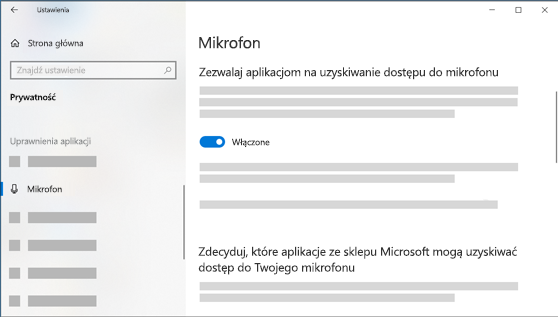
Jeśli mikrofon nie jest wykrywany po zaktualizowaniu systemu Windows 10, może być konieczne zezwolenie aplikacjom na używanie go.
- Aby zezwolić aplikacjom na dostęp do mikrofonu, wybierz pozycję Start
 ,a następnie wybierz Ustawienia
 >Mikrofon
 prywatności
 > . Wybierz pozycję Zmień, a następnie włącz opcję Zezwalaj aplikacjom na dostęp do mikrofonu.
- Po zezwoleniu na dostęp do mikrofonu możesz wybrać, które aplikacje ze sklepu Microsoft Store mogą uzyskiwać dostęp do tych funkcji w obszarze Określ, które aplikacje ze sklepu Microsoft Store mogą uzyskiwać dostęp do mikrofonu, oraz udzielić dostępu do aplikacji klasycznych spoza sklepu Microsoft, upewniając się, że przełącznik pod opcją Zezwalaj aplikacjom klasycznym na dostęp do mikrofonu jest ustawiony w pozycji Wł.
- Jeśli aparat zawiera mikrofon, może być również konieczne zezwolenie aplikacjom na używanie kamery. Jeśli tak, wybierz pozycję Start>Ustawienia>prywatności>:Aparat i upewnij się, że dostęp do aparatu dla tego urządzenia jest włączony, a zezwalanie aplikacjom na dostęp do Twojego aparatu jest włączone.
Inne osoby mnie nie słyszą
Wypróbuj następujące rozwiązania:
Jeśli używany zestaw słuchawkowy ma przycisk wyciszania, upewnij się, że nie jest on aktywny.
Upewnij się, że mikrofon lub zestaw słuchawkowy jest prawidłowo połączony z komputerem. Jeśli używany zestaw słuchawkowy jest bezprzewodowym urządzeniem Bluetooth, upewnij się, że urządzenie Bluetooth jest sparowane i połączone, wykonując czynności opisane w temacie Parowanie urządzenia Bluetooth w systemie Windows.
Upewnij się, że mikrofon lub zestaw słuchawkowy jest ustawiony jako domyślne urządzenie nagrywające w systemie. Poniżej opisano, jak to zrobić w systemie Windows 10:
- Wybierz Start , a następnie wybierz Ustawienia>Dźwięk
 systemu
 > .
> .
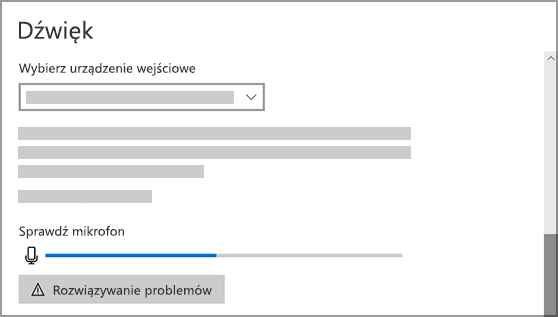
- W obszarze Wejście upewnij się, że mikrofon jest wybrany w ustawieniu Wybierz urządzenie wejściowe.
- Aby przetestować mikrofon, mów do niego i zaznacz opcję Przetestuj mikrofon , aby upewnić się, że system Windows Cię słyszy.
Uruchom narzędzie do rozwiązywania problemów z nagrywaniem dźwięku. Wybierz pozycję Ustawienia>, Aktualizacja & Rozwiązywanieproblemów> z dodatkowymi >narzędziami do rozwiązywania problemów. Wybierz narzędzie do rozwiązywania problemów z nagrywaniem dźwięku .
System Windows nie wykrywa zestawu słuchawkowego, kamery lub mikrofonu
Jeśli wykonanie poprzednich kroków nie rozwiązało problemu i system Windows nawet nie wykrywa mikrofonu, spróbuj ponownie zainstalować sterowniki audio:
- Kliknij prawym przyciskiem myszy przycisk Start i wybierz Menedżer urządzeń.
- Rozwiń sekcję Kontrolery dźwięku, wideo i gier .
- Poszukaj sterowników lub urządzeń audio. Kliknij prawym przyciskiem myszy urządzenie audio i wybierz pozycję Odinstaluj urządzenie. Pamiętaj, aby zaznaczyć pole wyboru Usuń oprogramowanie sterownika dla tego urządzenia , a następnie wybierz pozycję Odinstaluj. Powtórz tę procedurę dla wszystkich innych urządzeń audio.
- Uruchom ponownie komputer. System Windows automatycznie spróbuje ponownie zainstalować sterowniki i urządzenia audio. Jeśli nie, kliknij prawym przyciskiem myszy przycisk Start i wybierz Menedżer urządzeń. Kliknij prawym przyciskiem myszy sekcję Kontrolery dźwięku, wideo i gier, a następnie wybierz pozycję Skanuj w poszukiwaniu zmian sprzętu.
- Zaktualizuj sterowniki. Po ponownym uruchomieniu komputera wróć do Menedżera urządzeń. Rozwiń sekcję Kontrolery dźwięku, wideo i gier . Kliknij prawym przyciskiem myszy sterownik audio i wybierz opcję Aktualizuj sterownik.
Głośność mikrofonu jest zbyt niska lub wygląda na to, że w ogóle nie działa
Wypróbuj następujące rozwiązania:
Upewnij się, że mikrofon lub zestaw słuchawkowy jest prawidłowo połączony z komputerem.
Upewnij się, że mikrofon znajduje się w prawidłowym położeniu.
Zwiększ głośność mikrofonu. Poniżej opisano, jak to zrobić w systemie Windows 10:
- Wybierz Start , a następnie wybierz Ustawienia>Dźwięksystemu> .
- W obszarze Wejście upewnij się, że mikrofon jest wybrany w ustawieniu Wybierz urządzenie wejściowe, a następnie wybierz pozycję Właściwości urządzenia.
- Na karcie Poziomy okna Właściwości mikrofonu dostosuj suwaki Mikrofon i Zwiększenie wydajności mikrofonu zgodnie z potrzebami, a następnie wybierz przycisk OK.
- Mów do mikrofonu podczas sprawdzania w obszarze Przetestuj mikrofon , aby upewnić się, że ustawienia działają. Jeśli linia porusza się od lewej do prawej strony, mikrofon działa. Jeśli nic się nie zmienia, mikrofon nie odbiera dźwięku.
Inne osoby mnie nie słyszą w trakcie rozmów w aplikacji Skype
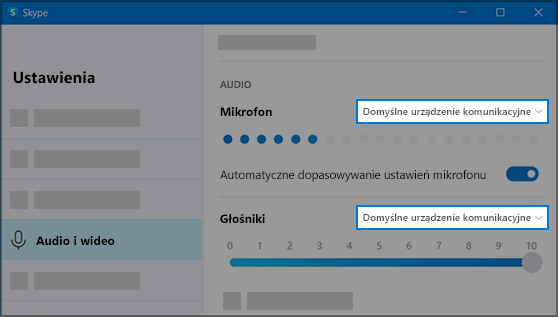
Upewnij się, że mikrofon lub zestaw słuchawkowy jest ustawiony jako domyślne urządzenie nagrywające w aplikacji Skype. W tym celu wykonaj następujące czynności:
- Jeśli Skype nie jest otwarty, wybierz pozycję Start , a następnie Skype
 , aby go otworzyć.
- W prawym górnym rogu listy kontaktów w Skypie wybierz pozycję Więcej
 , a następnie Ustawienia.
- W obszarze Dźwięk & wideo w obszarze Mikrofon upewnij się, że jest wybrany Twój mikrofon lub zestaw słuchawkowy.
- Upewnij się, że w obszarze Głośniki wybrano preferowany głośnik lub zestaw słuchawkowy.
Jeśli napotykasz inny problem z dźwiękiem, zapoznaj się z artykułem Rozwiązywanie problemów z dźwiękiem/dźwiękiem w systemie Windows.
