
Fiecare computer are foldere standard, cum ar fi Desktop, Documente, Muzică, Imagini și Videoclipuri, pe care probabil le utilizați, dar este posibil să nu fie incluse în OneDrive. Dacă faceți backup acestor foldere în OneDrive, ele sunt protejate și disponibile pe toate dispozitivele.
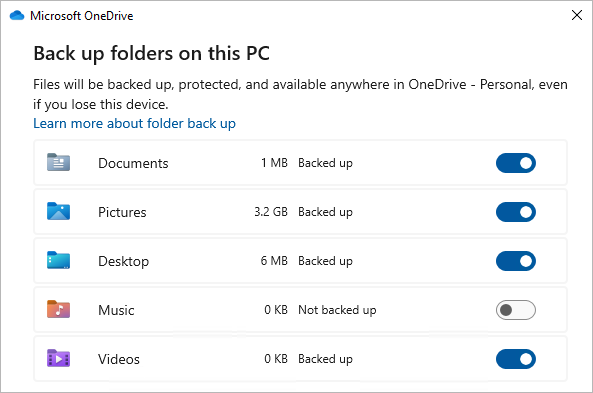
Aflați cum să gestionați preferințele de backup OneDrive. Veți vedea ce foldere au în prezent backup în OneDrive și puteți efectua modificări pe loc:
Faceți backup folderelor Windows importante în OneDrive
Deschideți setările OneDrive (selectați pictograma nor OneDrive din zona de notificare, apoi  Ajutor & Setări OneDrive, apoi Setări.)
- Deschideți setările OneDrive (selectați pictograma nor OneDrive din zona de notificare, apoi Ajutor & Setări OneDrive, apoi Setări.)
- Accesați fila Sincronizați și faceți backup.
- Selectați Gestionați backup-ul.
Pentru a începe să faceți backup unui folder, comutați orice folder care spune Nefăcut backup, apoi selectați Salvare modificări.
Oprirea copierii backup a folderelor în OneDrive
Pentru a opri copierea backup a unui folder, selectați comutatorul pentru ca folderul să o dezactiveze.
Selectați comutatorul pentru ca folderul să oprească copierea backup.
Alegeți dacă:
- Păstrați fișierele doar în OneDrive, eliminându-le de pe computer sau
- Păstrați fișierele doar pe PC-ul meu, eliminându-le din OneDrive.
Notă
Dacă folderul căruia doriți să îi opriți procesul de backup conține fișiere doar în cloud, veți vedea un mesaj care spune "Unele fișiere nu au putut fi mutate. Descărcați-le mai întâi, modificându-le starea pentru a păstra întotdeauna pe acest dispozitiv"
Accesarea folderelor copiate de rezervă pe orice dispozitiv
Atunci când fișierele se termină de sincronizat cu OneDrive, li se face backup și le puteți accesa de oriunde din Documente sau de pe desktop. Atunci când faceți backup folderului Desktop, elementele de pe desktop migrează cu dvs. pe celelalte desktopuri pe care rulați OneDrive.
Dacă sunteți conectat la aplicația Sincronizare cu OneDrive pe computer, puteți utiliza Explorer pentru a vă accesa contul OneDrive. De asemenea, puteți utiliza aplicația mobilă OneDrive pentru a vă accesa folderele de pe orice dispozitiv.
Remedierea problemelor cu copierea de backup a folderelor
Iată o listă de erori pe care este posibil să le vedeți atunci când configurați copierea backup a folderelor. Extindeți o secțiune pentru a vedea cum să le rezolvați.
Copierea de rezervă a folderelor, fără a include Desktop și Documente în macOS
Pentru a activa copierea de rezervă a folderelor importante (Desktop și Documente) în macOS, aveți nevoie de următoarele:
- Aplicația de sincronizare independentă, nu aplicația din Mac App Store. Dezinstalați orice alte versiuni de OneDrive, apoi descărcați aplicația de sincronizare.
Descărcare - Dispozitivul dvs. macOS trebuie să aibă activat Accesul complet la disc. Accesați Preferințe> de sistemSecuritate & Preferințe de confidențialitate Confidențialitateși adăugați OneDrive în lista de aplicații.> Aflați mai multe.
Sfat
Dacă vă conectați cu un cont de la locul de muncă sau de la școală, este posibil ca administratorul IT să fi dezactivat acest lucru. Administratorii IT pot configura setările de restricție pentru dispozitiv în Microsoft Intune.
Protecția folderului nu este disponibilă
Un motiv comun pentru această eroare este faptul că folderele importante din acesta care sunt conectate la un domeniu nu pot fi protejate într-un cont OneDrive personal (atunci când sunteți conectat cu un cont Microsoft). Pentru informații despre soluțiile de protecție a datelor, contactați administratorul IT. Nu ar trebui să aveți această problemă cu un cont de la locul de muncă sau de la școală.
Fișierul depășește lungimea maximă a căii în Windows
Asigurați-vă că întreaga cale a fișierului, inclusiv numele de fișier, conține mai puțin de 260 de caractere. Un exemplu de cale de fișier este:
C:\Users\<UserName>\Pictures\Saved\2017\December\Holiday\NewYears\Family…
Pentru a rezolva aceasta, scurtați numele fișierului sau numele subfolderelor în OneDrive sau selectați un subfolder mai aproape de folderul de nivel superior.
Fișierul depășește dimensiunea maximă de fișier
OneDrive nu poate sincroniza fișiere care depășesc 250 GB. Eliminați aceste fișiere din folderul pe care doriți să-l protejați, apoi încercați din nou.
Numele de fișier nu este permis în OneDrive
Numele de fișiere nu pot începe cu un spațiu și nu pot include niciunul dintre aceste caractere: \ : / * ? < > " |. Mutați sau redenumiți fișierul pentru a continua. Aflați mai multe.
Folderul nu este selectat pentru sincronizare
Folderul cu eroare nu se sincronizează cu PC-ul. Pentru a rezolva această eroare, deschideți Setări OneDrive (faceți clic dreapta pe pictograma nor albă sau albastră din zona de notificare și selectați Setări), selectați Alegeți foldere, apoi asigurați-vă că folderul pe care doriți să-l protejați este selectat. Dacă imaginile afișează această eroare, asigurați-vă că toate imaginile, capturile de ecran și albumul cameră sunt selectate (sau nu există). De asemenea, este posibil ca folderul OneDrive să aibă un alt nume față de folderul Important din Windows.
Folderele importante nu se află în locațiile implicite
Folderul cu eroare conține un alt folder important și nu poate fi protejat până când folderul conținut nu este mutat. Printre folderele importante care pot fi conținute în folder se numără: Documente, Desktop, Imagini, Capturi de ecran, Album cameră sau folderul OneDrive.
Eroare necunoscută, cod de eroare 0x80070005
Dacă primiți cod de eroare 0x80070005, este activată politica de grup „Interzice utilizatorului să redirecționeze manual folderele de profil”. Este posibil să descoperiți că fișierele din folderele selectate au fost mutate în foldere denumite identic din folderul OneDrive, iar locațiile inițiale sunt goale. Mutați conținutul folderului înapoi în locațiile inițiale și întrebați administratorul dacă politica poate fi modificată.
Folderul conține un punct de reanalizare (punct de joncțiune sau legătură simlink)
Folderul pe care doriți să-l protejați conține un tip de fișier special care leagă părți ale sistemului de fișiere. Aceste elemente nu pot fi protejate. Pentru a proteja folderul, eliminați fișierul care cauzează problema.
Postați copierea de backup a folderului PC
OneDrive încearcă să deschidă din nou automat blocnotesurile care au fost deschise anterior. În cazuri rare, este posibil ca unele blocnotesuri să nu fie încărcate automat în aplicația desktop OneNote după copierea de backup a folderului PC. Soluția pentru această problemă este să redeschideți blocnotesurile în aplicația OneNote utilizând Deschidere fișier > .
Atenție
Unele aplicații pot depinde de aceste linkuri pentru a funcționa corect. Eliminați doar linkurile pe care știți că le puteți modifica în siguranță.
Eroarea "Fișierul este deschis și nu poate fi mutat"
Toate fișierele deschise nu pot fi mutate. Salvați și închideți fișierul și încercați din nou.
Eroarea "Blocnotesurile OneNote nu pot fi mutate"
Dacă încercați să opriți copierea de rezervă pentru un folder care conține blocnotesuri OneNote, veți vedea eroarea "Blocnotesurile OneNote nu pot fi mutate", deoarece blocnotesurile sunt fișiere bazate pe cloud care nu pot fi mutate pe computer.
Backupul folderelor nu include Documente & desktop în macOS.
Aveți nevoie de ajutor suplimentar?
Remedieri sau soluții pentru problemele recente din OneDrive
Dacă OneDrive afișează întotdeauna Procesarea modificărilor atunci când Outlook este deschis, puteți încerca să eliminați fișierul de date Outlook .pst din OneDrive.
Suport pentru conturi. Pentru ajutor cu contul Microsoft și abonamentele, vizitați Ajutor pentru facturare & cont.
Asistență tehnică. Pentru asistență tehnică, selectați Contactați Asistența Microsoft mai jos, introduceți problema și selectați Obțineți ajutor.
Utilizatorii de dispozitive mobile pot contacta Asistența deschizând aplicația OneDrive și scuturând ușor dispozitivul.
Asistență din comunitate. Comunitățile vă ajută să adresați întrebări, să oferiți feedback și să primiți feedback de la experți cu cunoștințe bogate. Întrebați Comunitatea Microsoft. Nu dezvăluiți informații personale sau sensibile în forumurile publice.