
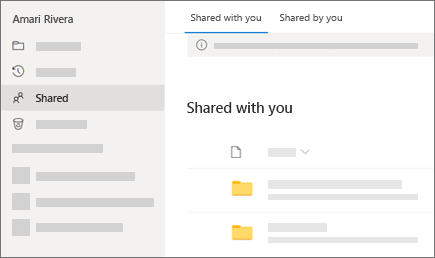
În OneDrive, vizualizarea Partajate afișează fișierele și folderele pe care alții le-au partajat cu dvs.
Notă
- Dacă proprietarul unui fișier oprește partajarea, acesta va dispărea din vizualizarea Partajate .
- Elementele pe care alte persoane le partajează cu dvs. sunt stocate în contul lor OneDrive, prin urmare, aveți grijă atunci când efectuați modificări la fișierul altei persoane.
Găsirea fișierelor partajate cu dvs. în aplicații mobile OneDrive
Atunci când cineva partajează un OneDrive fișier sau folder cu dvs., de obicei primiți un mesaj de e-mail sau o notificare pe dispozitivul dvs. iOS. Pentru a găsi fișierele partajate cu dvs. în aplicația OneDrive, atingeți pictograma Vizualizare partajată din partea de jos a aplicației.
Găsirea fișierelor partajate cu dvs. utilizând site-ul web OneDrive
Conectați-vă la OneDrive.com cu contul Microsoft personal.
În panoul din stânga, sub OneDrive, selectați Partajate. Files or folders shared with you appear under the names of the people who them.
Selectați un fișier sau un folder pentru a-l deschide, așa cum ați face cu orice alt element din OneDrive.
Cum funcționează folderele partajate în OneDrive
Atunci când deschideți un fișier OneDrive partajat în timp ce sunteți conectat la contul dvs. Microsoft, persoanele cu permisiunea de a edita acel fișier pot vedea că l-ați deschis. People who can edit va putea, de asemenea, să vadă numele, adresa de e-mail și imaginea de profil.
În cazul în care copiați un fișier partajat în vizualizarea Files (utilizând opțiunea Copiere în), modificările efectuate în copia salvată nu se vor reflecta în fișierul original, astfel că modificările dvs.
Nu puteți muta elemente din vizualizarea Partajate în vizualizarea Files, dar puteți adăuga o comandă rapidă la folderele partajate dacă aveți permisiunea de editare într-un folder, care vă permite, de asemenea, să le vizualizați pe computer. Vedeți mai jos mai multe informații.

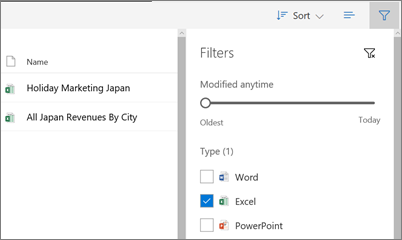
Ascunderea elementelor din lista OneDrive Partajate
Vizualizarea Partajate nu este un folder separat - nu puteți muta elemente în vizualizarea Files. Dacă nu mai doriți sau nu mai aveți nevoie de acces la un fișier sau un folder care a fost partajat cu dvs., iată cum să-l eliminați.
- În site-ul web OneDrive, din panoul de navigare din stânga, selectați Partajate.
- Selectați fișierul sau folderul pe care doriți să-l eliminați din lista Partajate , apoi selectați Ascundeți din elementele partajate. Notă: Puteți elimina doar un singur fișier sau folder la un moment dat.
Notă
Când eliminați un element din lista Partajate, aveți în continuare permisiunile la acesta. Puteți să readuceți un element în lista Partajate dacă îi utilizați din nou linkul. Rugați proprietarul elementului să vă dea linkul dacă nu îl găsiți.
Subiecte asociate
Vizualizarea fișierelor partajate de dvs.
Oprirea partajării fișierelor sau folderelor OneDrive sau SharePoint, sau modificarea permisiunilor
Adăugarea și sincronizarea folderelor partajate cu OneDrive pentru acasă
Aveți nevoie de ajutor suplimentar?

|
Contactați asistența Pentru ajutor cu contul Microsoft și abonamentele, vizitați Ajutor pentru facturare & cont. Pentru asistență tehnică, accesați Contactați Asistența Microsoft, introduceți problema și selectați Obțineți ajutor. Dacă aveți nevoie de ajutor în continuare, selectați Contactați asistența pentru a vă direcționa către cea mai bună opțiune de asistență. |
|---|---|

|
Administratori Administratorii ar trebui să consulte Ajutorul pentru administratorii OneDrive, Comunitatea tehnică OneDrive sau să contacteze asistența Microsoft 365 pentru firme. |