
Dacă doriți să opriți sincronizarea sau copierea de rezervă a unui fișier sau a unui folder, puteți pune în pauză încărcarea sau descărcarea. Consultați Oprirea temporară a sincronizării mai jos pentru detalii.
Dacă încărcările sau descărcările cu site-ul web OneDrive durează prea mult timp sau ați selectat fișiere greșite, acestea pot fi anulate. De asemenea, puteți anula încărcările și descărcările pe dispozitive mobile. Consultați Oprirea sincronizării unor fișiere de mai jos pentru detalii.
Dacă doriți să renunțați la utilizarea OneDrive sau doriți să eliminați un cont după ce vă schimbați locul de muncă sau absolviți, puteți să deconectați contul Microsoft sau contul de la locul de muncă/de la școală. Consultați Oprirea sincronizării tuturor elementelor de mai jos pentru detalii.
Opriți temporar sincronizarea
Dacă sincronizarea încetinește computerul sau conexiunea la internet sau pur și simplu într-un moment rău pentru dvs., puteți să puneți în pauză OneDrive și să planificați sincronizarea să se reia mai târziu.
- Faceți clic dreapta (sau CTRL-clic în Mac) pe pictograma OneDrive de pe bara de activități.
- Selectați Puneți în pauză sincronizarea , apoi alegeți 2/8/24 de ore sau selectați Ieșiți din OneDrive.
- Pentru a reporni, apăsați tasta Windows sigla
 sau deschideți Reflector Mac și tastați OneDrive, apoi selectați aplicația OneDrive.
Sfat
Sincronizarea va fi reluată automat, dar puteți reprograma în continuare, astfel încât sincronizarea să ruleze peste noapte.
Oprirea sincronizării unor fișiere
Alegeți folderele OneDrive
Dacă nu doriți să sincronizați toate folderele din OneDrive pe computer, puteți specifica folderele pe care doriți să le sincronizați. Aflați mai multe despre cum să alegeți ce foldere OneDrive să se sincronizeze cu computerul dvs.
Pentru a anula o încărcare pe site-ul web OneDrive
În bara de instrumente de sus, selectați
 Se încarcă pentru a afișa progresul fiecărui fișier.
Pentru a anula întreaga încărcare, selectați
 din partea de sus a listei.
Sfat
De asemenea, puteți anula fișiere individuale din încărcare.
Pentru a opri o descărcare de pe site-ul web OneDrive
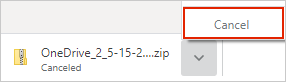
Accesați zona de descărcare a browserului (în partea de jos a ferestrei de browser).
Selectați opțiunile pentru descărcarea fișierului și alegeți Anulare.
Pentru a anula o încărcare OneDrive pe dispozitivul mobil
- Atingeți X sub miniatura fișierului care se încarcă.
Pentru a opri descărcarea OneDrive pe dispozitivul mobil
- Deschideți notificările Managerului de descărcare.
- Atingeți Anulare prin descărcarea fișierului pe care doriți să o opriți.
Pentru a anula deschiderea unui fișier OneDrive
Atunci când utilizați Explorer pentru a deschide un fișier marcat ca  Disponibil atunci când sunteți online, OneDrive îl va descărca mai întâi. Pentru a opri descărcarea, urmați acești pași:
Deschideți OneDrive de la pictograma de pe bara de activități.
Selectați X lângă fișierul care se descarcă în prezent.

Dacă ați făcut o greșeală la adăugarea sau încărcarea fișierului în folderele OneDrive
Puneți în pauză OneDrive.
Ștergeți-l sau mutați-l din folderele OneDrive.
Sfat
Files șters din OneDrive.com accesați Coșul de reciclare OneDrive. Files șterse din contul OneDrive al computerului ajung în Coșul de reciclare sau în Coșul de gunoi.
Selectați pictograma OneDrive pe bara de activități sau pe bara de meniu și selectați Reluați
 .
.
Dacă ați marcat din greșeală un fișier sau un folder ca "Păstrează întotdeauna pe acest dispozitiv"
- Închideți OneDrive făcând clic dreapta pe bara de activități OneDrive sau pe pictograma barei de meniu.
- Reporniți OneDrive din meniul Start din Windows sau din Finder pe Mac.
- Marcați fișierul sau folderul ca eliberați spațiu.
- Dacă ați făcut o greșeală la adăugarea sau încărcarea fișierului în OneDrive, puteți să-l ștergeți sau să-l mutați din folderele OneDrive.
Pentru a anula ștergerea fișierelor
Dacă ați șters sau ați mutat din greșeală mai multe fișiere și doriți să opriți ștergerea, cea mai sigură opțiune este să lăsați acțiunea să se finalizeze, apoi să anulați ( CTRL/Mac + Z) sau să restaurați fișierele.
- Pentru a restaura fișiere, accesați site-ul web OneDrive și deschideți Coșul de reciclare.
- Selectați fișierul sau fișierele care au fost șterse din greșeală și selectați
 Restore.
Opriți sincronizarea tuturor elementelor
Închideți OneDrive
- Faceți clic dreapta (sau CTRL-clic în Mac) pe pictograma OneDrive de pe bara de activități.
- Selectați Puneți în pauză sincronizarea , apoi selectați Ieșiți din OneDrive.
Eliminarea unui cont
Dacă doriți să nu mai utilizați OneDrive sau doriți să eliminați un cont după ce vă schimbați locul de muncă sau ați absolvit, puteți să deconectați contul Microsoft sau contul de la locul de muncă/de la școală.
- Selectați pictograma nor OneDrive din bara de activități sau din bara de meniu, selectați pictograma rotiță dințată
 , apoi selectați Setări sau Preferințe.
 - Selectați, apoi din nou Setări și accesați fila Cont .
- Faceți clic pe Anulați legătura cu acest PC.
Eliminarea OneDrive din Windows 10/11
Dacă doriți să dezinstalați OneDrive, urmați pașii de mai jos.
Deschideți Setări pentru a găsi lista de aplicații instalate.
Defilați în jos pentru a găsi Microsoft OneDrive, apoi selectați
 și Dezinstalare.
Citiți Dezactivarea sau dezinstalarea OneDrive pentru ajutor la eliminarea OneDrive de pe alte platforme.
Sfat
Nu veți pierde fișiere sau date prin eliminarea OneDrive de pe computer. Vă puteți accesa oricând fișierele, conectându-vă la OneDrive.com.
Consultați și
Cum se pune în pauză și se reia sincronizarea în OneDrive
Închiderea, dezactivarea sau dezinstalarea OneDrive
Anularea legături și o nouă legare OneDrive
Aveți nevoie de ajutor suplimentar?

|
Contactați asistența Pentru ajutor cu contul Microsoft și abonamentele, vizitați Ajutor pentru facturare & cont. Pentru asistență tehnică, accesați Contactați Asistența Microsoft, introduceți problema și selectați Obțineți ajutor. Dacă aveți nevoie de ajutor în continuare, selectați Contactați asistența pentru a vă direcționa către cea mai bună opțiune de asistență. |
|---|---|

|
Administratori Administratorii ar trebui să consulte Ajutorul pentru administratorii OneDrive, Comunitatea tehnică OneDrive sau să contacteze asistența Microsoft 365 pentru firme. |