
 Dacă OneDrive afișează mult timp mesajul "Se procesează modificările", motivul poate fi din unul dintre acestea:
aveți un fișier OneDrive deschis
ați adăugat multe fișiere la OneDrive
ați adăugat un fișier foarte mare la OneDrive
Nu sunteți conectat
Tocmai v-ați conectat sau v-ați actualizat computerul.
Sfat
După actualizarea la macOS Big Sur, unii utilizatori de Mac pot vedea mult timp mesajul "Se procesează modificările". Nu este necesară nicio acțiune; așteptați să se finalizeze modificările.
Cum se remediază Sincronizare cu OneDrive blocată la "Se procesează modificările"
| Problemă | Rezolvare |
|---|---|
| Aveți un fișier OneDrive deschis. | Închideți fișierul după ce terminați de editat. |
| Sincronizați multe fișiere. | Nu este necesară nicio acțiune. OneDrive va încărca toate fișierele, dar acest lucru poate dura ceva timp dacă viteza de internet este lentă. Rulați un test de viteză a internetului pentru a vă asigura că problema nu este în altă parte. |
| Încercați să sincronizați un fișier foarte mare, cum ar fi o arhivă ZIP comprimată, un videoclip lung sau fișierele de date Outlook PST sau OST offline. | Puteți să mutați fișiere mari, cum ar fi fișierele de date de e-mail, din folderele de stocare OneDrive sau să alegeți să nu sincronizați folderele care conțin fișiere mari, cum ar fi videoclipurile. Toate fișierele jurnal OneDrive intitulate "aria-debug" pot fi șterse în siguranță. Pentru mai multe informații, citiți Cum să eliminați un fișier de date Outlook din OneDrive. Sfat: Nu puteți elimina fișierele/folderele de date Outlook din sincronizare atunci când utilizați Files la cerere. Outlook trebuie să poată accesa fișierele de pe PC. |
| Nu sunteți autentificat. | Dacă v-ați modificat parola, poate fi necesar ca OneDrive să vă conectați din nou. |
| Tocmai v-ați conectat sau tocmai v-ați actualizat computerul. | Nu este necesară nicio acțiune. În cele din urmă, OneDrive va sincroniza din nou toate fișierele, dar acest lucru poate dura un timp dacă au existat multe modificări sau dacă viteza internetului este lentă. Rulați un test de viteză a internetului pentru a vă asigura că problema nu este în altă parte. |
| Fișiere necunoscute/ascunse care provoacă eroarea. | Selectați pictograma nor OneDrive din bara de activități/bara de meniu pentru a afișa lista cu toate fișierele deschise, sincronizate sau sincronizate recent.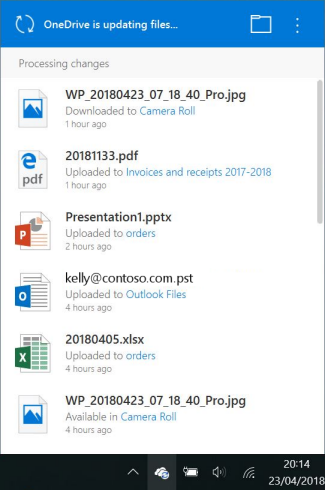
Fișierele temporare sau ascunse pot bloca, de asemenea, sincronizarea. Citiți starea OneDrive blocată pe "Sincronizare în așteptare" pentru mai multe informații. |
| Altceva | Dacă rămâne "În curs de procesare modificări", citiți Anulați legătura și reconectați OneDrive pentru a ajuta la resetarea OneDrive. |
Consultați și
Starea OneDrive s-a blocat la "Sincronizare în așteptare"
Cum să anulați sau să opriți sincronizarea în OneDrive
Aveți nevoie de ajutor suplimentar?

|
Contactați asistența Pentru ajutor cu contul Microsoft și abonamentele, vizitați Ajutor pentru facturare & cont. Pentru asistență tehnică, accesați Contactați Asistența Microsoft, introduceți problema și selectați Obțineți ajutor. Dacă aveți nevoie de ajutor în continuare, selectați Contactați asistența pentru a vă direcționa către cea mai bună opțiune de asistență. |
|---|---|

|
Administratori Administratorii ar trebui să consulte Ajutorul pentru administratorii OneDrive, Comunitatea tehnică OneDrive sau să contacteze asistența Microsoft 365 pentru firme. |