
Pentru a muta locația folderelor OneDrive în computer, va trebui să separați, să mutați, apoi să legați din nou OneDrive la locație.
1. Deconectați contul OneDrive
- Selectați spațiul cloud OneDrive din zona de notificare pentru a afișa fereastra pop-up OneDrive.

- Selectați
 Setări și ajutor OneDrive, apoi selectați Setări.
 - Accesați fila Cont .
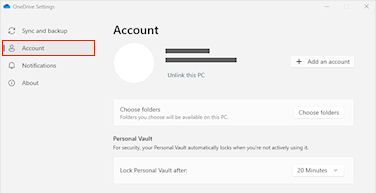
- Selectați Anulați legătura cu acest PC, apoi selectați Deconectați contul.
2. Mutați folderele OneDrive
Utilizând Explorer sau Finder pe Mac, glisați sau mutați folderele OneDrive ale computerului în locația preferată.
Sfat
Dacă doriți să amplasați OneDrive pe o altă unitate (de exemplu, D:\ sau pe o unitate flash), citiți Instalarea OneDrive pe o unitate externă.
3. Reconectați contul OneDrive
Urmați acești pași pentru a reconecta contul OneDrive
- Reveniți la ecranul de configurare OneDrive și selectați Introducere
- Urmați instrucțiunile până când ajungeți la ecranul în care vedeți locația folderului OneDrive. Selectați Modificare locație.
- Alegeți noua locație a folderului și selectați OK.
- Veți vedea un mesaj prin care sunteți informat că folderul OneDrive din noua locație are deja fișiere în el. Selectați Utilizați această locație, apoi terminați de configurat OneDrive.
Sfat
Dacă ați ales să sincronizați doar câteva foldere înainte de resetare, va trebui să faceți acest lucru din nou după ce se termină sincronizarea. Consultați Alegerea folderelor OneDrive pe care să le sincronizați cu computerul pentru mai multe informații.
Aveți nevoie de ajutor suplimentar?
Suport pentru conturi. Pentru ajutor cu contul Microsoft și abonamentele, vizitați Ajutor pentru facturare & cont.
Asistență tehnică. Pentru asistență tehnică, selectați Contactați Asistența Microsoft mai jos, introduceți problema și selectați Obțineți ajutor.
Utilizatorii de dispozitive mobile pot contacta Asistența deschizând aplicația OneDrive și scuturând ușor dispozitivul.
Asistență din comunitate. Comunitățile vă ajută să adresați întrebări, să oferiți feedback și să primiți feedback de la experți cu cunoștințe bogate. Întrebați Comunitatea Microsoft. Nu dezvăluiți informații personale sau sensibile în forumurile publice.