
Salvarea automată funcționează în Microsoft 365 atunci când fișierul este salvat în OneDrive sau SharePoint. Pentru a utiliza salvarea automată, deschideți sau salvați fișierul direct din Word, Excel sau PowerPoint și asigurați-vă că aveți un abonament Microsoft 365 activ.
Notă
Fișierele CSV nu sunt acceptate în salvarea automată.
Activarea salvării automate în Word, Excel sau PowerPoint
Pentru a activa Salvarea automată, salvați fișierul în folderul OneDrive sau SharePoint din aplicația Microsoft 365.
Accesați Fișier , apoi Salvare ca.
Selectați
 Contul OneDrive personal, de la locul de muncă sau de la școală.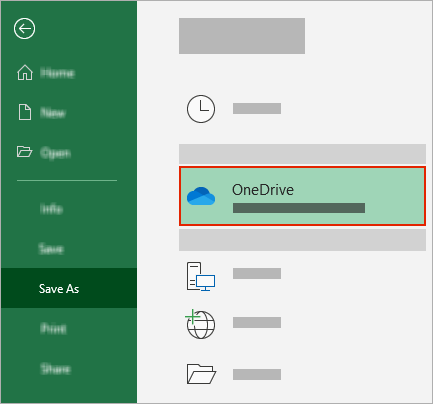
Alegeți subfolderul din lista care apare.
Introduceți un nume de fișier și selectați Salvare.
Sfat
- Dacă nu vedeți în listă, selectați Conectare. Dacă nu vedeți în listă contul OneDrive al familiei, de la locul de muncă sau al școlii, selectați Adăugați un loc. Aflați mai multe despre cum să adăugați OneDrive ca serviciu.
- Selectarea unui fișier existent va activa Salvarea automată pentru acel fișier.
- Dacă nu vedeți
Activați salvarea automată atunci când deschideți fișiere din OneDrive sau SharePoint
Pentru a vă asigura că Salvarea automată este activată imediat ce începeți editarea, deschideți fișierul navigând la folderul OneDrive sau SharePoint din aplicația Microsoft 365.
Accesați Fișier , apoi Deschideți.
Selectați
Contul OneDrive personal, de la locul de muncă sau de la școală.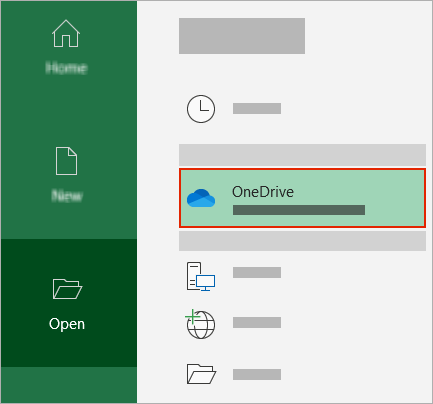
Alegeți locația subfolderului din lista care apare.
Selectați un fișier pentru a-l deschide.
Sfat
- Dacă nu vedeți în listă, selectați Conectare. Dacă nu vedeți în listă contul OneDrive al familiei, de la locul de muncă sau al școlii, selectați Adăugați un loc. Aflați mai multe despre cum să adăugați OneDrive ca serviciu.
- Odată deschis, nu trebuie să continuați să salvați fișierul: fiecare modificare este salvată automat.
- Dacă nu vedeți
Remedierea solicitării "Doar încărcați fișierul" atunci când activați salvarea automată
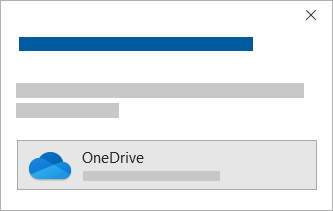
Dacă selectați comutatorul Salvare automată și vedeți o solicitare care spune "Încărcați doar fișierul", urmați acești pași:
Pentru a continua să lucrați la fișierul original, selectați X pentru a închide fereastra. Apoi urmați pașii de mai sus pentru a activa Salvarea automată.
Pentru a crea o copie a fișierului, nu închideți fereastra Salvare. Selectați OneDrive din lista de locații și introduceți un nume pentru copie.
Atenție
Dacă deschideți fișierul original, nu veți mai vedea editări ulterioare.
Sfat
Selectați numele de fișier din partea de sus a aplicației pentru a-i vedea locația și istoricul versiunilor.
Depanarea problemelor la activarea salvării automate în aplicațiile Microsoft 365
De ce nu este activată Salvarea automată atunci când deschideți un fișier din Explorer sau Finder?
Dacă deschideți un fișier Office din Explorer sau Finder, va trebui să deschideți fișierul așa cum este descris mai sus pentru a activa salvarea automată.
Închideți și redeschideți fișierul din aplicația Microsoft 365, nu din Explorer sau Finder.
De ce nu este activată Salvarea automată atunci când deschideți un fișier din lista de fișiere recente?
Dacă deschideți un fișier Office din lista de fișiere recente prin bara de activități sau aplicația Office, va trebui să deschideți fișierul așa cum este descris mai sus pentru a activa salvarea automată.
Pentru a verifica, treceți cu mouse-ul peste lista recentă: Files care încep C:\Utilizatori\ în calea lor nu se vor deschide cu salvare automată, dar fișierele cu https:// se vor deschide.
Închideți și redeschideți fișierul din aplicația Microsoft 365, nu din lista de fișiere recente.
De ce se dezactivează Salvarea automată?
Dacă deschideți un fișier Office din Explorer, din Instrumentul de găsire sau din lista de fișiere recente prin bara de activități, poate fi necesar să salvați sau să deschideți fișierul așa cum este descris mai sus pentru a activa salvarea automată.
Închideți și redeschideți fișierul din aplicația Microsoft 365, nu din lista de fișiere recente.
Setările de Salvare automată pot fi dezactivate pentru unele fișiere, în special pentru fișierele mari sau pentru fișierele stocate în SharePoint.
- AccesațiOpțiuni>fișier>, Salvare.
- Verificați dacă este bifată caseta Salvare automată .
Salvarea automată nu este încă activată atunci când deschideți un fișier cu aplicația Microsoft 365 din OneDrive
Setările de Salvare automată pot fi dezactivate pentru unele fișiere, în special pentru fișierele mari sau pentru fișierele stocate în SharePoint.
- Accesațiopțiunile>de fișier>, salvare
- Verificați dacă este bifată caseta Salvare automată .
Ce să faceți dacă Salvarea automată nu este activată încă
Există și alte motive pentru care Salvarea automată poate fi dezactivată. Iată o listă de motive frecvente pentru dezactivarea acestei caracteristici:
- Salvarea automată este disponibilă doar dacă aveți un abonament Microsoft 365 activ. Nu aveți un abonament? Beneficiați la maximum de Office, cu Office 365.
- Fișierul are un format mai vechi, cum ar fi .xls, .ppt sau .doc.
- Sincronizarea OneDrive este pusă în pauză.
- Fișierul este încorporat într-un alt fișier Microsoft 365.
- Prezentarea este în modul Expunere diapozitive.
Înțelegeți dacă Salvarea automată funcționează cu fișierele locale din aplicațiile Microsoft 365
Salvarea automată se aplică doar la fișierele Microsoft 365 stocate în OneDrive, dar caracteristica Recuperare automată Microsoft 365 este activată în mod implicit și vă salvează lucrul la fiecare 10 minute.
Pentru a vizualiza sau a modifica setările de recuperare automată, deschideți o aplicație Microsoft 365 și selectațiOpțiuni>fișier>Salvare.
Dezactivați salvarea automată în Word, Excel sau PowerPoint
Pentru a dezactiva Salvarea automată, comutați Salvarea automată din partea din stânga sus a antetului aplicației.

Aveți feedback?
Trimiteți-ne feedback pentru a ne ajuta să acordăm prioritate noilor caracteristici în actualizările viitoare. Consultați Cum pot trimite feedback pentru Microsoft Office pentru informații suplimentare.
Aveți nevoie de ajutor suplimentar?

|
Contactați asistența Pentru ajutor cu contul Microsoft și abonamentele, vizitați Ajutor pentru facturare & cont. Pentru asistență tehnică, accesați Contactați Asistența Microsoft, introduceți problema și selectați Obțineți ajutor. Dacă aveți nevoie de ajutor în continuare, selectați Contactați asistența pentru a vă direcționa către cea mai bună opțiune de asistență. |
|---|---|

|
Administratori Administratorii ar trebui să consulte Ajutorul pentru administratorii OneDrive, Comunitatea tehnică OneDrive sau să contacteze asistența Microsoft 365 pentru firme. |