
Notă
Partajarea de grup și de familie este inclusă în toate planurile OneDrive pentru acasă (personal și de familie) gratuite și cu plată din OneDrive pentru web. Această caracteristică nu este disponibilă pentru conturile OneDrive pentru conturile de la locul de muncă sau de la școală.
OneDrive vă ajută să rămâneți în legătură cu membrii familiei sau cu grupurile pe care le-ați creat în Outlook. Pur și simplu conectați-vă la family.microsoft.com cu contul Microsoft pentru a vă predefini grupul de familie sau creați grupuri de persoane, cum ar fi prieteni, vecini sau echipe sportive în Outlook. Apoi păstrați legătura cu ușurință, partajând fotografii, videoclipuri și fișiere cu un singur clic.
Predefiniți-vă grupul familial vizitând family.microsoft.com. Sau creați un grup de persoane, cum ar fi o echipă sportivă, în Outlook.
Notă
Va trebui să creați un grup de familie Microsoft pentru a utiliza această caracteristică împreună cu membrii familiei. Utilizați un cont Microsoft gratuit sau contul asociat abonamentului dvs. Microsoft 365 Family sau Microsoft 365 Personal pentru a vă crea grupul familial, apoi treceți la pasul 2.
Conectați-vă cu contul Microsoft la onedrive.com, apoi navigați la locația în care doriți să adăugați fișierele.
Selectați Fișierele mele sau Fotografii în panoul din stânga.
Alegeți fișierul sau folderul pe care doriți să-l partajați, selectând cercul din colțul de sus al elementului, apoi selectați Partajare în partea de sus a paginii.
Selectați Orice persoană care are linkul poate edita dacă doriți să particularizați accesul și să editeze permisiunile.
În câmpul Introduceți un nume sau o adresă de e-mail , tastați Familie sau numele grupului Outlook, cum ar fi Echipă de fotbal. Atunci când tastați Familie, OneDrive vă va oferi opțiunea de a partaja cu anumiți membri, afișându-le numele, sau puteți selecta Familia dvs . pentru a o partaja cu întreaga familie.
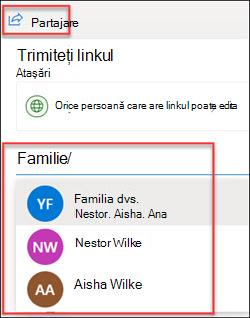
Adăugați un mesaj, apoi trimiteți invitația.
Pentru a afla mai multe despre partajarea fișierelor și a fotografiilor în OneDrive și nivelurile de permisiune, consultați acest articol: Partajarea fișierelor și folderelor OneDrive.
Aveți nevoie de ajutor suplimentar?
Suport pentru conturi. Pentru ajutor cu contul Microsoft și abonamentele, vizitați Ajutor pentru facturare & cont.
Asistență tehnică. Pentru asistență tehnică, selectați Contactați Asistența Microsoft mai jos, introduceți problema și selectați Obțineți ajutor.
Utilizatorii de dispozitive mobile pot contacta Asistența deschizând aplicația OneDrive și scuturând ușor dispozitivul.
Asistență din comunitate. Comunitățile vă ajută să adresați întrebări, să oferiți feedback și să primiți feedback de la experți cu cunoștințe bogate. Întrebați Comunitatea Microsoft. Nu dezvăluiți informații personale sau sensibile în forumurile publice.