
Dacă întâmpinați probleme la navigarea în OneDrive personal pentru imagini sau videoclipuri din cauza unei limitări din Office, acest articol vă poate ajuta să remediați problema.
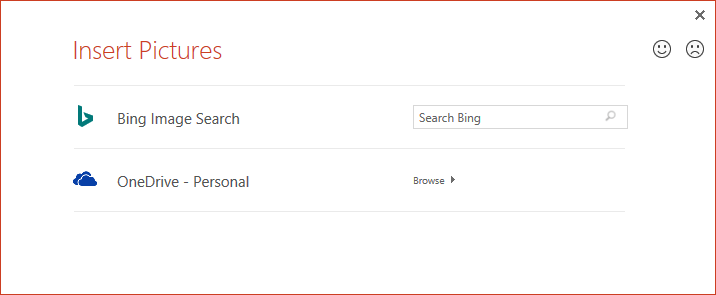
Redobândirea accesului la imagini în OneDrive
Pentru a adăuga din nou imagini din contul OneDrive personal utilizând Imagini online în Office, trebuie să actualizați Office 2016.
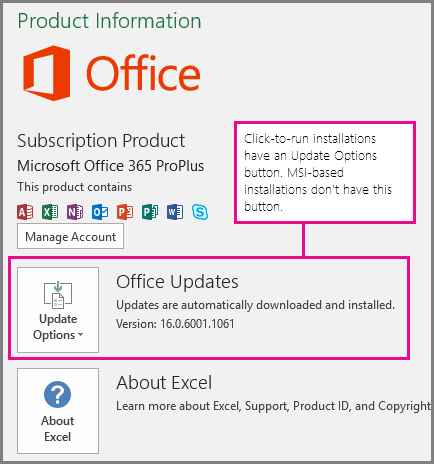
Există două tehnologii pentru instalarea Office: Clic și Pornire și Microsoft Installer (MSI). Tipul de instalare pe care îl aveți va determina modul în care trebuie să actualizați Office.
Pentru a determina dacă aveți o versiune de Clic și Pornire sau MSI de Office, urmați acești pași:
- Deschideți orice aplicație Office.
- Accesați fila Fișier din panglică, selectați Cont.
- Căutați opțiunile de instalare.
- Instalările Clic și Pornire vor avea un buton Opțiuni actualizare .
- Instalările bazate pe MSI nu au un buton Opțiuni actualizare . Veți vedea doar butonul Despre <numele> aplicației.
Selectați un titlu de mai jos pentru mai multe informații
Actualizarea instalării Clic și Pornire a Office
Dacă aveți o instalare Clic și Pornire de Microsoft 365:
Pe pagina Cont fișier>, selectați Opțiuni actualizare, apoi selectați Actualizare acum.
În caz contrar, Microsoft 365 se actualizează imediat. La final, deschideți din nou pagina Cont fișier > și uitați-vă la numărul de versiune Microsoft 365 instalat. Ați actualizat cu succes la o versiune care remediază problema cu imaginile online atunci când numărul de versiune este cel puțin de:
Office 2016:Canal Numărul minim de versiune Canalul Curent 16.0.9001.2138 Canal de Întreprindere Semi-Anual (Previzualizare) 16.0.9001.2138 Canal de Întreprindere Semi-Anual 16.0.8431.2137 Dacă opțiunea Actualizare acum este estompată, înseamnă că organizația dvs. controlează momentul când actualizați la o nouă versiune de Microsoft 365. Va trebui să așteptați până când organizația dvs. primește o actualizare Microsoft 365 pentru a remedia această problemă cu imaginea online.
Dacă nu ați actualizat încă la o versiune adecvată de Microsoft 365, puteți urma pașii din Inserarea fișierelor video sau imagine cu aplicația OneDrive.
Actualizarea unei instalări de Office bazate pe MSI
Dacă aveți o instalare de Microsoft 365 bazată pe MSI, dvs. sau administratorul dvs. ar trebui să instalați mai întâi următoarea corecție:
- Office 2016:KB4011632
După ce ați instalat corecția, puteți adăuga din nou imagini utilizând Imagini online (așa cum este descris în articolul Inserare imagini).
Dacă nu ați instalat corecția, puteți urma pașii din Inserarea fișierelor video sau imagine cu OneDrive.
Inserarea fișierelor video sau imagine cu aplicația OneDrive
Puteți adăuga un videoclip sau o imagine dintr-un OneDrive personal într-o aplicație Office. Mai întâi, asigurați-vă că fișierul se află pe computerul dvs. și utilizați aplicația desktop OneDrive.
- Dacă PC-ul rulează Windows 10, aplicația OneDrive este deja încorporată în sistem și sunteți gata să utilizați fila Inserare așa cum este descris în pașii următori.
- Dacă aveți un Mac sau dacă PC-ul rulează o versiune anterioară de Windows, accesați https://onedrive.com/download pentru a descărca aplicația OneDrive. După ce este instalată, sunteți gata să utilizați fila Inserare așa cum se descrie în pașii următori.
Notă
Aplicația OneDrive păstrează o copie sincronizată a tuturor fișierelor dvs. OneDrive de pe computer. Urmăriți un videoclip de două minute pentru a vedea cum funcționează.
Deschideți orice aplicație Office.
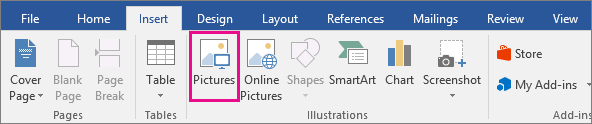
Accesați fila Inserare din panglică. Aveți următoarele opțiuni:
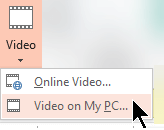
Pentru PowerPoint: Selectați Video > video pe PC.
Pentru toate celelalte aplicații: Selectați Imagini>de pe acest dispozitiv.
Selectați OneDrive - Personal din lista de locații din partea stângă a casetei de dialog.
Navigați la fișierul pe care doriți să-l inserați, selectați-l, apoi selectați Inserare.
Inserarea unui fișier pe care l-ați descărcat de la OneDrive.com
Dacă nu doriți să aveți aplicația OneDrive instalată pe computer, puteți utiliza următorii pași pentru a insera un fișier OneDrive într-o aplicație Microsoft 365:
Descărcați fișierul din OneDrive, apoi inserați-l
- Accesați https://onedrive.com și conectați-vă cu contul dvs. Microsoft.
- Navigați la folderul care conține fișierele și selectați fotografia sau videoclipul pe care doriți să îl inserați.
- Selectați Descărcați și salvați fișierul pe computer.
- În aplicația dvs., selectați fila Inserare , apoi selectați Imagini sau (doar în PowerPoint) Videoclip > video pe PC. Apoi mergeți la locația unde ați descărcat fișierul la pasul 3.
- Selectați fișierul, apoi selectați Inserare.
Consultați și
Crearea sau găsirea imaginilor în Microsoft 365
Inserarea imaginilor în Microsoft 365 pentru Mac
Adăugarea de clipuri grafice la fișier
Descărcarea de fișiere și foldere din OneDrive sau SharePoint
Inserarea și redarea unui fișier video de pe PC sau OneDrive